
アプリを編集する
MeDo エディターで生成済みアプリを変更するすべての方法:チャット、Edit モード、Screenshot ツール、Files と Code ビュー、バージョン。
MeDo がアプリを構築したあとは、すべての変更をエディターで行います。左側のプレビューは作業に合わせて更新されますが、訪問者に変更が見えるのは公開後です(アプリが公開されると Publish(公開) ボタンは Update(更新) に変わります)。それまでは、ここで行った操作が公開中のアプリに影響することはありません。
適切なツールを選ぶ
チャット:変更内容を説明する
右下のボックスに、同僚に依頼するのと同じ感覚でやりたいことを入力します。MeDo は変更を進めながらタスクカウンターを表示し、完了すると新しいバージョンカードを追加します。
- 場所を示す。「Menu セクションで価格を太字にする」の方が「価格を目立たせる」より確実に伝わります。
- 1 メッセージにつき 1 つの変更。明確な依頼を 1 つずつ送ると、たいてい一度で正しく仕上がります。6 つまとめて送ると、半分しかできていないことがよくあります。
- MeDo から質問があれば答える。元のメッセージを再送するのではなく、質問に答えてください。
- 最後の返信の下にある提案チップを使う。「事前注文を追加」「カスタマーレビューを追加」など、考えていた内容に合うものがあれば活用してください。これらはあなたのアプリに合わせて書かれています。
+ ボタンの隣にあるモードセレクターで、各メッセージにどれだけ思考を費やすかを制御します。小さな編集には Fast Build(完了したメッセージ 1 件あたり 10 クレジット)、複数のページやバックエンドに関わる機能には Deep Build(40 クレジット)を使います。構築モードの使い方を参照してください。
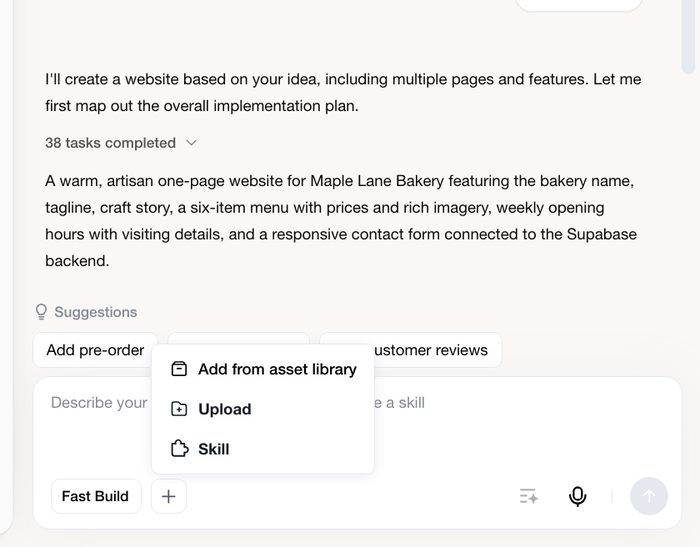
+ ボタンでメッセージにものを添付できます。
- Add from asset library(アセットライブラリから追加) — アセットライブラリにアップロード済みのロゴ、写真、ドキュメントを選びます。
- Upload(アップロード) — パソコンからファイルを追加します(最大 5 ファイル、各 20 MB)。参考画像は特に効果的です。「ヒーローをこんな見た目にして」といった使い方ができます。
- Skill — 画像生成や動画生成などのスキル(Skill)をリクエスト内で呼び出します。ボックスに
@を入力しても呼び出せます。スキルの使い方を参照してください。
Edit モード:要素をクリックして変更する
Edit モードは目で見て分かる変更のためのものです。見出しの文言を変えたい、ボタンをもっと濃い色にしたい、セクションにもう少し余白が欲しい、といった場合に使います。会話のターンは消費しません。
- プレビュー上部のツールバーで Edit(編集) をクリックします。隣に元に戻す・やり直しボタンが表示されます。
- プレビュー内の任意の要素をクリックします。MeDo がその要素を枠で囲み、タグ(H1、P、BUTTON、IMG…)を表示し、右側に Edit element(要素を編集) パネルを開きます。
- 必要な変更を行い、別の場所をクリックします。プレビューはすぐに更新されます。
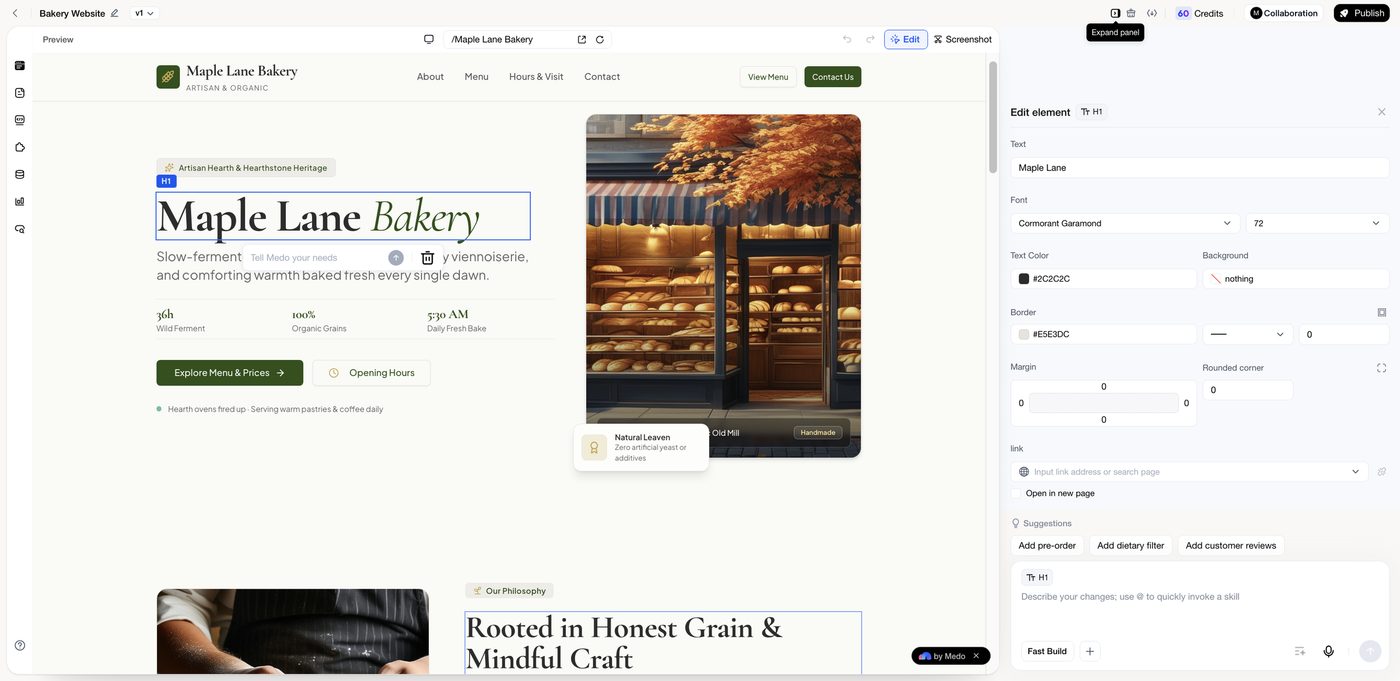
Edit element パネルで扱える項目:
選択した要素の下には 2 つのショートカットがあります。
- Tell Medo your needs(Medo に要望を伝える) — この要素だけに関する指示を入力します(「もっと親しみやすい口調で書き直して」「この写真をクロワッサンのクローズアップに差し替えて」)。要素はチップとしてメッセージに添付されたままなので、MeDo はどの要素を指しているか正確に把握できます。
- Delete(削除) — 要素を削除します。
もう一度 Edit をクリックすると Edit モードを終了します。編集内容は公開するまでドラフトに残ります。
Screenshot:箇所を印で示す
変更したいものを名前で呼ぶより指し示す方が簡単なときは、プレビューツールバーの Screenshot(スクリーンショット) ボタンを使います。プレビューをキャプチャし、小さな描画ツールバー(四角形、矢印、テキスト、ペン、色、元に戻す)を表示して、Add to chat(チャットに追加) で印を付けた画像をチャットに送ります。そのあと、変更内容を一文で説明します。
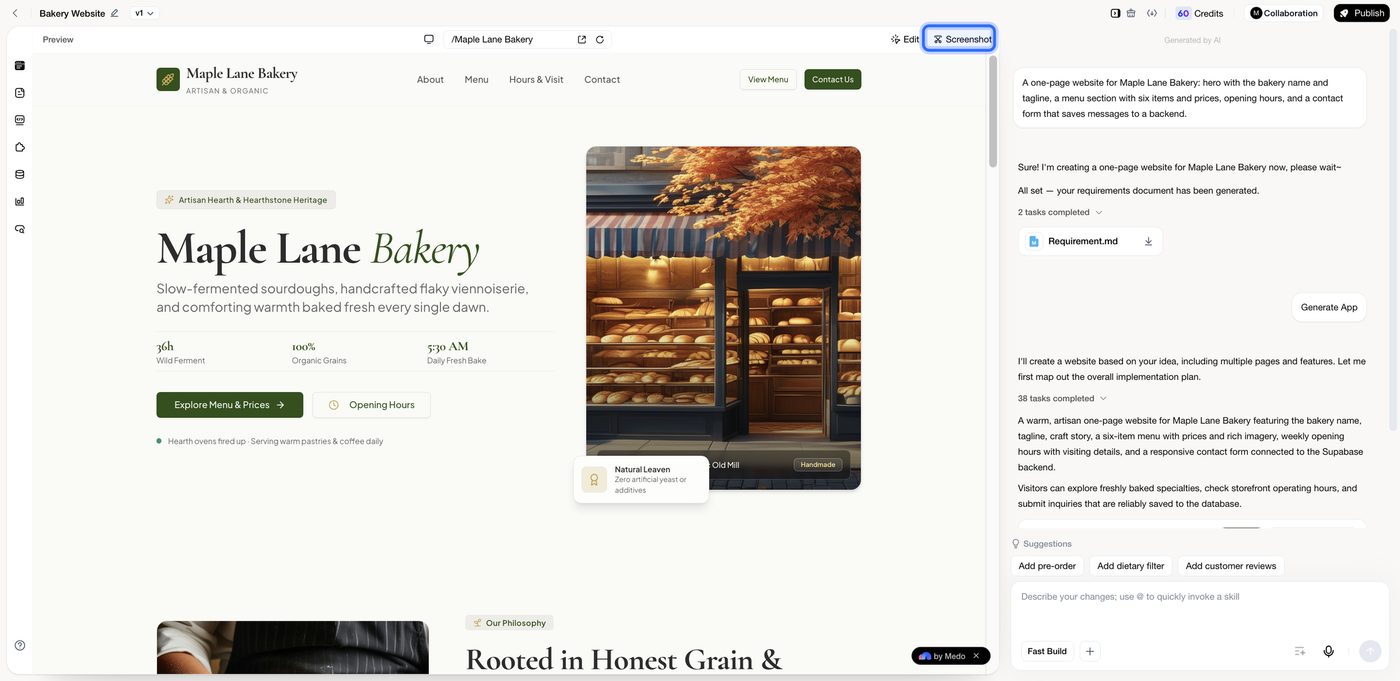
具体的な例はスクリーンショットで編集するにあります。
Files と Code ビュー
左端のアイコンで、メインパネルに表示する内容を切り替えます。
- Files(ファイル) には、ソースコード以外にプロジェクトが持つすべてのものが表示されます。MeDo が生成した要件ドキュメント(
Requirement.md)と、あなたがアップロードしたファイルです。 - Code(コード) は、プロジェクトのファイルツリーとソースエディターを開きます。何かがどう実装されているかを読んだり、ビジュアルツールでは扱えない正確な変更を加えたりするのに使います。保存するとプレビューが更新されます。
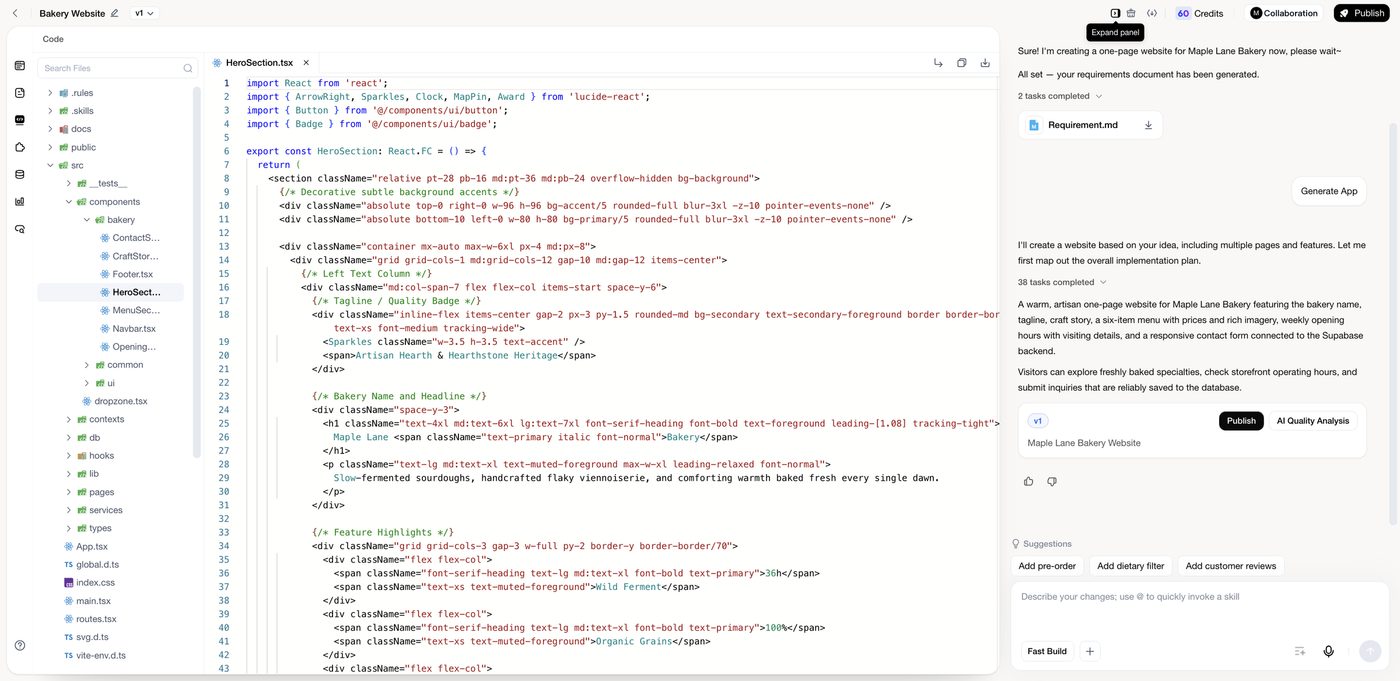
ソースを手で編集した場合は、そのあとに公開して、公開中のアプリとダウンロードしたコードが最新の状態と一致するようにしてください。残りのビュー(Skill、Backend(バックエンド)、data analysis(データ分析)、SEO)はインターフェースツアーで説明しています。
アプリの名前を変更する
エディター左上のアプリ名の隣にある鉛筆アイコンをクリックします。この名前はプロジェクト一覧と、公開したアプリのブラウザータブに表示されます。
バージョン
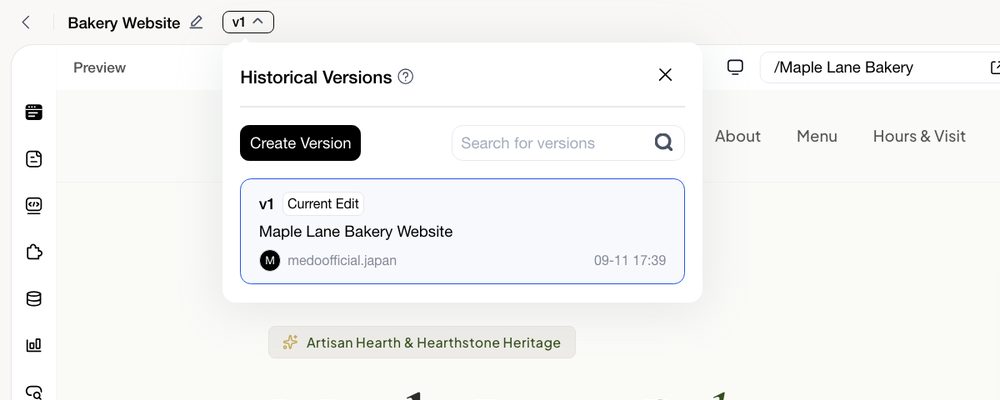
完了した構築はすべてバージョンとして保存され、それぞれが会話内のカードになります。上部バーの v1 のようなボタンをクリックすると Historical Versions(履歴バージョン) が開き、各バージョンの作成者と時刻の確認、名前での検索、あるいはリスクのある変更の前に Create Version(バージョンを作成) をクリックして現在のドラフトのスナップショットを取ることができます。
以前のバージョンを復元して公開する方法はバージョンのロールバックとゴミ箱で説明しています。
コンテキストをクリアする
MeDo は新しいリクエストを解釈するとき、直近の会話を記憶しています。無関係な話題に切り替えてまっさらな状態から始めたい場合は、上部バーの Clear context(コンテキストをクリア) アイコンをクリックします。アプリとそのバージョンには影響しません。
編集内容を公開する
ドラフトがプレビューで問題なく見えたら、右上の Update をクリックして確認します。それまでは、公開中のアプリは以前のバージョンを提供し続けます。詳細は更新と非公開化を参照してください。
さらに詳しく
- 編集を深く理解する — 難しい変更で、チャット、Edit モード、スクリーンショット、コードのどれを選ぶか。
- スクリーンショットで編集する — 具体的な例。
- アプリをプレビューする — 公開前にデスクトップとモバイルを確認する。