
クイックスタート
最初の MeDo アプリを構築して公開する手順:説明、プランの確認、生成、調整、テスト、そして公開まで。
これは、アイデアから公開 URL までの全体の流れです。最初のアプリには 15〜30 分ほど見ておいてください。例として理髪店の予約サイトを使います。進めながら、自分のビジネスに置き換えてください。
始める前に
- MeDo アカウント。新規アカウントには無料クレジットが付与されるので、最初の構築は無料です。
- 必要なページと、誰が使うかについての大まかなイメージ。
1. サインイン
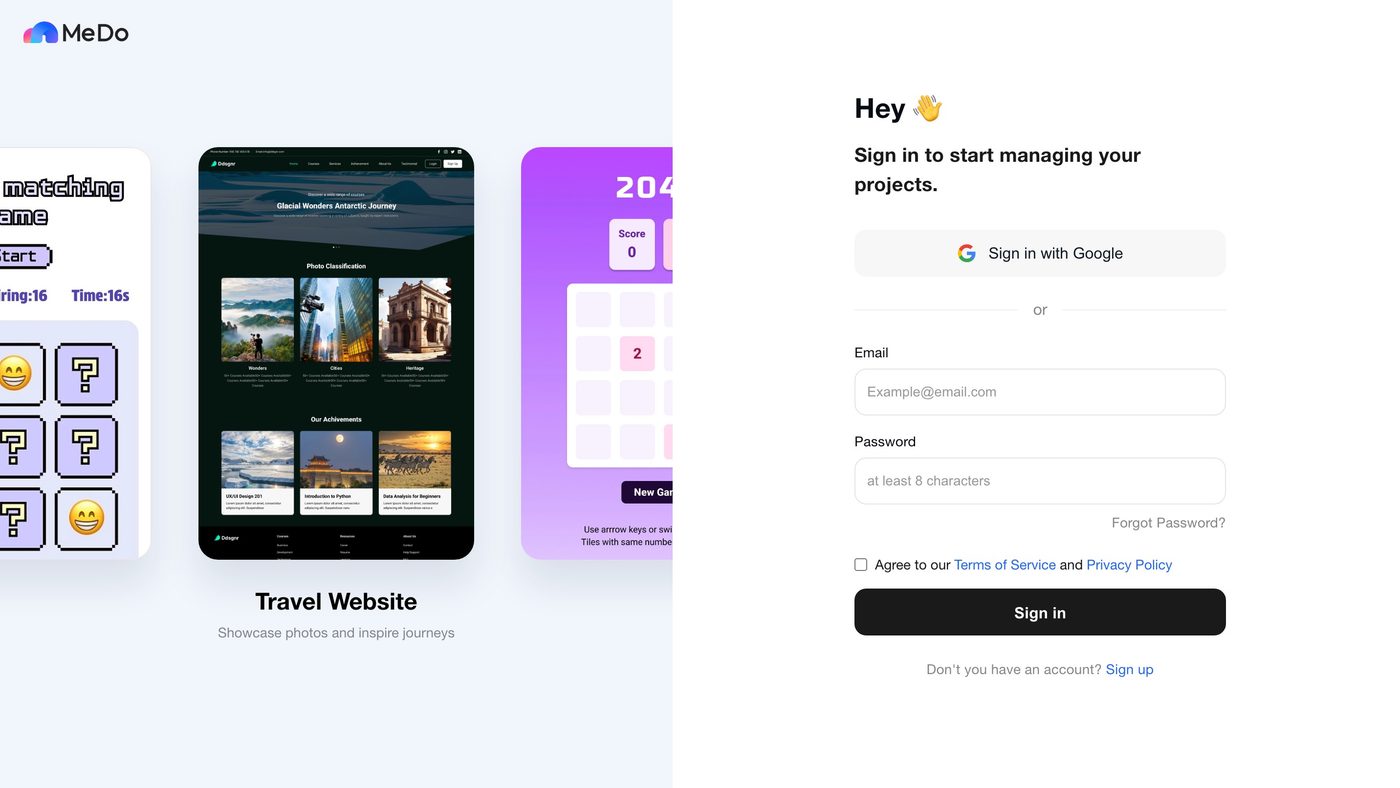
medo.dev を開き、Google またはメールアドレスとパスワードでサインインします。メールで登録した場合は、届いたメールからアドレスを確認してください。サインインとアカウントを参照してください。
2. 作りたいプロダクトを説明する
ホームページのプロンプトボックスに要件を入力します。ビジネス名を挙げ、ページを列挙し、誰が使って何をするかを書きます。
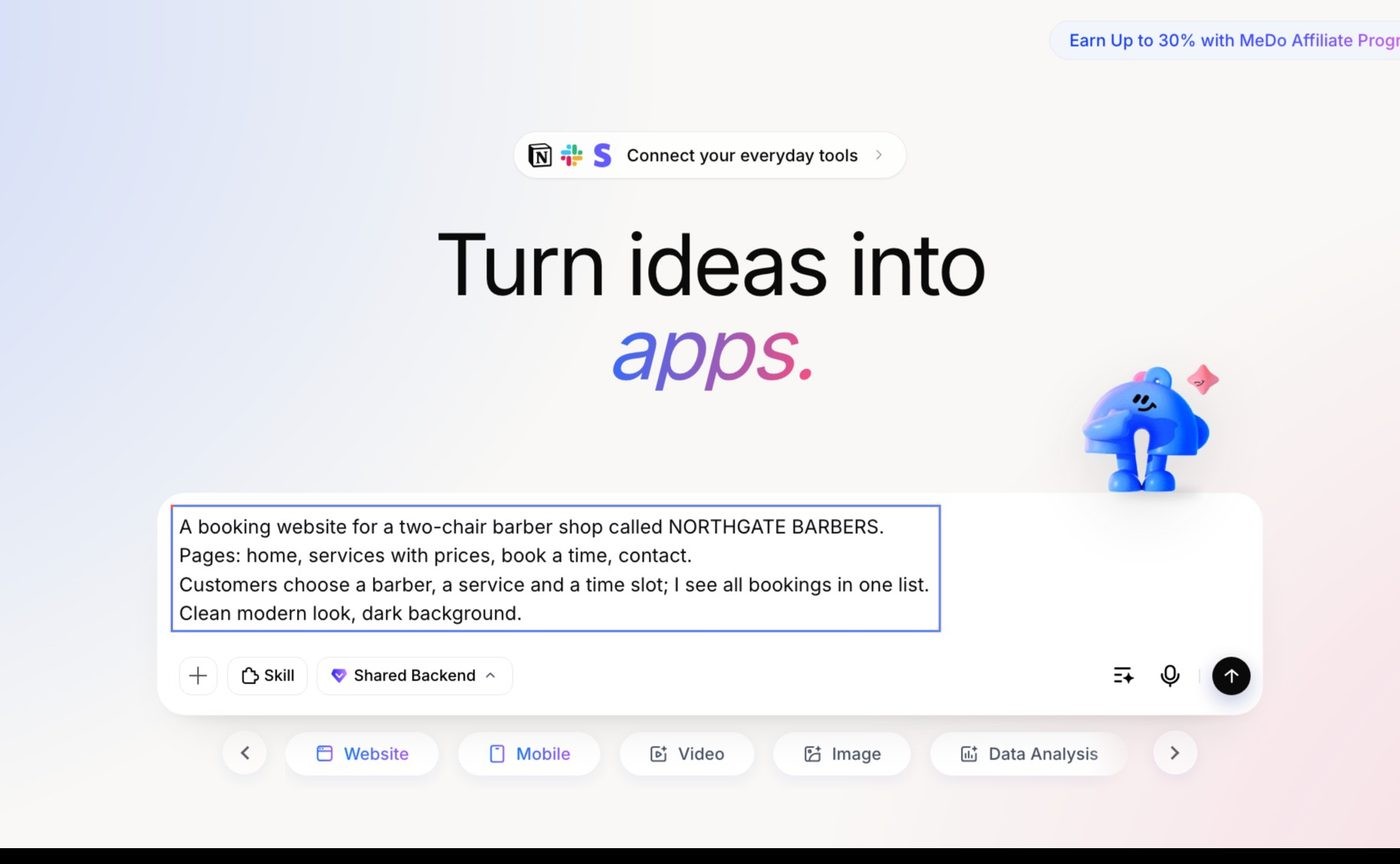
結果を良くする 2 つの習慣:
- 実際の内容を書く。 「いくつかのサービス」より、実際のサービス名と価格のほうが効果的です。
- 誰が何をするかを書く。 「顧客が予約し、私が一覧を見る」と書けば、管理者ビューが必要だと MeDo に伝わります。
すでに要件ドキュメント、スクリーンショット、気に入ったデザインがあれば添付してください。MeDo はテキストだけでなく、ファイルや画像からも作業できます。最大 5 ファイル、各 20 MB まで添付できます。サイトを作成するとより良いプロンプトの書き方を参照してください。
3. 何を作るかを選ぶ
出力を指定したい場合は、プロンプトボックスの下で Website(ウェブサイト) または Mobile(モバイル) を選びます。そのままにしておくと、MeDo が説明から判断します。
同じ行にはタスクタイプもあります。Slides(スライド)、Image(画像)、Video(動画)、Data Analysis(データ分析)、Web Extract(ウェブ抽出)、Skill Creation(スキル作成) で、アプリではなくファイルを生成します。汎用タスクを参照してください。
メッセージを送信します。
4. 構築前にプランを確認する
MeDo はプロンプトを要件ドキュメントに変換します。Requirements(要件)、Style(スタイル)、Backend(バックエンド) のタブがあり、ページ、ユーザーフロー、保存するデータ、そして明示的な対象外セクションが記載されています。
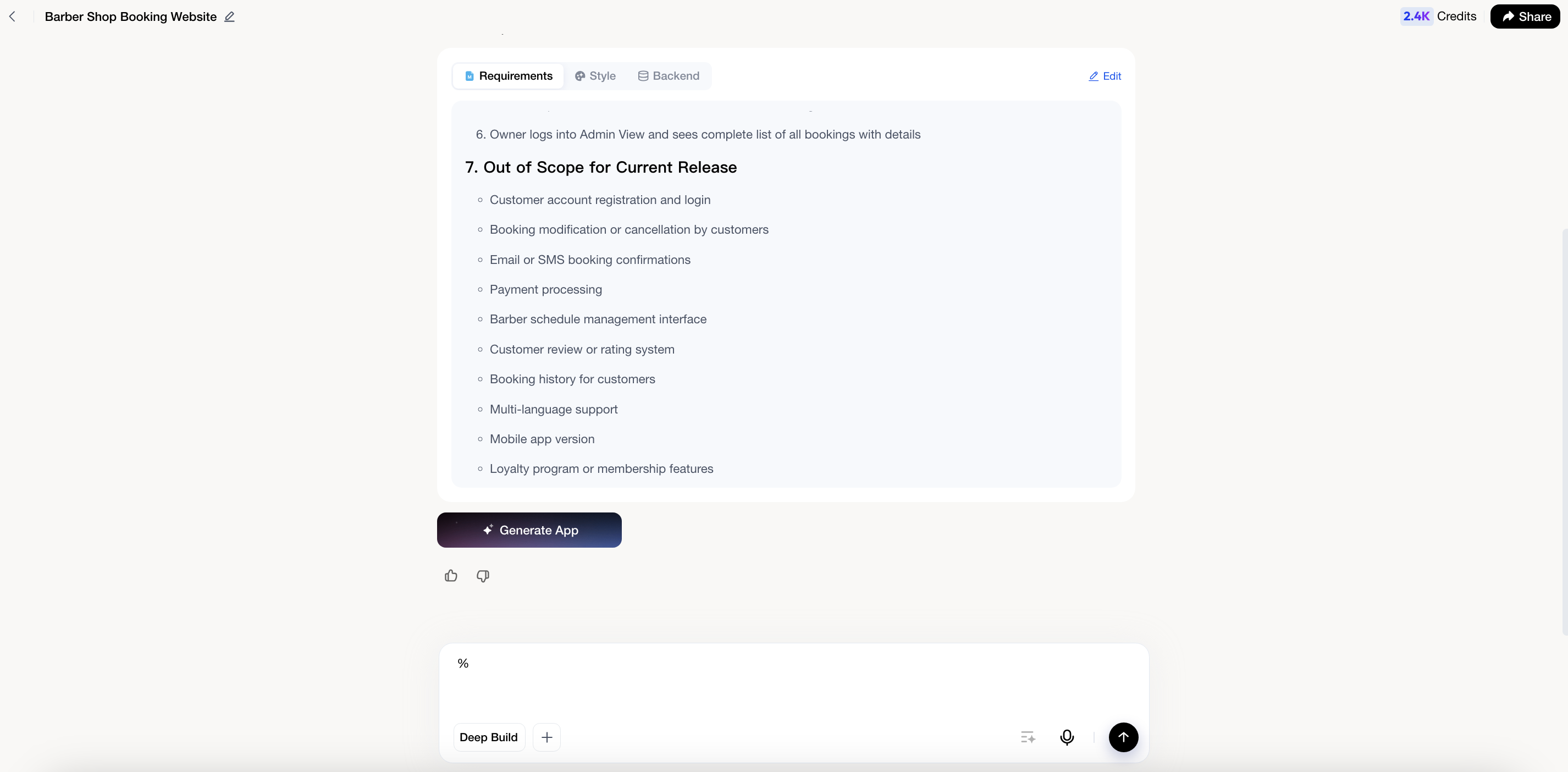
内容を読み、ドキュメントの Edit をクリックして直接変更してください。 このステップは重要です。構築はこのプランに従って進みます。何かが生成される前に、ここでページ、フロー、データを修正しましょう。たとえば予約キャンセルのフローを追加する、顧客の電話番号を保存する、ニュースレターのセクションを削除する、などです。
内容が希望どおりになったら、ドキュメントを保存します。
5. 構築を開始する
要件メッセージの Generate App(アプリを生成) をクリックします。
MeDo は目に見えるステップ(デザインの選択、データベースの設定、ページの作成)を順に進め、タスクカウンターで進行状況を表示します。小さなアプリで数分、バックエンドのあるアプリではさらに時間がかかります。ページを離れて戻ってきても、構築は続いています。
6. 出来上がったものを調整する
構築が完了すると、動作するプレビューとともにエディターに移動します。変更する方法は 3 つあります。
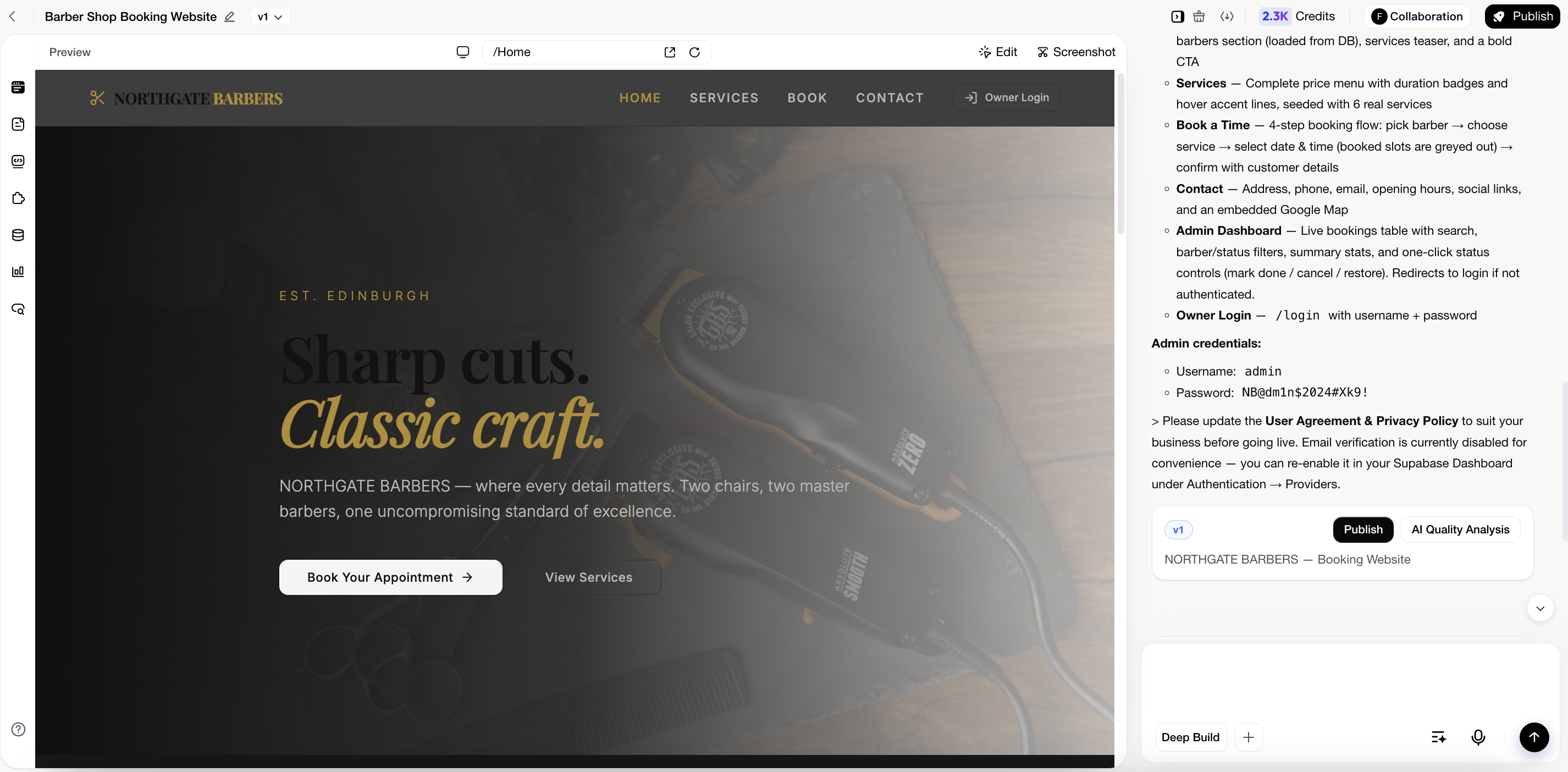
- チャット — 変更内容を説明します。「ヒーロー画像を全幅にして」。
- クリックして編集 — プレビュー内でテキストや画像をクリックし、その場で変更します。文言、価格、写真に最適です。
- スクリーンショット — 該当箇所をキャプチャし、要素を丸で囲んで、短い指示とともにアップロードします。特定の 1 か所を直すもっとも確実な方法です。
アプリに管理者エリアがある場合、MeDo は生成した管理者認証情報を会話に投稿します。今すぐ保存してください。管理者ビューを開くのに必要です。
アプリを編集する、編集の詳細、アプリをプレビューするを参照してください。
7. テストする
バージョンカードの AI Quality Analysis(AI 品質分析) をクリックします。MeDo はテストエージェントにアプリを操作させ(フローのクリック、フォームの入力、コンソールエラーの確認)、問題の一覧、または主要機能が合格したことを報告します。おおよそ 10〜20 分かかり、ページを離れてもかまいません。問題が見つかった場合、1 回無料で修復を試せます。
自動テストではできないことは自分で確認してください。2 人目のユーザーとしてサインインし、1 人目のユーザーのデータが見えないことを確認し、決済やアップロードのフローがあれば自分で試します。AI Quality Analysis でテストするを参照してください。
8. 公開する
バージョンカードで Publish(公開) をクリックし、続けて Publish Now(今すぐ公開) をクリックします。
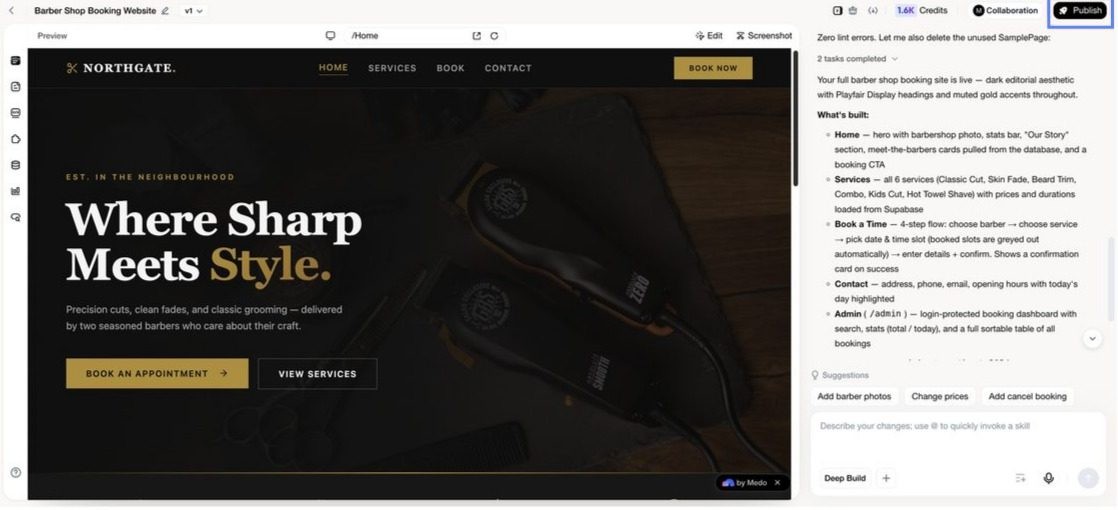
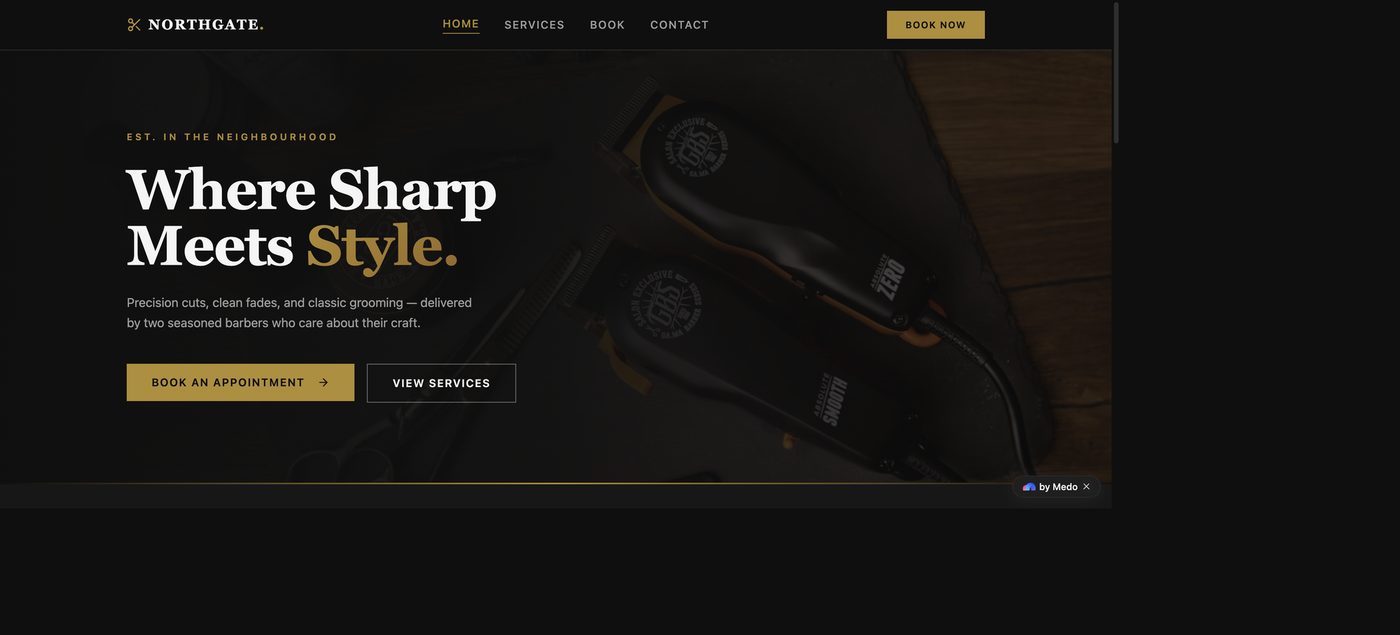
しばらくすると、アプリは https://<app-id>.appmedo.com の形式の専用アドレスで公開され、ボタンは今後のリリース用に Update(更新) に変わります。リンクを誰にでも送れます。
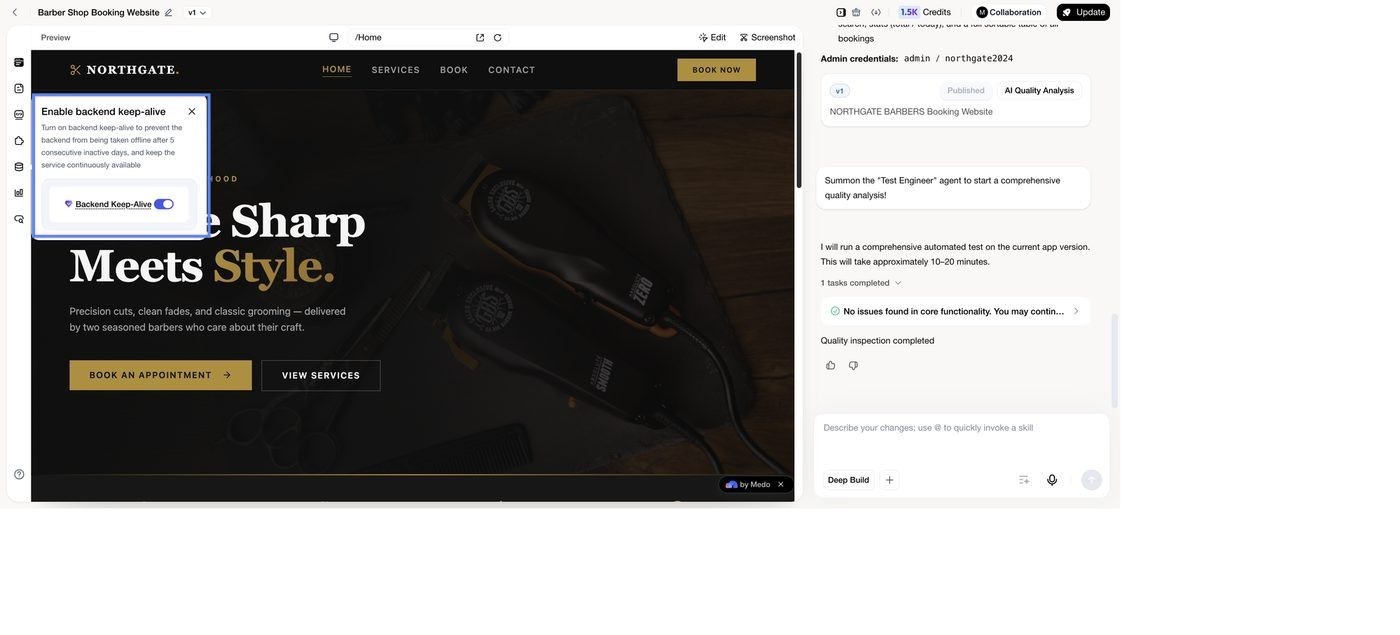
アプリがデータを保存する場合は、MeDo が提案したときにバックエンドのキープアライブを有効にしてください。 有効にしないと、5 日間連続で操作がないとバックエンドがオフラインになります。公開済みのページは開けますが、バックエンドが再び稼働するまでサインイン、フォーム、保存データは動作しません。クレジットが尽きるとバックエンドも一時停止します。その前に MeDo からメールが届きます。バックエンド設定とキープアライブを参照してください。
公開すると必ずデフォルトのアドレス(
https://<app-id>.appmedo.com)が付与されます。カスタムドメインは任意で、有料プランが必要です。カスタムドメインと SSLを参照してください。アプリを掲載して他の人が見つけて Remix できるようにするには、Marketplace を参照してください。
9. 作業を続ける
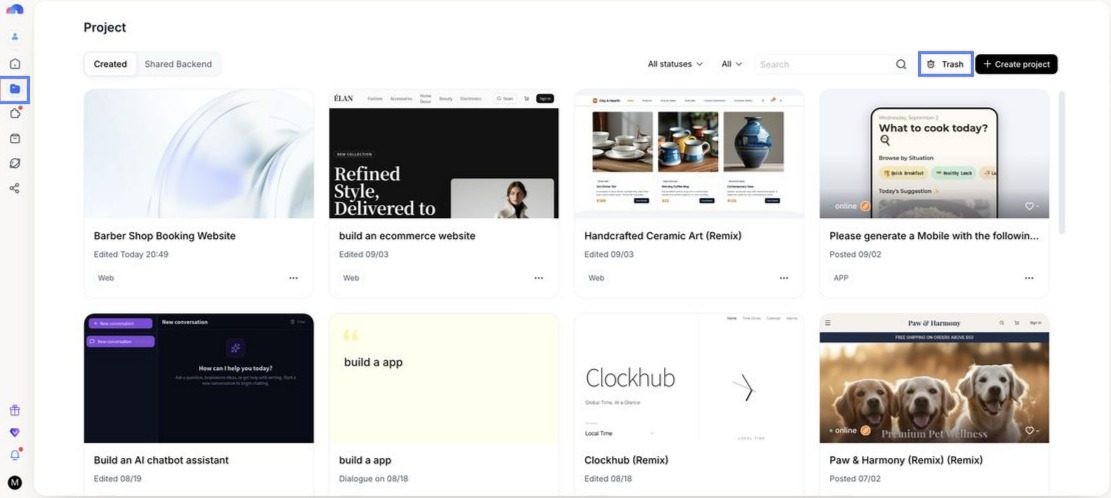
公開しても何も固定されません。下書きの編集を続け、公開中のバージョンを変えたいときに Update をクリックします。作成したものはすべてサイドバーの Project(プロジェクト) にあり、削除したプロジェクトは Trash(ゴミ箱) に 30 日間残ります。
困ったときは
詳しくはトラブルシューティングと FAQ を参照してください。
次のステップ
- 画面の使い方を知る:インターフェースツアー
- 他の人が作ったものを見る:作れるもの
- ユーザー向けのサインインを追加する:サインインとユーザーの管理
- 決済を受け付ける:Stripe