
特定のデバイスにインストールする(Ad Hoc)
App Store の審査なしで、少数の固定された iPhone に MeDo アプリを配布します。各端末を登録し、MeDo でパッケージングして、インストールリンクまたは QR コードを共有します。
Ad Hoc は、決まったスマートフォンの一覧に向けたルートです。クライアントへのデモ、5 人のパイロット、展示会用の端末などに使います。各端末を事前に Apple に登録し、MeDo がそれらの端末だけで動くアプリを構築し、ユーザーはリンクまたは QR コードからインストールします。Apple の審査はありませんが、後から端末を追加するには再構築が必要です。
テスターが頻繁に変わる場合や、端末の ID を入手できない場合は、代わりに TestFlight を使ってください。誰にとってもそちらの方が簡単です。
始める前に
- Apple Developer Program のメンバーシップ(年間 US$99)— 登録方法は TestFlight ガイドを参照してください。
- App Store Connect のキー(Issuer ID、Key ID、
.p8ファイル)。まだ作成していない場合は、TestFlight ガイドのパート 1に従ってください。Team Key(チームキー) である必要があります。 - アプリをインストールするすべての端末の UDID(次のセクション)。
- パッケージング 1 回につき 500 クレジット(失敗した場合は返還されます)。
Apple はアカウントごとに年間 100 台の iPhone 登録を許可しており、端末を削除してもメンバーシップが更新されるまで枠は空きません。本当に必要な端末だけを登録してください。
パート 1 — 各端末の UDID を集める
UDID は端末固有の識別子で、英数字の長い文字列です。各テスターに自分の UDID を送ってもらいます。
- Mac の場合: iPhone を Mac に接続し、Finder(Finder) を開いてサイドバーで端末をクリックし、端末名の下のテキスト行を UDID が表示されるまでクリックします。右クリック → Copy(コピー)。
- Windows PC の場合: 端末を接続して iTunes を開き、端末アイコンをクリックし、Serial Number(シリアル番号) を UDID に変わるまでクリックします。右クリック → Copy。
- 端末だけの場合: 組み込みの方法はありません。手早い代替手段として、UDID が不要な TestFlight でアプリをインストールする方法があります。
UDID は正確にコピー&ペーストしてください。1 文字でも間違っていると、その端末にはアプリをインストールできません。
パート 2 — MeDo でパッケージングする
- Mobile プロジェクトを開き、Export installation package(インストールパッケージを書き出す) → iOS App(iOS アプリ) タブ → Packaging V… version(パッケージング V… バージョン) → Public Release / Invite Testing(一般公開 / 招待テスト) → Use this option(このオプションを使用) の順に進みます。
- Choose a Packaging Method(パッケージング方法を選択) で Install on Specific Devices (Ad Hoc)(特定のデバイスにインストール) を選択し、Next step(次のステップ) をクリックします。
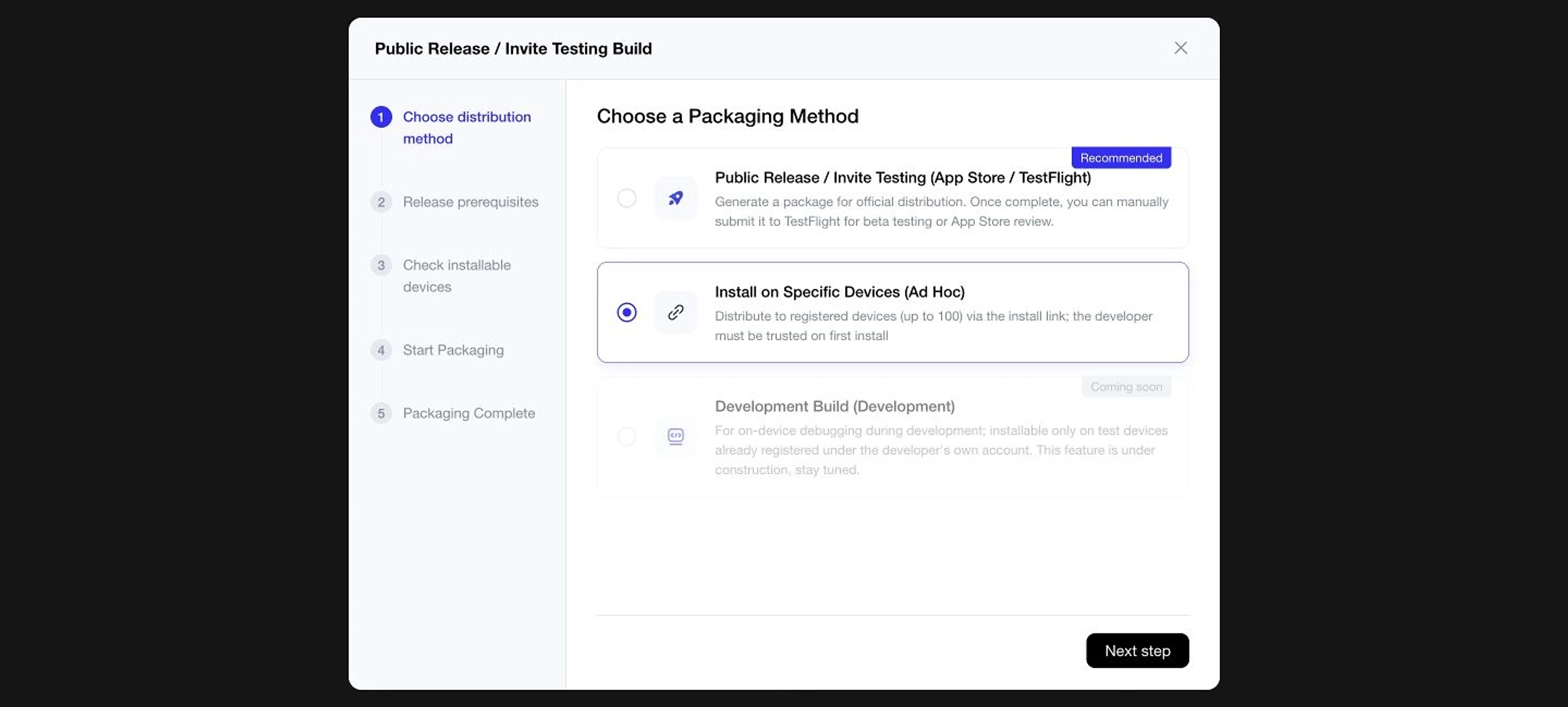
- Release prerequisites(リリースの前提条件) で、MeDo にまだ保存されていない場合は Issuer ID と Key ID を入力し、
.p8ファイルをアップロードします。Apple Authorization(Apple 認証) が Completed(完了)、証明書が Ready(準備完了) と表示されるまで待ちます。
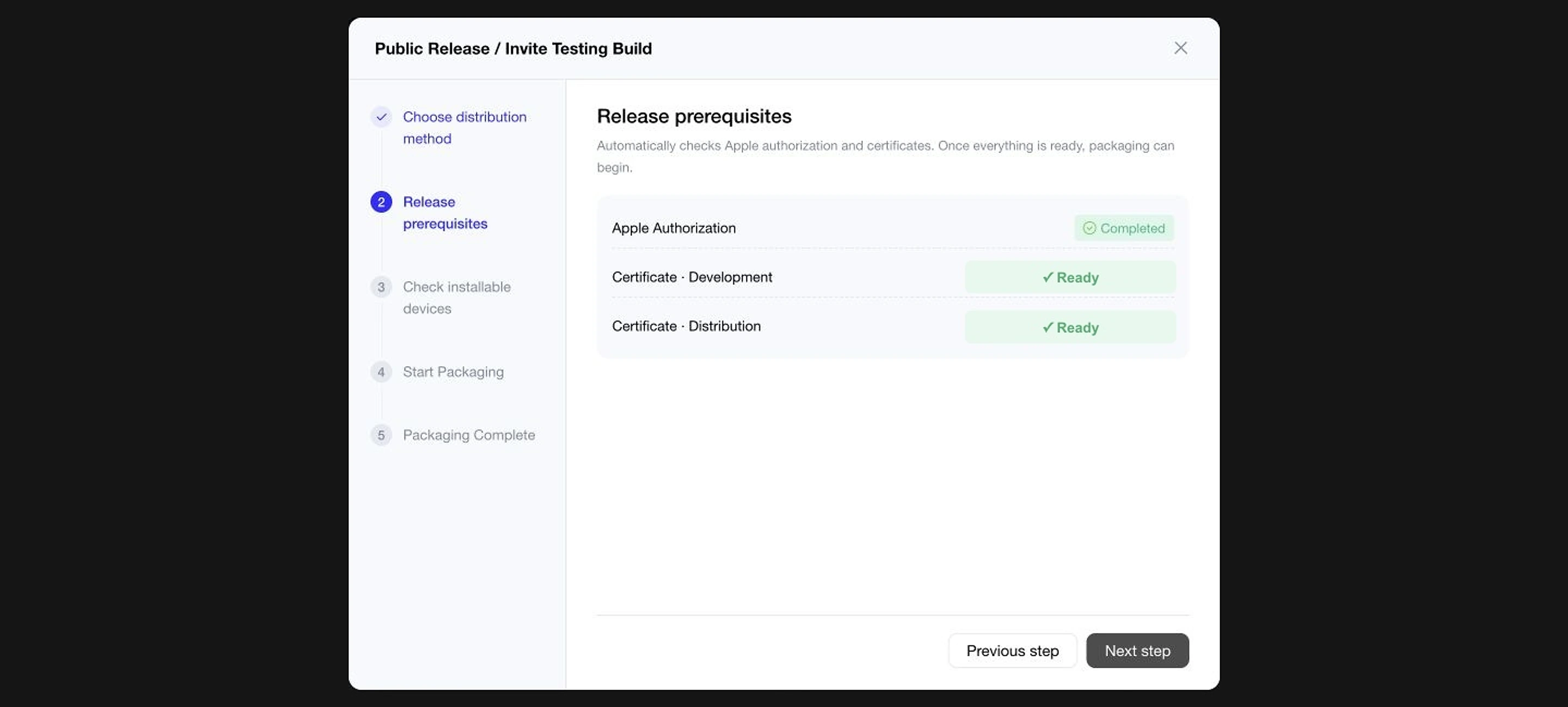
- Check installable devices(インストール可能なデバイスを確認) で Refresh(更新) をクリックします。アプリをインストールするすべての端末が Installable(インストール可能) として一覧に表示されている必要があります。
- 端末が足りない場合は、Add Device(デバイスを追加) をクリックし、UDID を貼り付けて名前(例:「Anna の iPhone」)を付け、保存します。これで年間 100 台の枠を 1 つ使います。
- Manage Devices(デバイスを管理) を使うと Apple のデバイス一覧が開くので、そちらで作業することもできます。
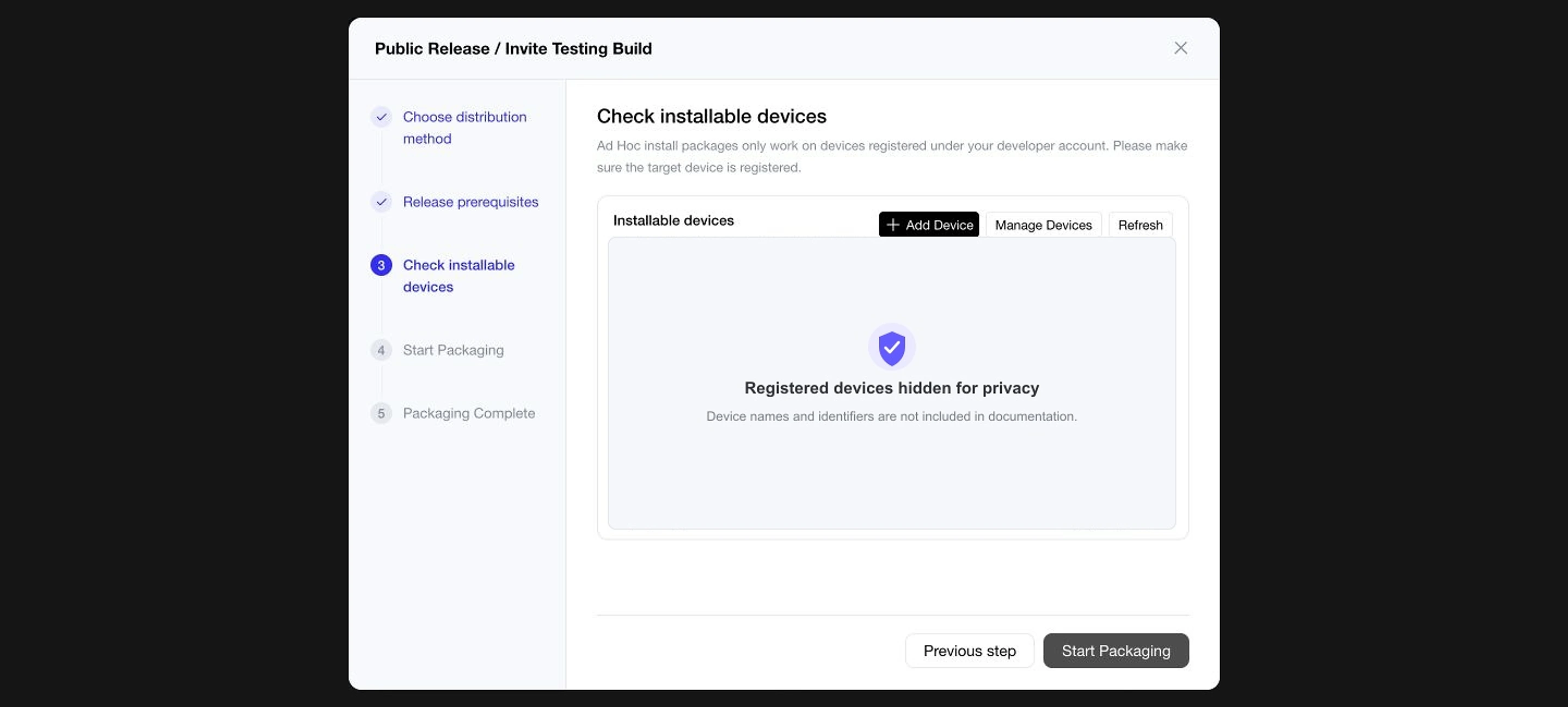
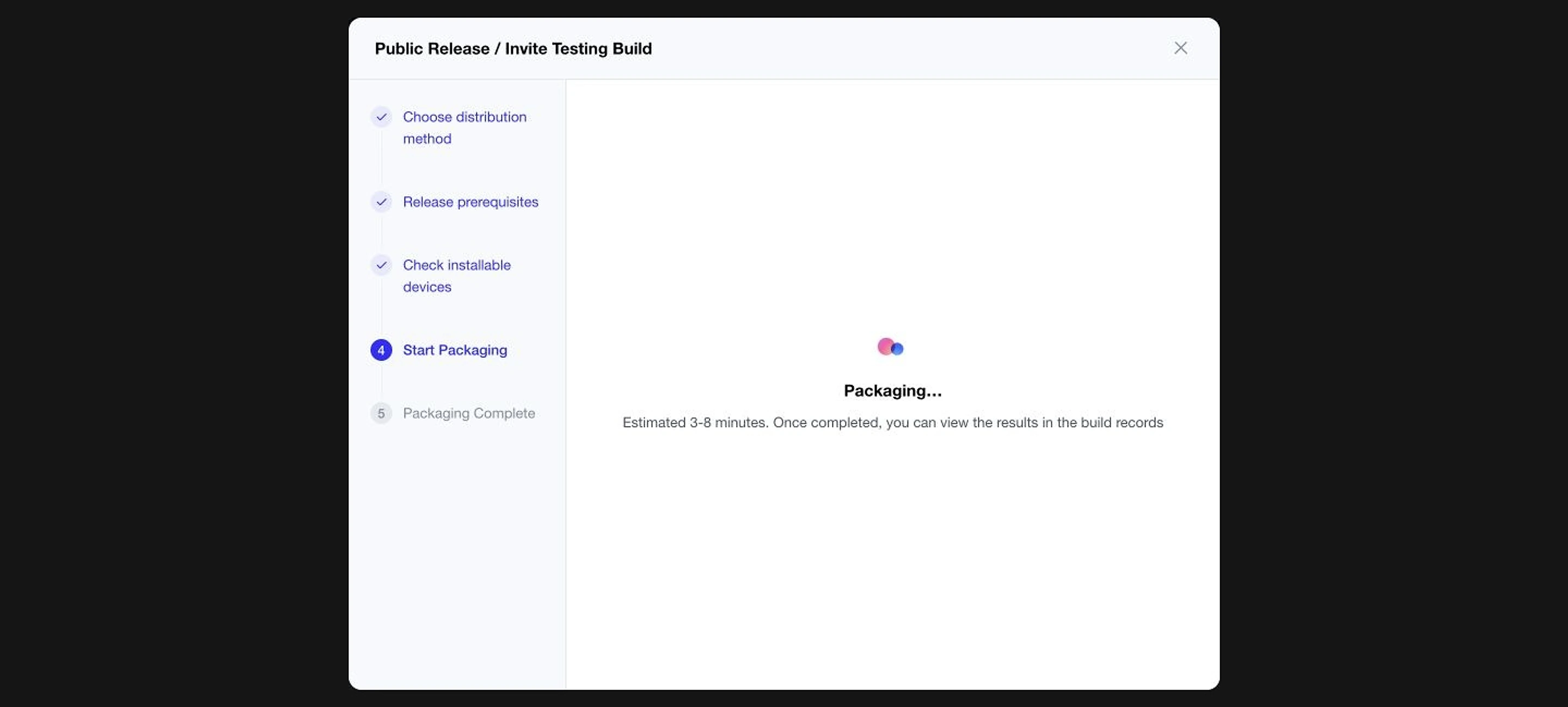
- Start Packaging(パッケージングを開始) をクリックし、3〜8 分待ちます。
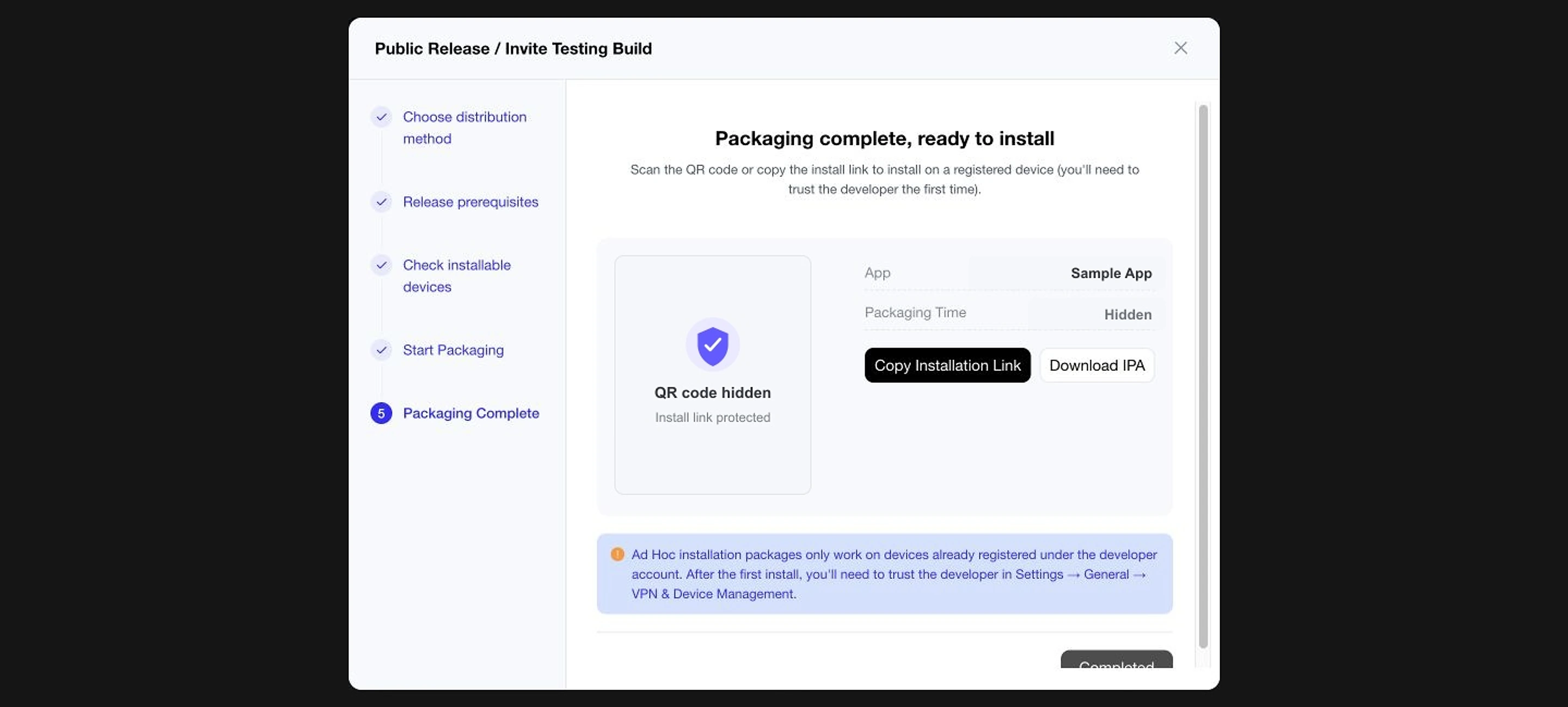
- Packaging Complete(パッケージング完了) で、インストール用の QR コード、Copy Installation Link(インストールリンクをコピー)、Download IPA(IPA をダウンロード) が表示されます。
パート 3 — テスターがアプリをインストールする
各テスターにインストールリンクを送ります(または QR コードを見せます)。登録済みの端末で:
- Safari でリンクを開き(他のブラウザでは動作しません)、端末に確認が表示されたら Install(インストール) をタップします。
- ホーム画面に移動すると、アイコンが表示されてアプリのダウンロードが始まります。
- アプリを開くときにデベロッパの信頼に関するメッセージが表示されたら、その指示に従います(Settings → General → VPN & Device Management(設定 → 一般 → VPN とデバイス管理) → デベロッパ名をタップ → Trust(信頼))。
Apple のメンバーシップとプロビジョニングプロファイルが有効な限り(プロファイルの有効期間は約 1 年)、アプリは動作し続けます。登録されていない端末ではインストールが単純に失敗しますが、これは想定どおりの動作です。
後から端末を追加する
新しい UDID を登録し(パート 2 のステップ 4)、再度パッケージングします。既存のビルドに新しい端末を認識させることはできません。その後、新しいリンクを共有します。これが何度も起きるなら、TestFlight に移行してください。