
テスターと共有してリリースする(TestFlight → App Store)
有料ルートの完全ガイド:Apple Developer Program に加入し、MeDo に必要なキーを作成し、アプリをパッケージングしてアップロードし、TestFlight でテスターを招待し、App Store の審査に引き渡します。
これは一般公開の App Store につながるルートです。途中で TestFlight も使えるようになります。TestFlight は Apple の無料アプリで、メールやリンクを通じて最大 10,000 人にテスト版を配布できます。ケーブルもデバイス ID も不要です。
初回は約 1 時間を見込んでください。その大半は Apple の Web サイトでの作業です。以降のリリースは数クリックで完了します。
始める前に
- Apple Developer Program のメンバーシップ — 年間 US$99。Apple ID を使って developer.apple.com/programs/enroll で登録します。承認には通常 1〜2 日かかり、有効になるまで先に進めません。
- MeDo でのパッケージング 1 回につき 500 クレジット(失敗した場合は返還されます)。
- ブラウザで完成・テスト済みの Mobile アプリ。
パート 1 — MeDo が Apple と連携するためのキーを作成する
MeDo はあなたの代わりにアプリを Apple にアップロードします。そのために Apple は小さなキーファイルを必要とします。一度作成すれば、すべてのアプリで再利用できます。
- 登録に使った Apple ID で App Store Connect にサインインします。
- Users and Access(ユーザとアクセス) → Integrations(統合) タブ → App Store Connect API に移動します。Team Keys(チームキー) が選択されていることを確認します(Individual Keys ではありません)。初回のみ、Apple は代わりに Request Access(アクセスをリクエスト) ボタンを表示します。クリックして規約に同意し、Apple の承認を待ちます(この操作は Account Holder のみ行えます)。
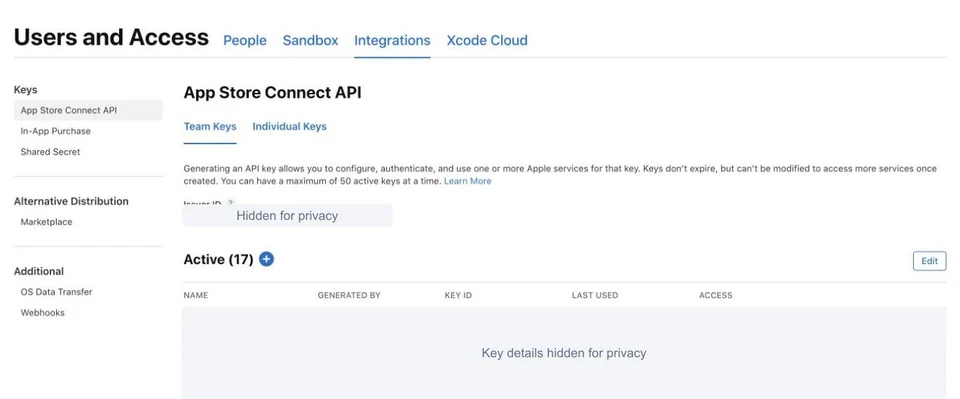
- ページ上部に表示されている Issuer ID をコピーし、安全な場所(パソコンのメモなど)に貼り付けます。
- Generate API Key(API キーを生成) をクリックします(すでにキーがある場合は Active(有効) の隣の +)。
MeDoなどの名前を付け、Access(アクセス) で Admin(管理者) を選択します。MeDo が証明書を作成して Bundle ID を登録するために必要です。そして Generate(生成) をクリックします。名前とアクセスレベルは後から変更できません。 - 新しい行で Key ID をコピーし、Download API Key(API キーをダウンロード) をクリックします。
.p8で終わるファイルが取得できます。
今すぐダウンロードして保管してください。 Apple がこのファイルのダウンロードを許可するのは 1 回だけです。Issuer ID と Key ID と一緒に保存してください。紛失したり誤って共有してしまった場合は、ここに戻ってキーを Revoke(取り消し) し、新しいキーを作成してください。
パート 2 — MeDo でアプリをパッケージングする
- Mobile プロジェクトを開き、エディター上部の Export installation package(インストールパッケージを書き出す) をクリックします。
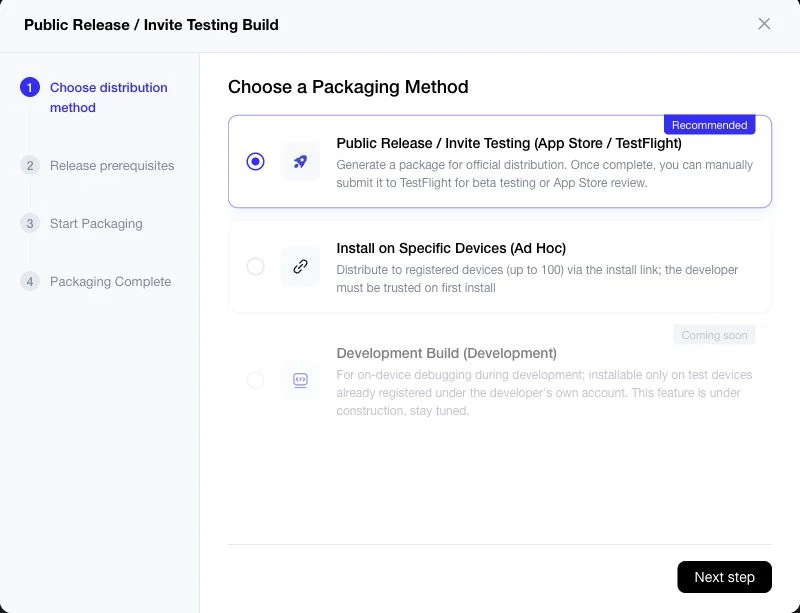
- iOS App(iOS アプリ) タブ → Packaging V… version(パッケージング V… バージョン) → Public Release / Invite Testing(一般公開 / 招待テスト) → Use this option(このオプションを使用) を選択します。
- Choose a Packaging Method(パッケージング方法を選択) で、Public Release / Invite Testing (App Store / TestFlight) が選択された状態のまま Next step(次のステップ) をクリックします。
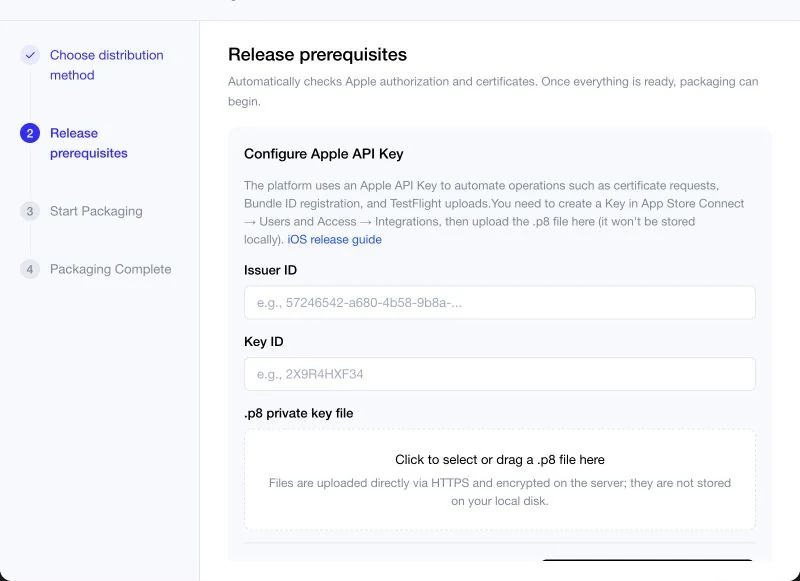
- Release prerequisites(リリースの前提条件) で、Issuer ID と Key ID を貼り付け、.p8 ファイルをボックスにドロップします。MeDo はキーを確認し、必要な証明書を作成して、アプリの Bundle ID を Apple に登録します。キーは以降のビルドのために MeDo が記憶します。
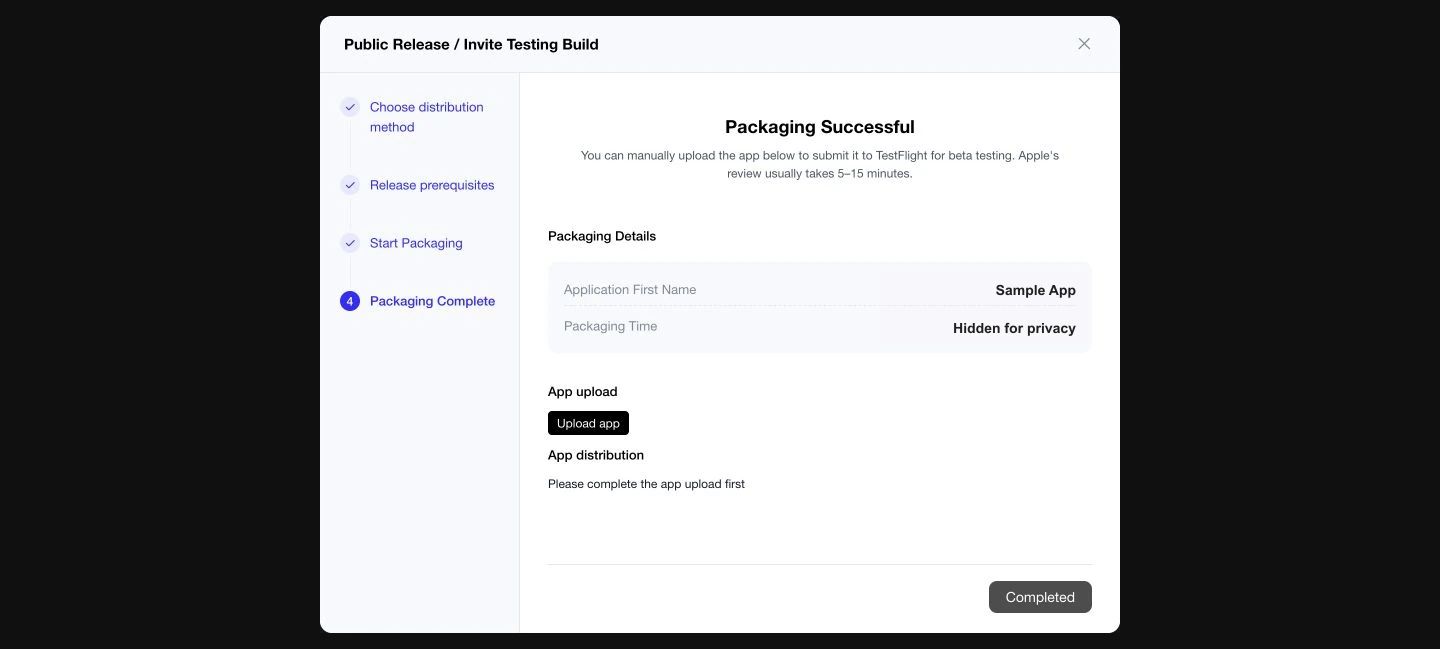
- Start Packaging(パッケージングを開始) をクリックします。3〜8 分待ちます。ダイアログを閉じて後で戻ってきても構いません。
- Packaging Successful(パッケージング成功) と表示されたら、ここでいったん止まってください。まだ Upload app(アプリをアップロード) はクリックしないでください。Apple 側でまずアプリ用の空の「枠」を用意する必要があります(次のパート)。
パート 3 — App Store Connect でアプリのページを作成する
- App Store Connect で Apps(App) を開き、+ → New App(新規 App) をクリックします。
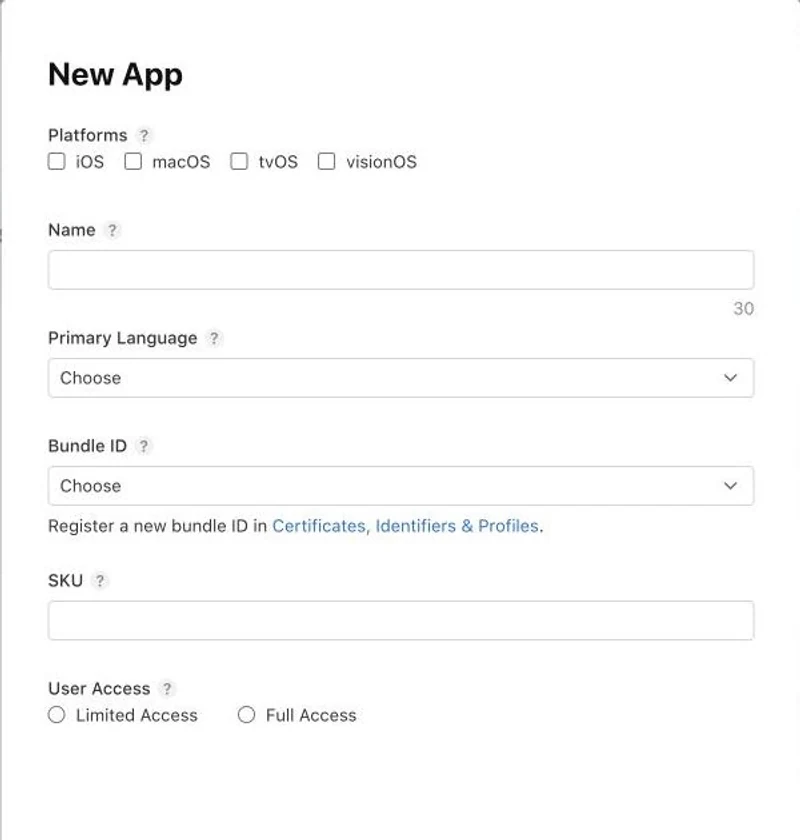
- 次を入力します。
- Platforms(プラットフォーム) — iOS にチェックを入れます。
- Name(名前) — App Store でユーザーに表示される名前です(後で変更できます)。
- Primary Language(主要言語) — アプリの言語です。
- Bundle ID — ドロップダウンを開き、パート 2 で MeDo が登録したものを選びます。Export installation package ダイアログでビルドの隣に表示されている Bundle ID と一致します。まだ一覧にない場合は、1 分ほど待ってからページを再読み込みしてください。
- SKU — 自分の記録用の短いコードです。例:
bakery-app-1。顧客には表示されません。 - User Access(ユーザアクセス) — 個人アカウントなら Full Access(フルアクセス) で問題ありません。
- Create(作成) をクリックします。
パート 4 — ビルドをアップロードする
MeDo に戻り、Packaging Successful 画面(または Export installation package のビルドの行)で Upload app をクリックします。MeDo がビルドを Apple に送信します。App Store Connect でアプリを開き、TestFlight タブを表示すると、ビルドが Processing(処理中) のステータスで表示され、数分後(場合によっては最長 30 分)に準備完了になります。
ビルドの隣に Missing Compliance(コンプライアンス情報がありません) と表示された場合は、Manage(管理) をクリックして暗号化に関する輸出コンプライアンスの質問に回答します。各選択肢については Apple の輸出コンプライアンスガイドで説明されています。
パート 5 — TestFlight でテスターを招待する
テスターグループには 2 種類あります。ほとんどの人は 2 つ目だけで十分です。
内部テスター(最大 100 人) — あなたとチーム向けです。先に Users and Access でユーザーとして追加しておく必要があります。TestFlight タブの Internal Testing(内部テスト) で + をクリックし、グループに名前を付け、ビルドを追加して、メンバーにチェックを入れます。
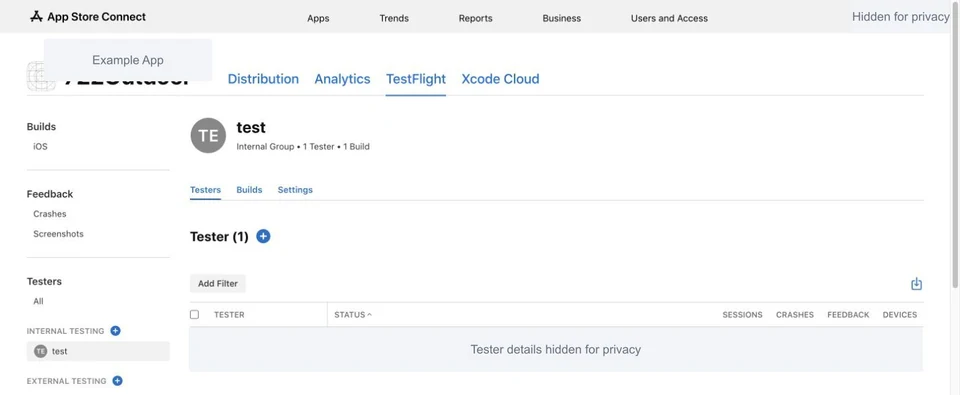
外部テスター(最大 10,000 人) — クライアント、友人、顧客向けです。External Testing(外部テスト) で + をクリックし、グループに名前を付け、ビルドを追加して、What to Test(テスト内容) に一言か二言書きます。最初の外部ビルドは、テスターがインストールできるようになる前に Apple の短い Beta App Review を通過します。その後は次のいずれかができます。
- Add testers by email(メールでテスターを追加) — 各テスターに招待が届きます。または
- Enable Public Link(公開リンクを有効化) — リンクをコピーしてどこでも共有できます。リンクを開いた人は誰でもインストールできます。
テスターがすること
- App Store から TestFlight をインストールします(無料)。
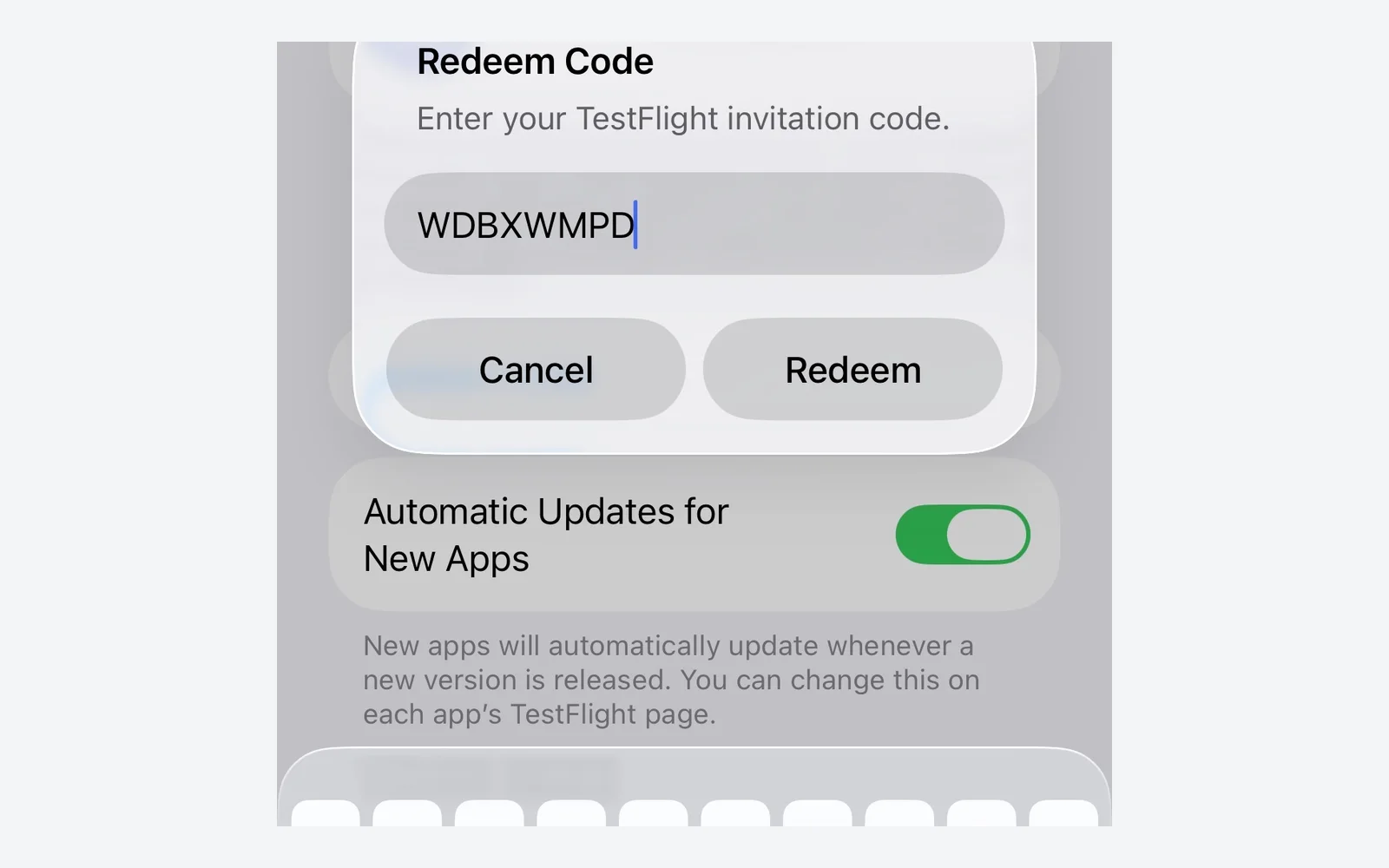
- 招待メールを開いて View in TestFlight(TestFlight で表示) をタップします。または公開リンクを開くか、メール内のコードを TestFlight の Redeem(コードを使う) に貼り付けます。
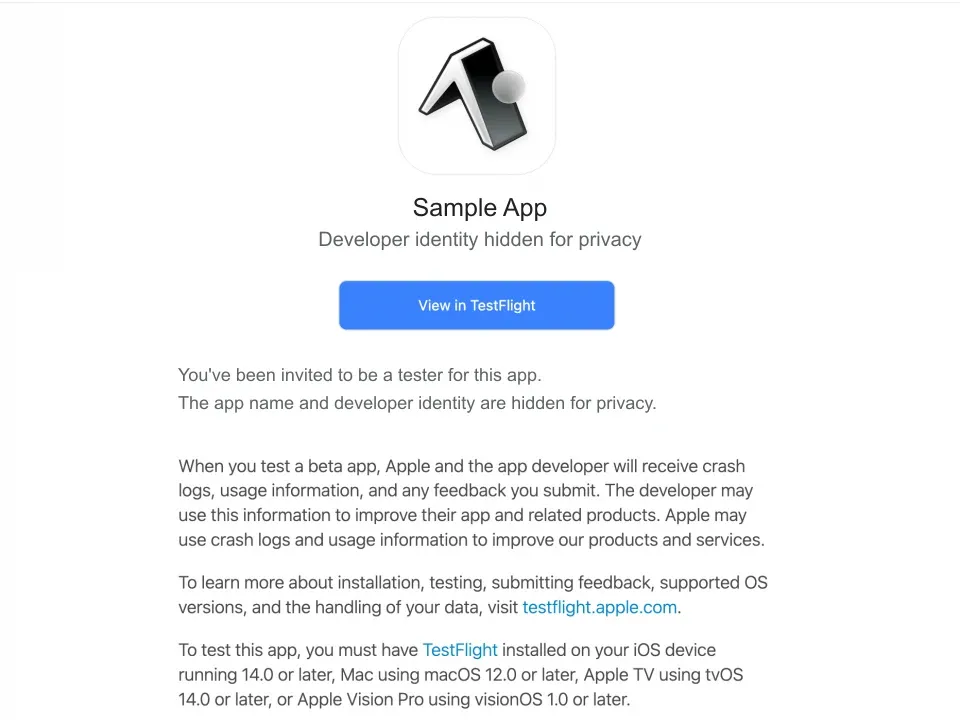
希望すれば、代わりにメール内のコードを TestFlight に入力することもできます。
- Install(インストール) をタップします。アプリは他のアプリと同じようにホーム画面に表示され、新しいバージョンが利用可能になると TestFlight が知らせてくれます。
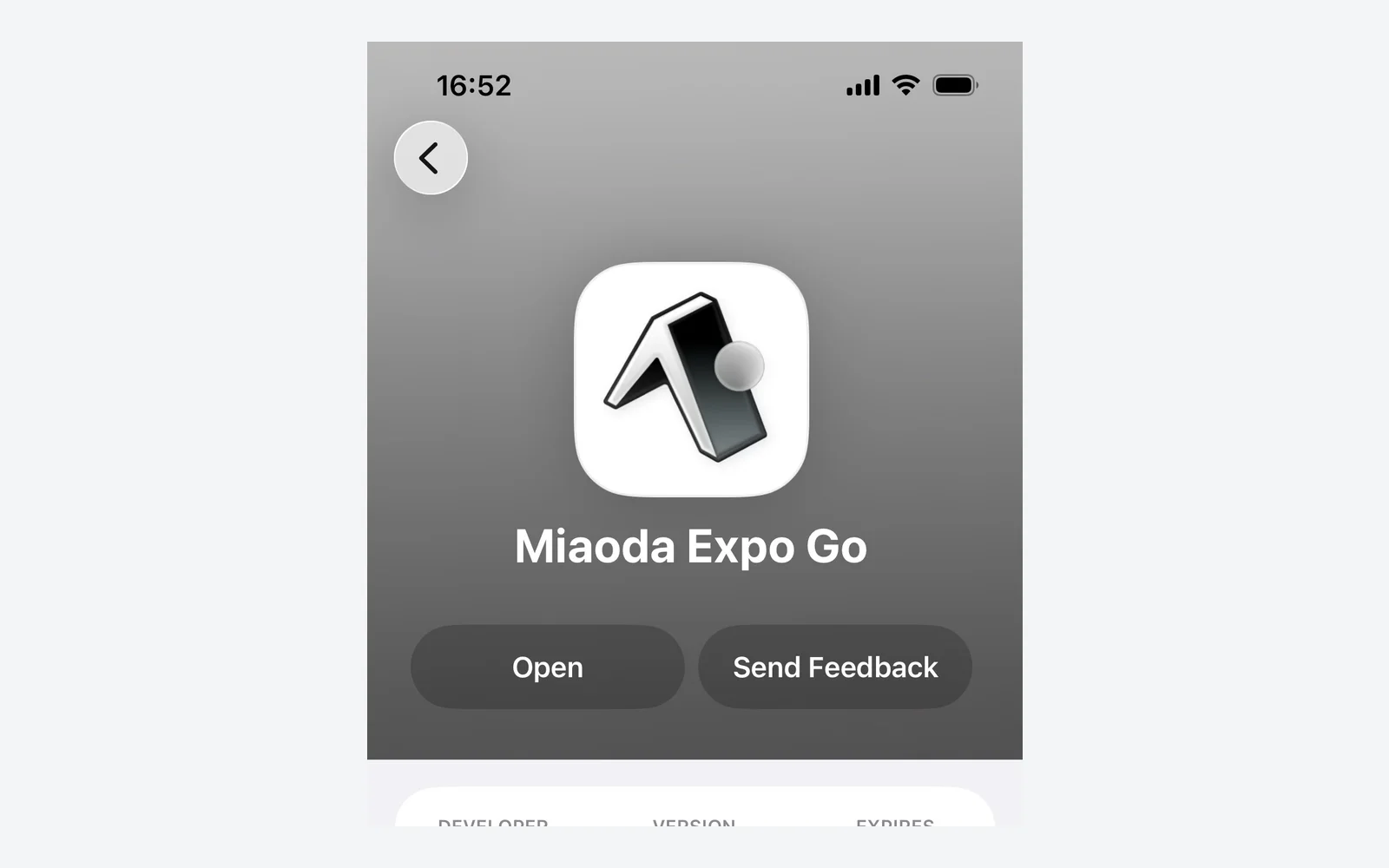
各ビルドは 90 日間動作します。テスターが使い続けられるように、それまでに新しいビルドをアップロードしてください。
パート 6 — 新しいバージョンを出す
MeDo でアプリを変更したら、Export installation package → iOS App → Packaging V… version → 同じルート → Start Packaging → Upload app の順に進みます。キーと Bundle ID は記憶されているので、数分で完了します。新しいビルドを TestFlight のグループに追加すると、テスターに更新が促されます。
パート 7 — App Store へ進む
TestFlight の承認は App Store の承認ではありません。アプリを一般公開する準備ができたら、App Store で公開するに進んでください。ストア掲載情報、プライバシーに関する質問、審査への提出を順に説明しています。