
インターフェースツアー
MeDo の画面構成を把握します:ホームページ、サイドバー、プロジェクト一覧、エディターの各ビュー。
残りのドキュメントを理解しやすくするための、プロダクトの簡単な地図です。まだ何も作っていない場合は、先にクイックスタートから始めてください。
MeDo のビルダーはモバイルでもデスクトップでも動作します。 スマートフォンからでもノート PC からでも、チャット、編集、プレビュー、プロジェクト管理ができます。
ホームページ
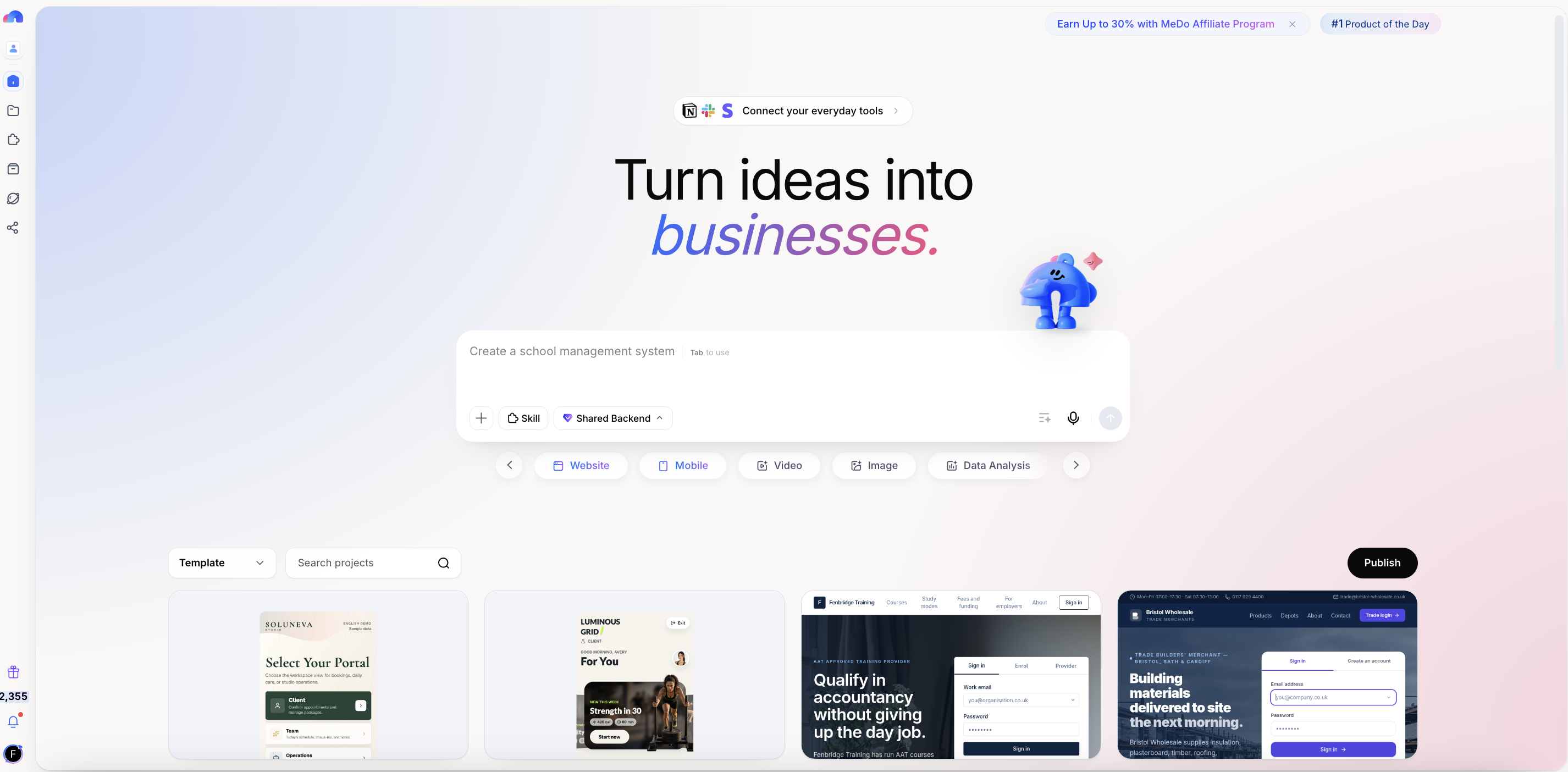
すべての構築はここから始まります。
- Prompt box(プロンプトボックス) — 作りたいプロダクトを説明します。ファイルや画像を添付したり、音声入力を使ったりもできます。
- + メニュー — プロンプトバーのプラスボタンを開きます。Deep Build と Fast Build、それに Add from asset library(アセットライブラリから追加) と Upload(アップロード) があります。ビルドモードは、MeDo がどれだけ丹念に作業するかと、各メッセージの費用を変えます。ビルドモードを使うとアセットライブラリを使うを参照してください。
- Shared Backend(共有バックエンド) — プロンプトバーで既存のバックエンドを選ぶと、新しいアプリが既存のアプリとデータを共有します。バックエンドを共有するを参照してください。
- 出力タイプ — ボックスの下の行です。アプリ向けの Website(ウェブサイト) と Mobile(モバイル) に加え、Slides(スライド)、Image(画像)、Video(動画)、Data Analysis(データ分析)、Web Extract(ウェブ抽出)、Skill Creation(スキル作成) などのタスクタイプがあり、これらはアプリではなくファイルを生成します。汎用タスクを参照してください。
- Skill(スキル) — プロンプトバーの Skill をクリック(または
@を入力)すると、動画、メール、カレンダー、決済などのツールカタログが開きます。スキル(Skill)はパッケージ化された機能で、MeDo が現在のタスクで使ったり、アプリに組み込んだりできます。スキルを参照してください。 - Marketplace — 下にスクロールすると、開いたり Remix したりできる公開中のアプリが表示されます。Marketplace を参照してください。
サイドバー
通知
サイドバーのベルには 3 種類のメッセージが届きます。
- プロダクトの更新 — MeDo 自体の新バージョンと変更点。
- Marketplace のアクティビティ — 掲載したアプリに誰かがいいねをしたり、コピーしたりしたとき。Marketplace を参照してください。
- 公式のお知らせ — MeDo チームからのその他の連絡。
プロジェクト一覧
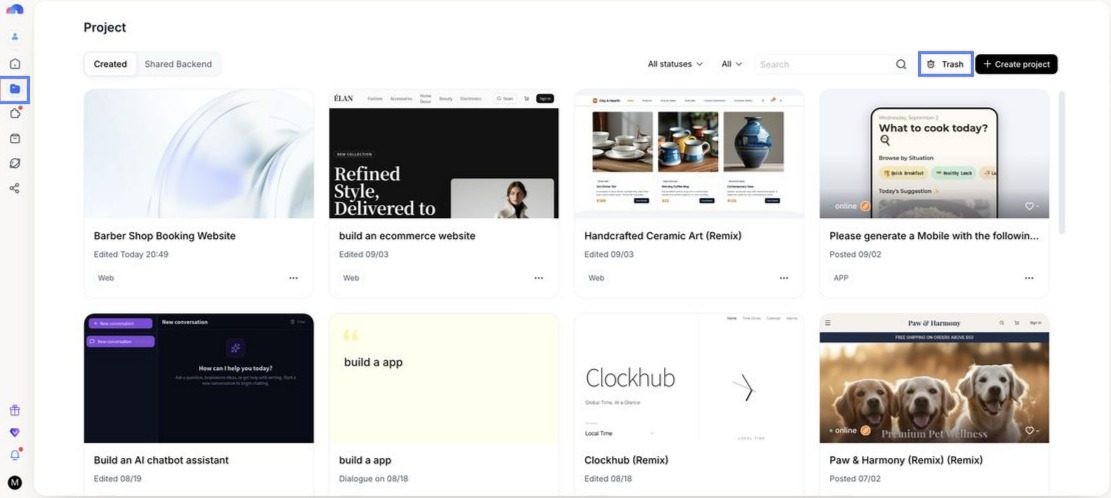
各プロジェクトには名前、最終編集時刻、タイプが表示され、Edit(編集) と Visit(訪問) の操作があります。削除したプロジェクトは Trash に移動し、30 日間は復元できます。バージョンのロールバックとゴミ箱を参照してください。
エディター
プロジェクトを開くと、片側に会話、もう片側にアプリが表示されます。ビューはエディターのサイドバーから切り替えます。
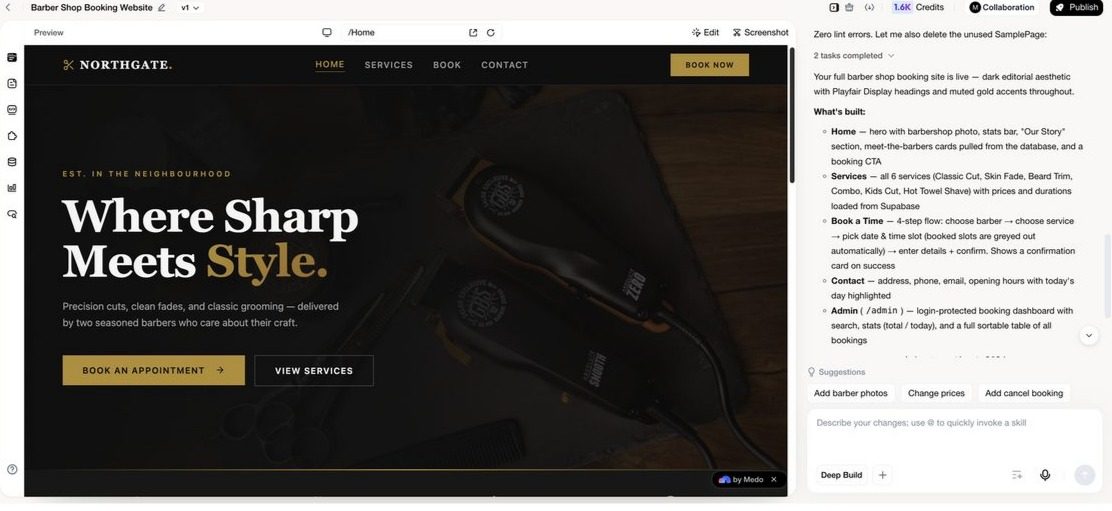
すべてのアプリにすべてのビューが表示されるわけではありません。表示されるビューは、アプリのタイプとバックエンドの有無によって異なります。
アプリの上部には、リリース履歴とロールバック用の version selector(バージョンセレクター)(v1、v2、…)、Credits、プロジェクトに人を招待する Collaboration(コラボレーション)、そして Publish(公開) があります。Publish はアプリが公開されると Update(更新) に変わります。