
自分の iPhone でテストする(Local debugging)
MeDo アプリを無料で自分の iPhone に入れる方法:MeDo でパッケージングし、通常の Apple ID を使って Sideloadly または AltStore でファイルをインストールします。スクリーンショット付きで手順を解説。
これは、アプリが本物の iPhone アプリとして動く様子を確認する最も手早い方法です。有料の Apple アカウントは不要で、スマートフォンですでに使っている Apple ID、パソコン(Windows または Mac)、USB ケーブルがあれば十分です。
知っておくこと
- MeDo は IPA ファイルを提供します。これは iPhone 版のインストーラーに相当します。有料の Apple アカウントなしで作られているため未署名であり、そのままではインストールできません。無料のデスクトップツールがあなたの Apple ID でスタンプを押し、スマートフォンにコピーします。
- インストールしたアプリは 7 日後に開けなくなります。これは無料アカウントに対する Apple のルールであり、バグではありません。インストール手順を再実行すると、さらに 7 日間使えます。
- この方法でインストールできるアプリは同時に最大 3 個、スマートフォンは最大 3 台までです。
- 確認とテストのための方法です。他の人にアプリを配布するには、TestFlight または Ad Hoc を使ってください。
パッケージングは 1 回につき 500 クレジット かかり、失敗した場合は自動的に返還されます。
パート 1 — MeDo でアプリをパッケージングする
- Mobile プロジェクトを開き、エディター上部の Export installation package(インストールパッケージを書き出す) をクリックします。
- iOS App(iOS アプリ) タブを選び、Packaging V… version(パッケージング V… バージョン) をクリックします。
- Local debugging(ローカルデバッグ) → Use this option(このオプションを使用) を選択します。
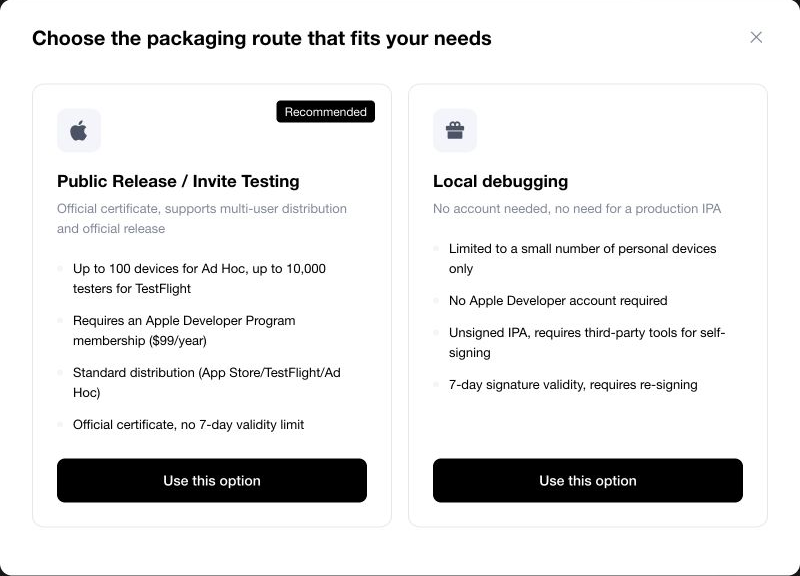
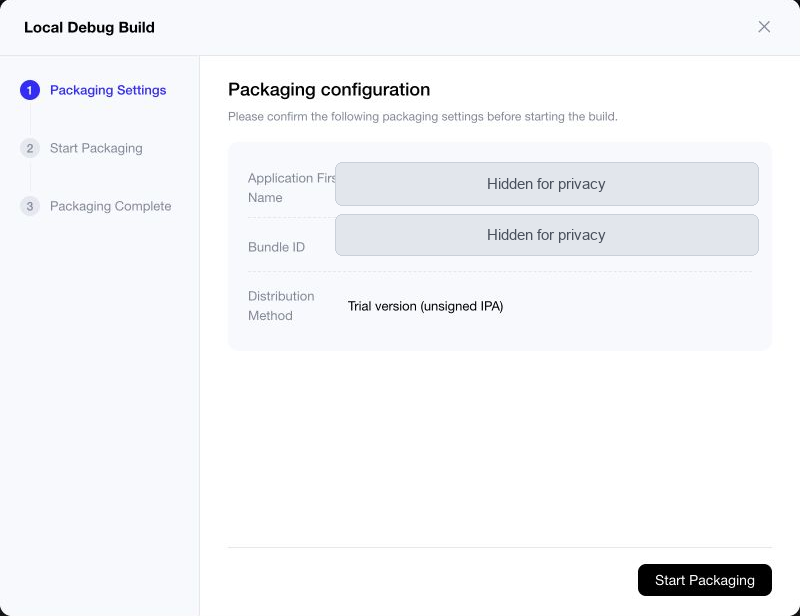
- MeDo が表示する設定を確認します。アプリ名と Bundle ID は自動で入力されており、配布方法は Trial version (unsigned IPA)(試用版(未署名 IPA)) と表示されます。Start Packaging(パッケージングを開始) をクリックします。
MeDo がアプリを構築します。作業中は次の画面が表示されます。
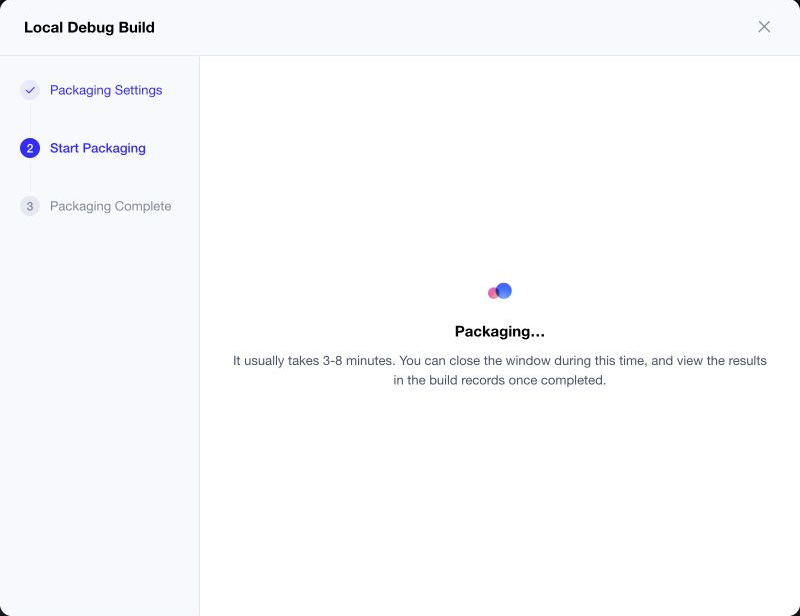
- 3〜8 分待ちます。ダイアログを閉じて後で戻ってきても構いません。ビルドは Export installation package 内の一覧に表示されます。
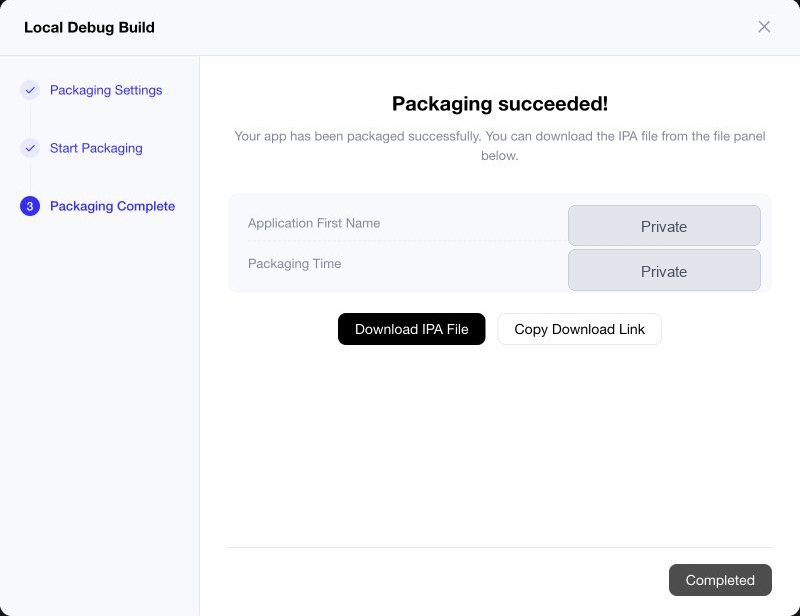
- Packaging succeeded!(パッケージング成功!) と表示されたら、Download IPA File(IPA ファイルをダウンロード) をクリックし、デスクトップなど見つけやすい場所にファイルを保存します。
パート 2 — iPhone にインストールする
ツールをひとつ選びます。Sideloadly の方が簡単です。
オプション A:Sideloadly(推奨)
- パソコンで sideloadly.io から Sideloadly をダウンロードしてインストールします。Windows のみ: 先に Apple の Web サイトから(Microsoft Store からではなく)iTunes と iCloud をインストールしてください。Sideloadly がスマートフォンと通信するために必要です。
- USB ケーブルで iPhone をパソコンに接続し、ロックを解除します。スマートフォンに Trust This Computer?(このコンピュータを信頼しますか?) と表示されたら、Trust(信頼) をタップします。
- Sideloadly を開きます。iDevice ボックスに iPhone が表示されるはずです。
- MeDo からダウンロードした IPA ファイルを IPA ボックスにドラッグします。
- Apple ID ボックスに Apple ID のメールアドレスを入力し、Start(開始) をクリックします。求められたらパスワードと 2 ファクタ認証コードを入力します。Sideloadly がアプリに署名してインストールします。
Sideloadly は、無料の署名スタンプを作成するためにあなたの Apple ID を使用します。気になる場合は、この用途専用の無料 Apple ID を別に作成すれば、メインのアカウントを一切関与させずに済みます。
オプション B:AltStore Classic
- Windows または Mac の公式インストールガイドに従ってパソコンに AltServer をインストールし、それを使ってスマートフォンに AltStore アプリを入れます(Apple ID の入力を求められます)。
- IPA ファイルをスマートフォンに送ります。AirDrop を使うか、iCloud Drive に保存して Files(ファイル) アプリで開きます。
- スマートフォンで AltStore → My Apps(マイ App) を開き、+ をタップして IPA ファイルを選びます。インストールが完了するまで待ちます。
- AltStore 自体も無料アプリ 3 個のうちの 1 つとしてカウントされます。同じ Wi-Fi 上のパソコンで AltServer が動いている限り、アプリは自動的に更新されます。
AltStore PAL ではなく AltStore Classic を使ってください。PAL では自分の IPA ファイルをインストールできません。
パート 3 — アプリを初めて開く
初めてアイコンをタップすると、アプリを信頼するよう設定するまで iPhone は起動を拒否します。
- Settings → Privacy & Security(設定 → プライバシーとセキュリティ) を開き、Developer Mode(デベロッパモード) までスクロールしてオンにし、求められたらスマートフォンを再起動します。
- Settings → General → VPN & Device Management(設定 → 一般 → VPN とデバイス管理) を開き、自分の Apple ID のメールアドレスが表示された項目をタップして、Trust をタップします。
- もう一度アプリのアイコンをタップします。アプリが開きます。
アプリが開けなくなったら(7 日後)
スマートフォンを再びパソコンに接続し、パート 2 のオプション A のステップ 4〜5 を繰り返します(または AltStore で Refresh All(すべて更新))。同じ IPA、同じ Apple ID で構いません。MeDo でアプリを変更していない限り、再パッケージングは不要です。
問題が起きたら
次のステップ
結果に満足できましたか?アプリを他の人と共有するには、Apple Developer Program に加入し、テスターと共有してリリースする(TestFlight → App Store)に進んでください。