
Modifier votre application
Toutes les façons de modifier une application générée dans l'éditeur MeDo : chat, mode Edit, outil Screenshot, vues Files et Code, et versions.
Une fois que MeDo a construit votre application, toutes les modifications se font dans l'éditeur. L'aperçu à gauche se met à jour au fil de votre travail ; les visiteurs ne voient un changement qu'après publication (le bouton Publish devient Update une fois l'application en ligne). Rien de ce que vous faites ici ne touche l'application en ligne avant cela.
Choisir le bon outil
Chat : décrire le changement
Tapez ce que vous voulez dans la zone en bas à droite, comme vous le demanderiez à un collègue. MeDo traite le changement, affiche un compteur de tâches pendant le travail, et ajoute une carte de version à la fin.
- Nommez l'endroit. « Dans la section Menu, affichez les prix en gras » fonctionne mieux que « faites ressortir les prix ».
- Un changement par message. Une demande claire et unique sort généralement juste ; six d'un coup sortent souvent à moitié.
- Répondez aux questions de suivi lorsque MeDo en pose une, plutôt que de renvoyer le message d'origine.
- Utilisez les suggestions sous la dernière réponse (« Ajouter la précommande », « Ajouter des avis clients ») lorsqu'elles correspondent à ce que vous aviez en tête — elles sont rédigées pour votre application.
Le sélecteur de mode à côté du bouton + contrôle le niveau de réflexion de chaque message : Fast Build (10 crédits par message terminé) pour les petites modifications, Deep Build (40) pour les fonctionnalités qui touchent plusieurs pages ou le backend. Voir Utiliser les modes de création.
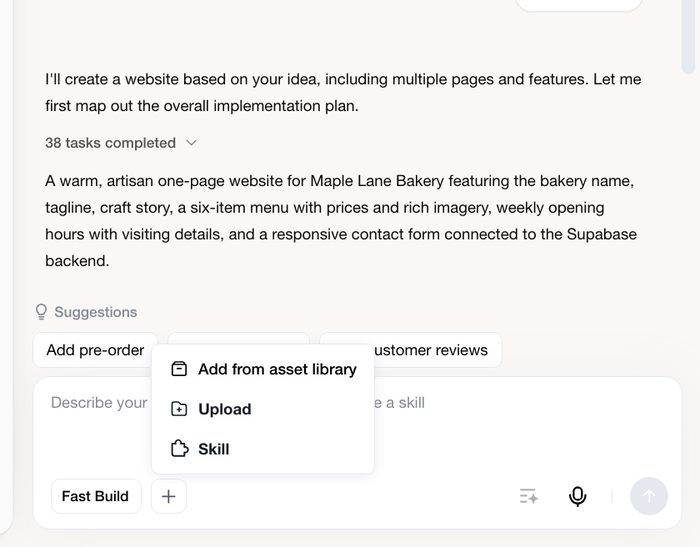
Le bouton + joint des éléments à votre message :
- Add from asset library — choisissez un logo, une photo ou un document déjà téléversé dans la bibliothèque d'assets.
- Upload — ajoutez des fichiers depuis votre ordinateur (jusqu'à 5 fichiers, 20 Mo chacun). Les images de référence fonctionnent particulièrement bien : « faites ressembler le hero à ceci ».
- Skill — appelez un Skill, par exemple génération d'image ou de vidéo, dans la demande. Vous pouvez aussi taper
@dans la zone. Voir Skills.
Mode Edit : cliquer un élément et le modifier
Le mode Edit sert aux changements que vous voyez : un titre à reformuler, un bouton à assombrir, une section qui manque d'air. Il n'utilise pas un tour de conversation.
- Cliquez sur Edit dans la barre d'outils au-dessus de l'aperçu. Les boutons d'annulation et de rétablissement apparaissent à côté.
- Cliquez sur n'importe quel élément dans l'aperçu. MeDo le contourne, affiche sa balise (H1, P, BUTTON, IMG…), et ouvre le panneau Edit element à droite.
- Modifiez ce qu'il faut et cliquez ailleurs. L'aperçu se met à jour immédiatement.
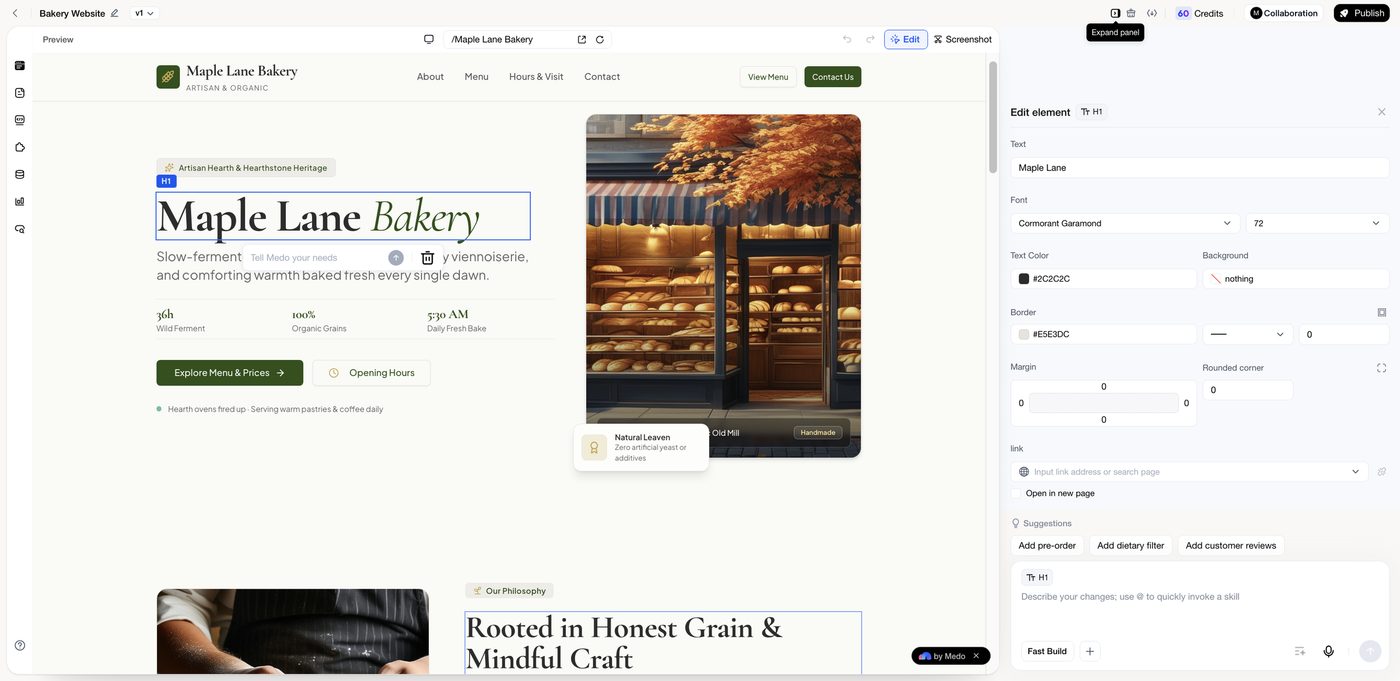
Le panneau Edit element couvre :
Deux raccourcis se trouvent sous l'élément sélectionné :
- Tell Medo your needs — tapez une instruction sur cet élément seulement (« reformulez ceci dans un ton plus chaleureux », « remplacez cette photo par un gros plan de croissants »). L'élément reste attaché à votre message sous forme de puce, pour que MeDo sache exactement lequel vous visez.
- Delete — retirer l'élément.
Cliquez à nouveau sur Edit pour quitter le mode Edit. Les modifications restent dans votre brouillon jusqu'à la publication.
Screenshot : marquer l'endroit
Quand ce que vous voulez changer est plus facile à montrer qu'à nommer, utilisez le bouton Screenshot dans la barre d'outils de l'aperçu. Il capture l'aperçu, vous donne une petite barre de dessin (rectangle, flèche, texte, stylo, couleur, annuler), et envoie l'image annotée au chat avec Add to chat. Décrivez ensuite le changement en une phrase.
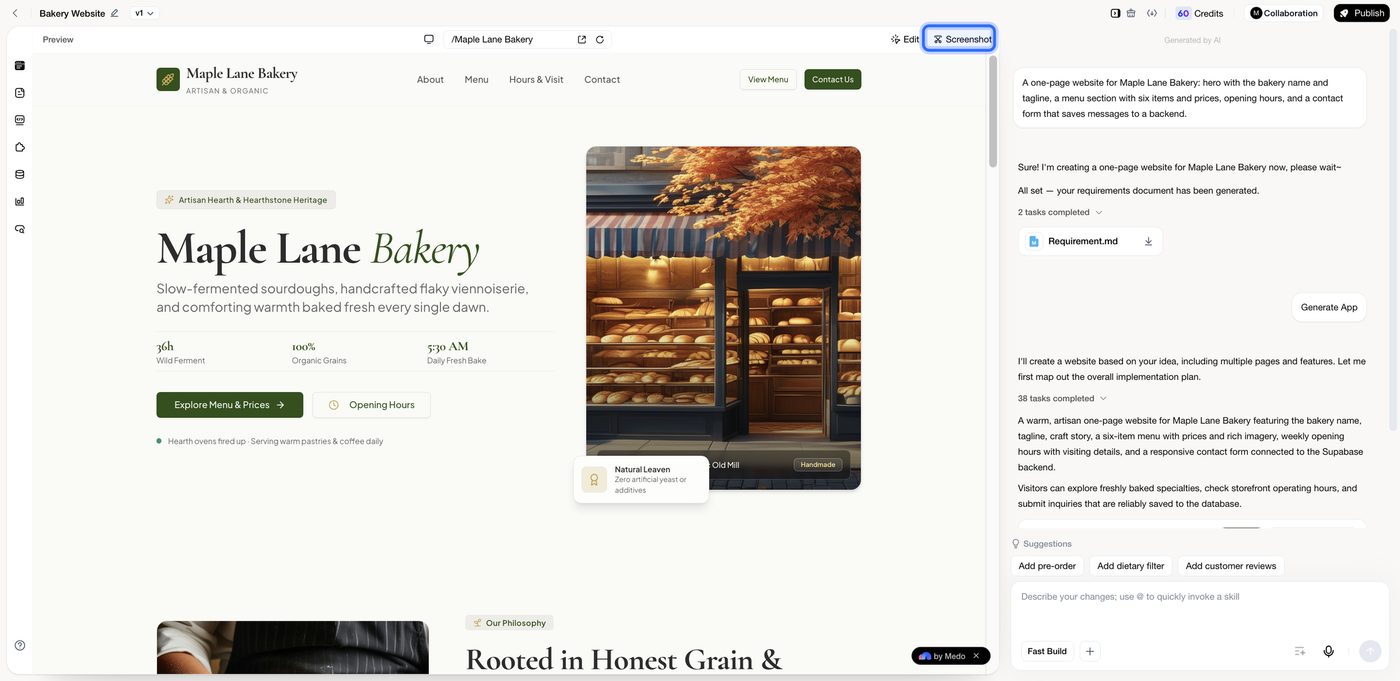
Des exemples commentés se trouvent dans Modifier avec des captures d'écran.
Vues Files et Code
Les icônes tout à gauche changent ce qu'affiche le panneau principal.
- Files liste tout ce que le projet contient hors du code source : le document des exigences généré par MeDo (
Requirement.md) et ce que vous avez téléversé. - Code ouvre l'arborescence du projet et un éditeur de source. Utilisez-le pour lire comment quelque chose est implémenté, ou pour un changement précis que les outils visuels n'exposent pas. L'aperçu se met à jour à l'enregistrement.
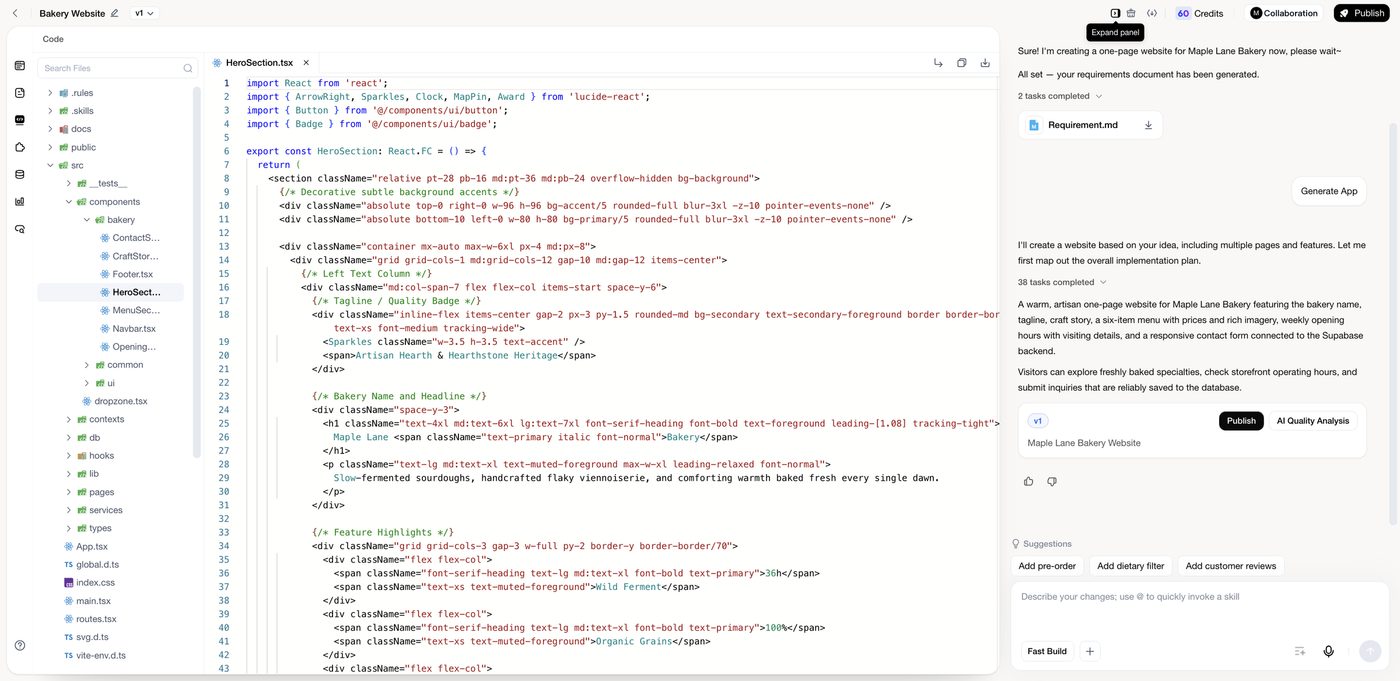
Si vous modifiez le source à la main, publiez ensuite pour que l'application en ligne et tout code téléchargé correspondent à l'état le plus récent. Les autres vues — Skill, Backend, data analysis, SEO — sont décrites dans Visite de l'interface.
Renommer l'application
Cliquez sur le crayon à côté du nom de l'application en haut à gauche de l'éditeur. Ce nom apparaît dans votre liste de projets et dans l'onglet du navigateur de l'application publiée.
Versions
Chaque création terminée est enregistrée comme une version, et chacune reçoit une carte dans la conversation. Cliquez sur le bouton de type v1 dans la barre supérieure pour ouvrir Historical Versions, où vous pouvez voir chaque version avec son auteur et son heure, rechercher par nom, ou cliquer sur Create Version pour figer le brouillon actuel avant un changement risqué.
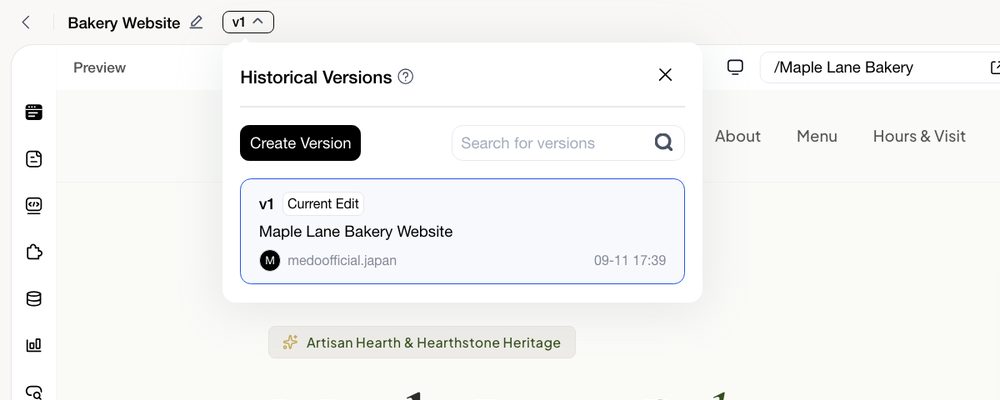
Restaurer une version antérieure et la publier est décrit dans Restauration de version et corbeille.
Vider le contexte
MeDo se souvient de la conversation récente pour interpréter une nouvelle demande. Si vous passez à un sujet sans rapport et voulez une page blanche, cliquez sur l'icône Clear context dans la barre supérieure. Votre application et ses versions ne sont pas affectées.
Publier vos modifications
Quand le brouillon vous convient dans l'aperçu, cliquez sur Update (en haut à droite) et confirmez. Jusque-là, l'application en ligne continue de servir la version précédente. Les détails sont dans Mettre à jour et mettre hors ligne.
Aller plus loin
- Modifier en profondeur — choisir entre chat, mode Edit, captures d'écran et code pour les changements délicats.
- Modifier avec des captures d'écran — exemples commentés.
- Prévisualiser votre application — vérifier ordinateur et mobile avant de publier.