
編輯你的應用程式
在 MeDo 編輯器中修改已生成應用程式的所有方式:對話、Edit 模式、Screenshot 工具、Files 與 Code 視圖,以及版本。
MeDo 生成你的應用程式後,所有修改都在編輯器中進行。左側的預覽會隨你的操作即時更新;訪客只會在你發佈後才看到變更(應用程式上線後,Publish(發佈) 按鈕會變成 Update(更新))。在此之前,你在這裡做的任何事都不會影響線上的應用程式。
選擇合適的工具
對話:描述變更
在右下角的輸入框輸入你想要的內容,就像向同事交代工作一樣。MeDo 會逐步完成變更,過程中顯示任務計數器,完成後新增一張版本卡片。
- 說明位置。「在 Menu 區塊,把價格改為粗體」比「讓價格更突出」效果更好。
- 一則訊息只提一個變更。單一清晰的請求通常一次就能做對;六個一起提往往只做了一半。
- 回答 MeDo 的追問,而不是重新送出原本的訊息。
- 使用最後一則回覆下方的建議標籤(「新增預訂」、「新增顧客評價」),如果它們正好符合你的想法——這些建議是專為你的應用程式撰寫的。
+ 按鈕旁的模式選擇器控制每則訊息投入多少思考:Fast Build(每則完成的訊息 10 積分)適合小修改,Deep Build(40 積分)適合涉及多個頁面或後端的功能。見使用生成模式。
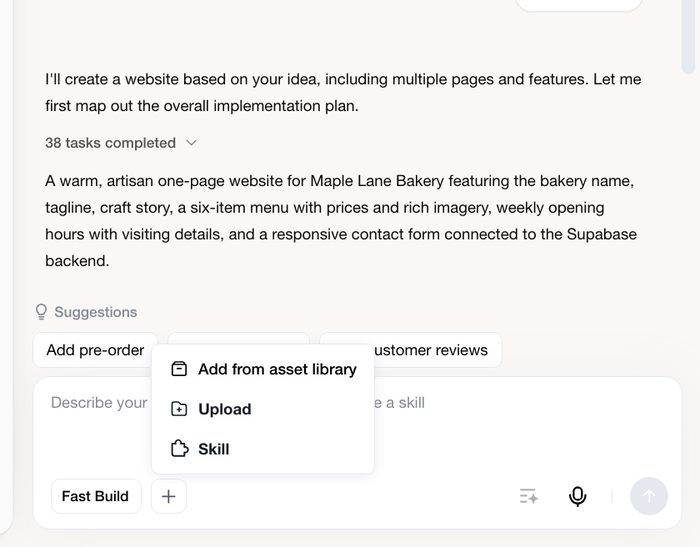
+ 按鈕可以在訊息中附加內容:
- Add from asset library(從素材庫加入)——選取你已上載到素材庫的標誌、照片或文件。
- Upload(上載)——從電腦加入檔案(最多 5 個檔案,每個 20 MB)。參考圖片尤其有效:「把主視覺做成這個樣子」。
- Skill——在請求中調用技能(Skill),例如圖片或影片生成。你也可以在輸入框中輸入
@。見使用技能。
Edit 模式:點擊元素並修改
Edit 模式適用於肉眼可見的變更:標題需要換個說法、按鈕應該更深色、某個區塊需要更多留白。它不會消耗對話輪次。
- 點擊預覽上方工具列中的 Edit(編輯)。旁邊會出現復原和重做按鈕。
- 點擊預覽中的任何元素。MeDo 會為它加上外框、顯示其標籤(H1、P、BUTTON、IMG……),並在右側開啟 Edit element(編輯元素) 面板。
- 修改你需要的內容,然後點擊其他地方。預覽會立即更新。
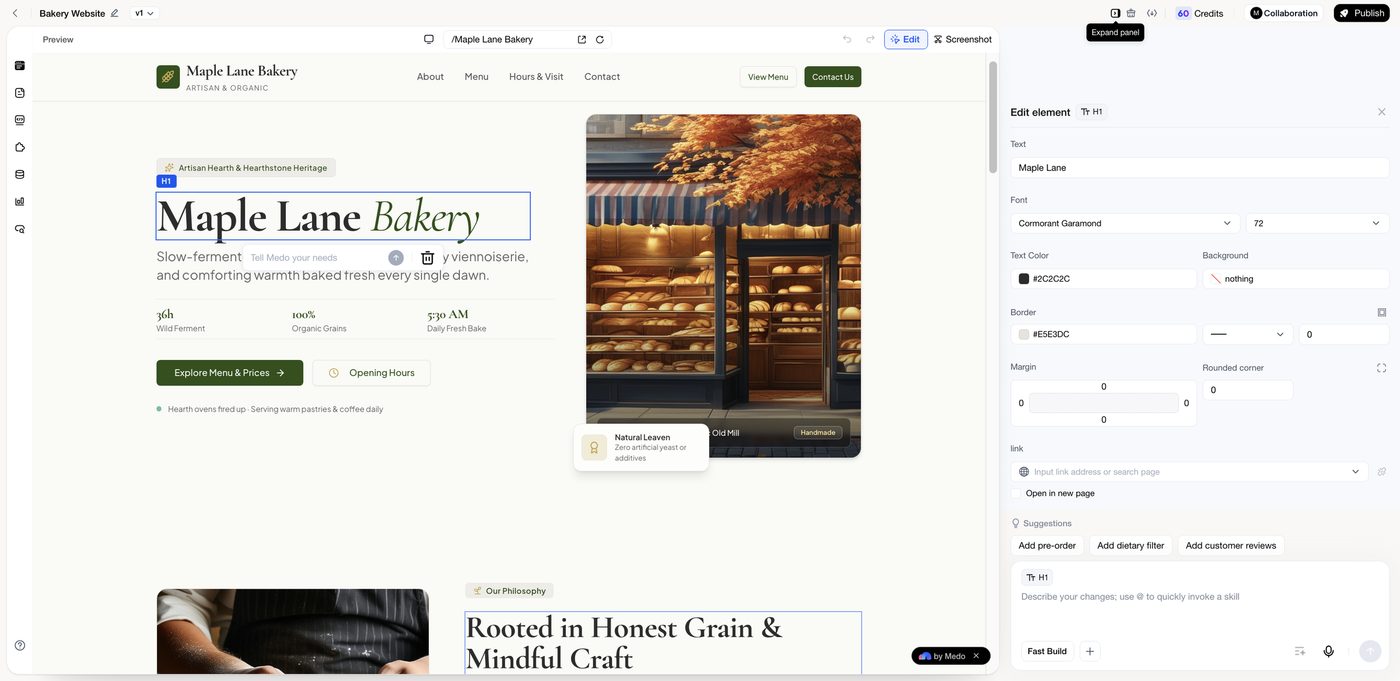
Edit element 面板涵蓋:
所選元素下方有兩個快捷操作:
- Tell Medo your needs(告訴 Medo 你的需求)——只針對這個元素輸入指示(「用更友善的語氣重寫」、「把這張照片換成牛角包的特寫」)。該元素會以標籤形式附在你的訊息上,MeDo 便能準確知道你指的是哪一個。
- Delete(刪除)——移除元素。
再次點擊 Edit 即可離開 Edit 模式。修改會留在草稿中,直到你發佈。
Screenshot:標記位置
當你想修改的東西用手指比用文字說更容易時,使用預覽工具列中的 Screenshot(截圖) 按鈕。它會擷取預覽畫面,提供一個小型繪圖工具列(矩形、箭嘴、文字、畫筆、顏色、復原),然後透過 Add to chat(加入對話) 把標記好的圖片送到對話。接著用一句話描述變更即可。
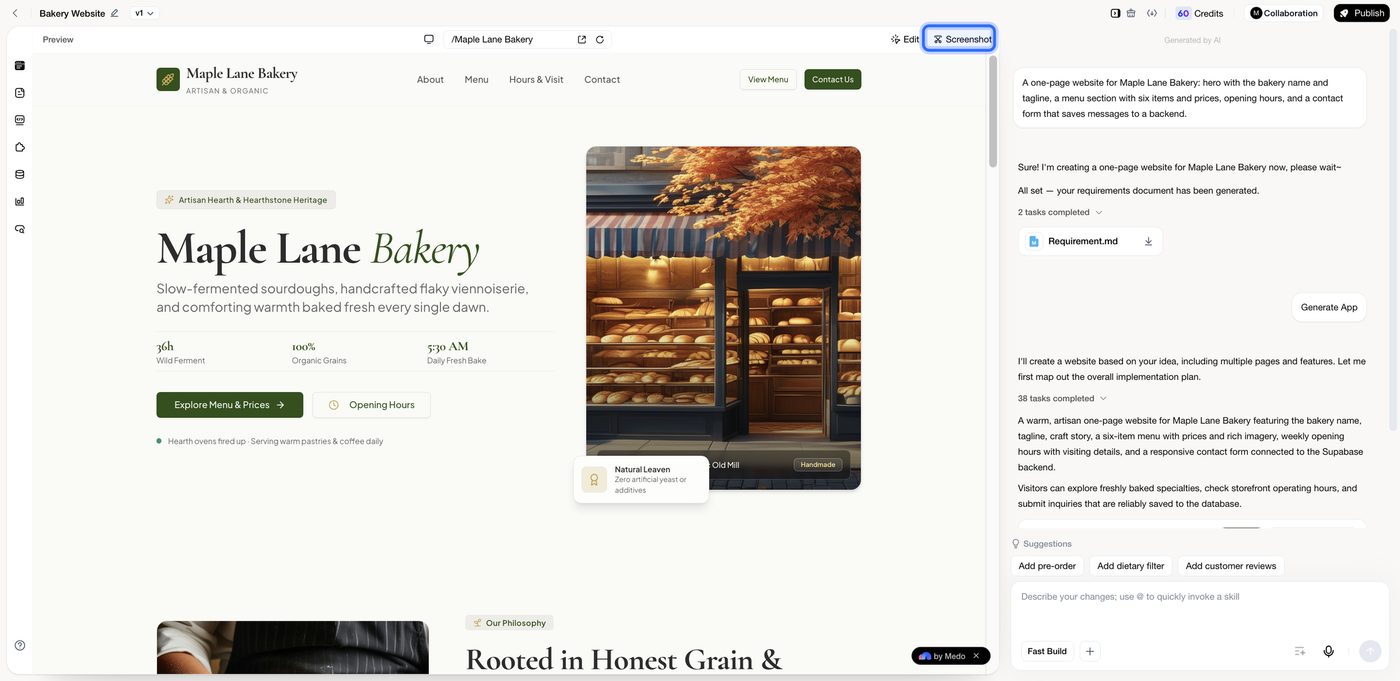
實際範例見用截圖編輯。
Files 與 Code 視圖
最左側的圖示用於切換主面板顯示的內容。
- Files(檔案) 列出專案中原始碼以外的所有內容:MeDo 生成的需求文件(
Requirement.md)以及你上載的任何檔案。 - Code(程式碼) 開啟專案的檔案樹和原始碼編輯器。用它來了解某個功能如何實作,或進行視覺化工具無法做到的精確修改。儲存後預覽會更新。
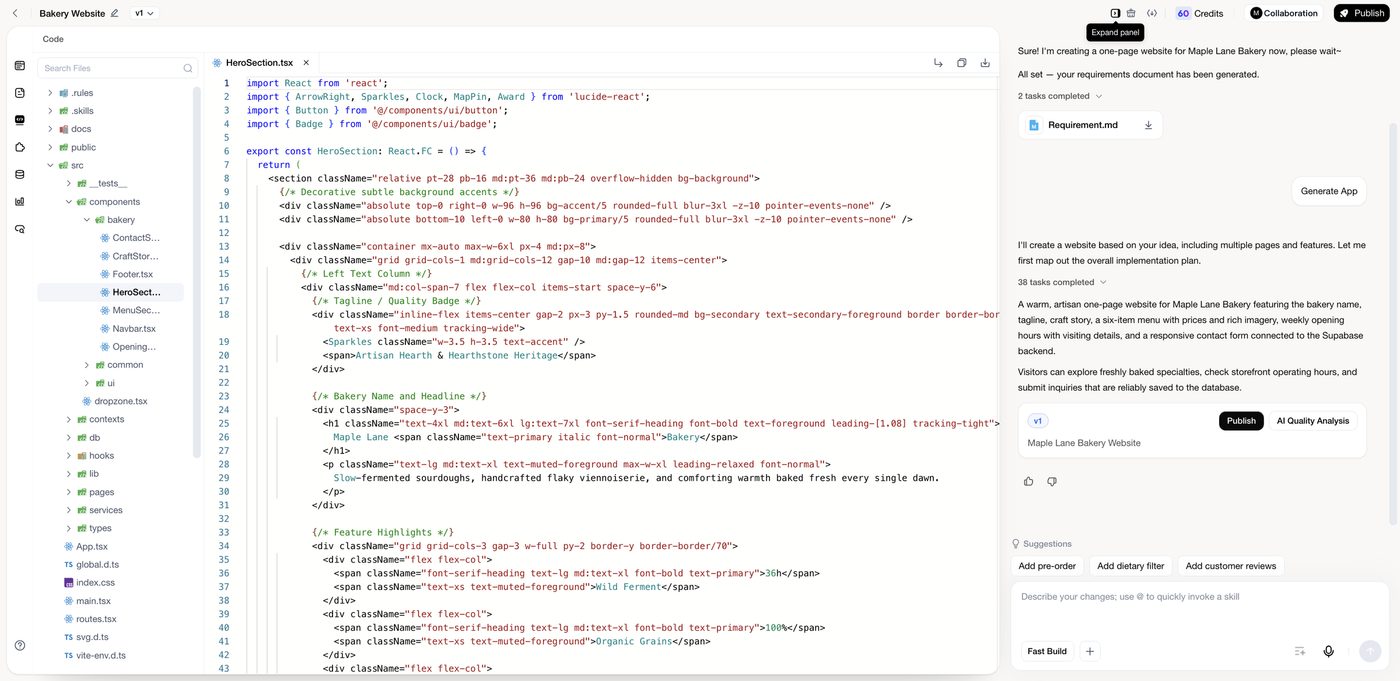
如果你手動編輯了原始碼,之後請發佈,讓線上應用程式和任何下載的程式碼與你的最新狀態一致。其餘視圖——Skill、Backend(後端)、data analysis(數據分析)、SEO——在介面導覽中介紹。
重新命名應用程式
點擊編輯器左上角應用程式名稱旁的鉛筆圖示。這個名稱會顯示在你的專案列表中,以及已發佈應用程式的瀏覽器分頁上。
版本
每次完成的生成都會儲存為一個版本,並在對話中獲得一張卡片。點擊頂欄中形如 v1 的按鈕可開啟 Historical Versions(歷史版本),在這裡可以查看每個版本及其作者和時間、按名稱搜尋,或在進行有風險的變更之前點擊 Create Version(建立版本) 為目前草稿建立快照。
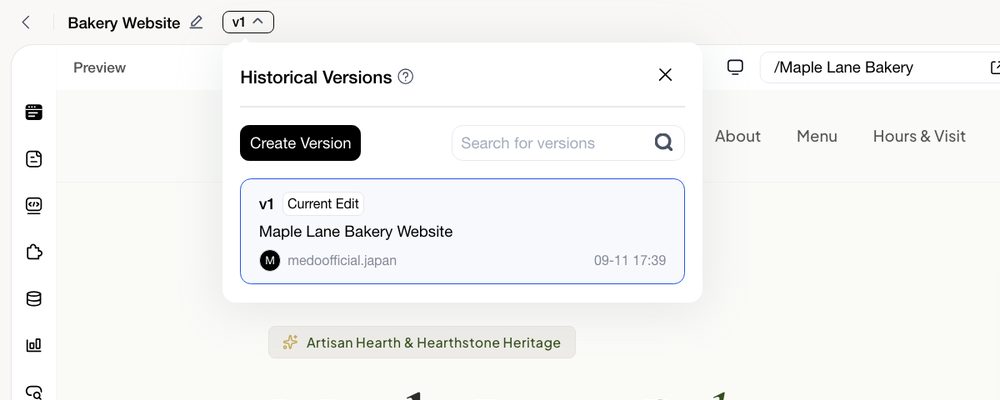
還原較早版本並發佈的方法見版本回滾與垃圾桶。
清除上下文
MeDo 在理解新請求時會記住最近的對話。如果你要切換到一個無關的主題並想從頭開始,點擊頂欄中的 Clear context(清除上下文) 圖示。你的應用程式及其版本不會受影響。
發佈你的修改
當草稿在預覽中看起來沒問題時,點擊 Update(右上角)並確認。在此之前,線上應用程式會繼續提供先前的版本。詳情見更新與下架。