
iOS:アプリを iPhone に入れる
MeDo のモバイルアプリを本物の iPhone アプリにするためのやさしいガイド:必要なもの、費用、3 つのインストール方法、そしてどれを選ぶべきか。
MeDo で作成した Mobile(モバイル) アプリは、公開済みのアドレスからどのスマートフォンのブラウザでもすでに動作します。パッケージングはその一歩先に進み、アプリを本物の iPhone アプリにします。ホーム画面にアイコンが置かれ、TestFlight または App Store からインストールできるようになります。このセクションでは、初めての方でも迷わないように順を追って説明します。
必要なもの
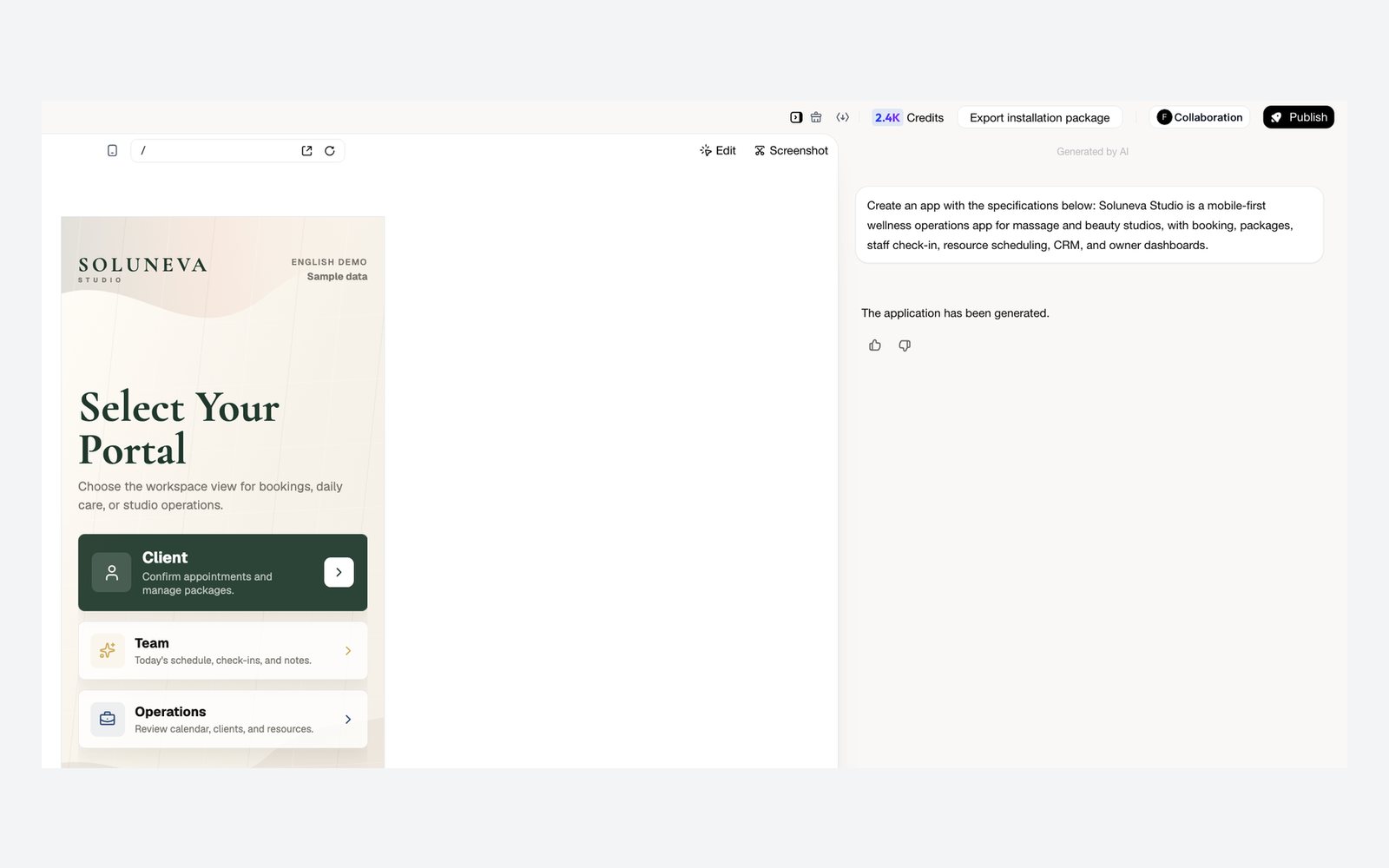
- MeDo の Mobile アプリ。 パッケージングは、Mobile タスクタイプで作成したプロジェクトで利用できます。これらのプロジェクトでは、エディター上部のクレジット残高の隣に Export installation package(インストールパッケージを書き出す) ボタンが表示されます。
- クレジット。 iOS のパッケージングは 1 回につき 500 クレジット かかります。失敗した場合やキャンセルした場合、クレジットは自動的に返還されます。
- Apple アカウント。どの種類が必要かは選ぶルートによって異なります(次のセクション)。Mac や開発者向けソフトウェアは不要です。MeDo がクラウド上でアプリを構築します。
ルートを選ぶ
Apple がアプリを iPhone に入れることを許可している「入り口」はごくわずかです。MeDo はそのうち 3 つに対応しており、選択の基準はひとつの問いに集約されます。誰がインストールする必要があるのか?
目安としては、まず Local debugging で自分のスマートフォン上でアプリを確認します。満足したら Apple Developer Program に加入し、そのまま TestFlight → App Store に進みます。これが一般公開の App Store につながる唯一の入り口です。Ad Hoc は、Apple を介さずに少数の固定デバイスに配布する必要がある場合にのみ使用してください。
手順の概要
どのルートも最初は同じです。
- Mobile プロジェクトを開き、エディター上部の Export installation package をクリックします。
- iOS App(iOS アプリ) タブに切り替えます。
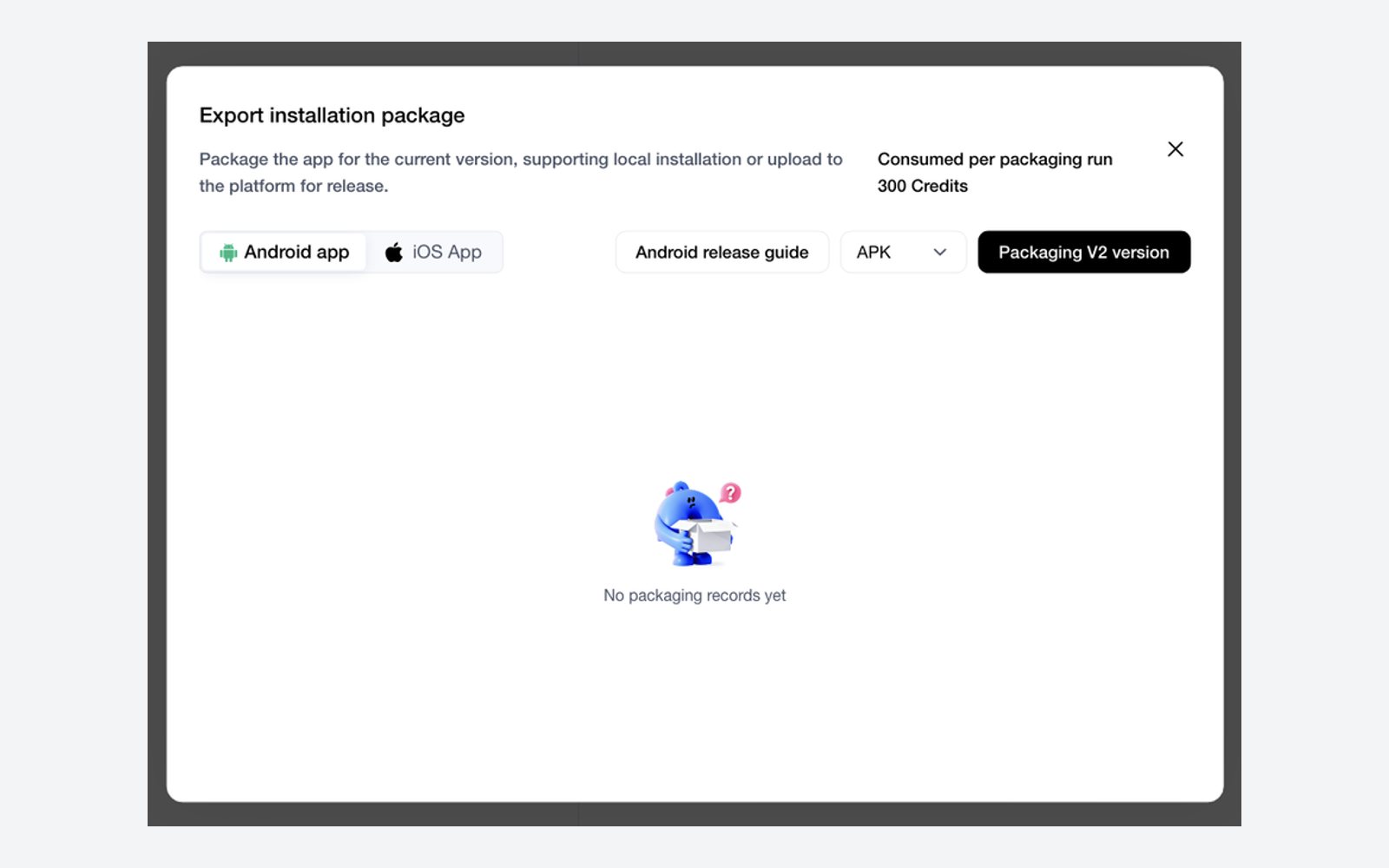
- Packaging V… version(パッケージング V… バージョン) をクリックし、ルートを選択します。番号はアプリの現在のバージョンです(例:「Packaging V2 version」)。
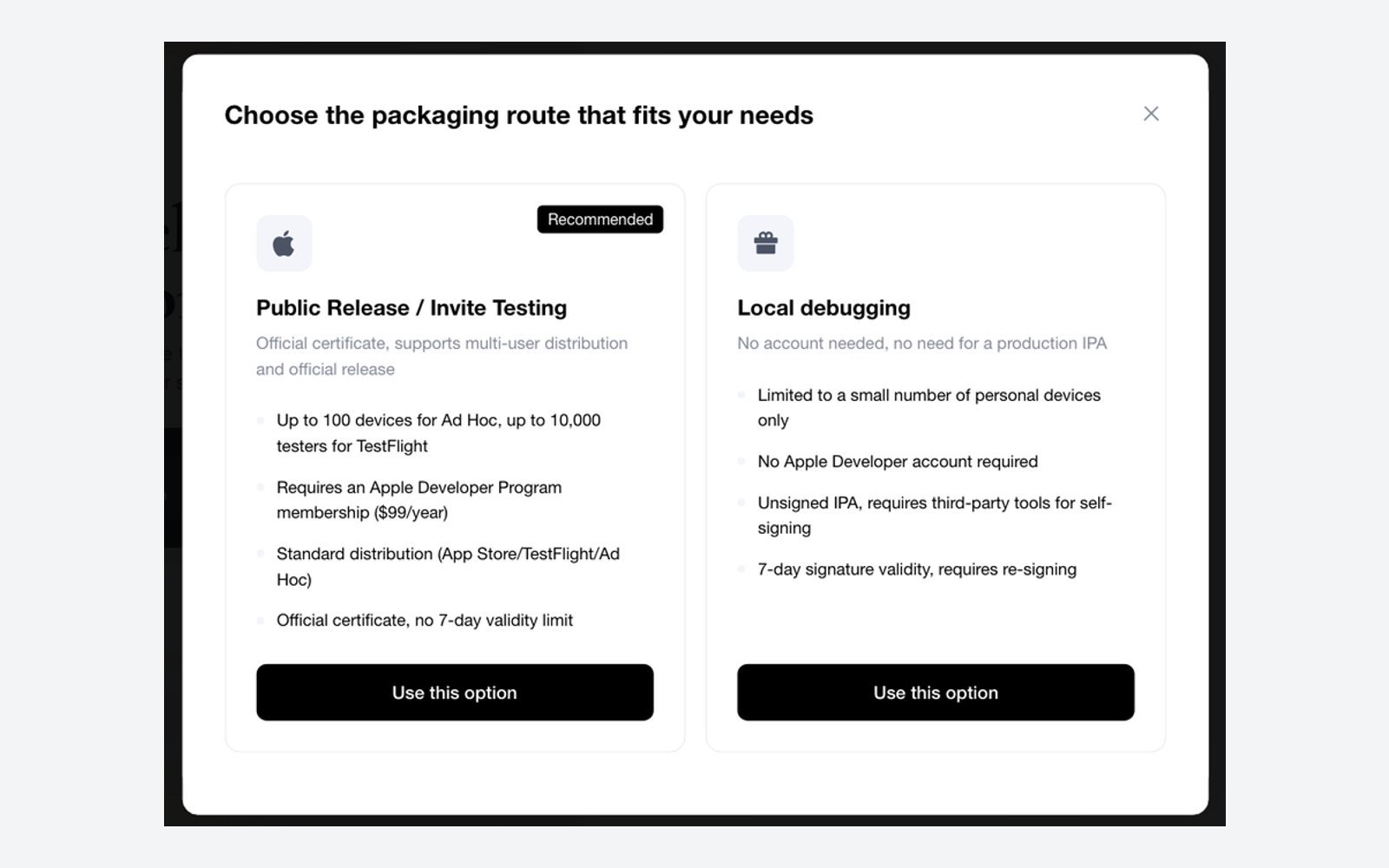
- Public Release / Invite Testing(一般公開 / 招待テスト) は TestFlight → App Store と Ad Hoc の両方を含みます。次の画面でどちらかを選びます。
- Local debugging は、自分のスマートフォン用に未署名のアプリを構築します。
- 選んだルートのウィザードに従って進めます。パッケージングには通常 3〜8 分かかります。ページを離れて後で戻ってきても問題ありません。完了したビルドは同じダイアログの一覧に残ります。
ここからは、ルートごとの詳細ガイドに従ってください。
- 自分の iPhone でテストする(Local debugging)
- テスターと共有してリリースする(TestFlight → App Store)、その後 App Store で公開する
- 特定のデバイスにインストールする(Ad Hoc)
途中で出てくる用語
深く理解する必要はありませんが、ウィザードや Apple のサイトで目にする用語です。
知っておくと便利なこと
- Apple は定期的にルールを変更します。実際に App Store に提出する前に、Apple の今後の要件と App Review ガイドラインに目を通してください。
- プッシュ通知、Apple Pay、Sign in with Apple、アプリ内課金などの一部の iPhone 機能は有料ルートでのみ動作し、Apple アカウントで追加の設定が必要なものもあります。
.p8キーファイルは厳重に保管してください。Apple からダウンロードできるのは一度だけです。漏洩した場合は App Store Connect で取り消し、新しいキーを作成してください。- パッケージングはバージョンごとに行います。MeDo でアプリを変更したら、再度パッケージングして新しいバージョンをスマートフォンに届けてください。