
リリースを公開する
アプリを公開して誰でも使えるようにする方法、公開後に起こること、公開できるチャネルについて説明します。
公開すると、アプリは非公開の下書きから、リンクを知っている誰でも使えるものになります。公開は何度でも行えます。リリースするごとに、訪問者が見る内容が置き換わります。
公開する
- エディターの右上にある Publish(公開) をクリックします(チャット内のバージョンカードにも同じボタンがあります)。
- パネルに、公開後はアプリが外部ユーザーに利用可能になる旨が表示されます。Publish Now(今すぐ公開) をクリックします。
- 「Application publishing in progress」が完了するまで待ちます。通常は 1 分以内です。処理中は新しいメッセージの送信や編集を行わないでください。
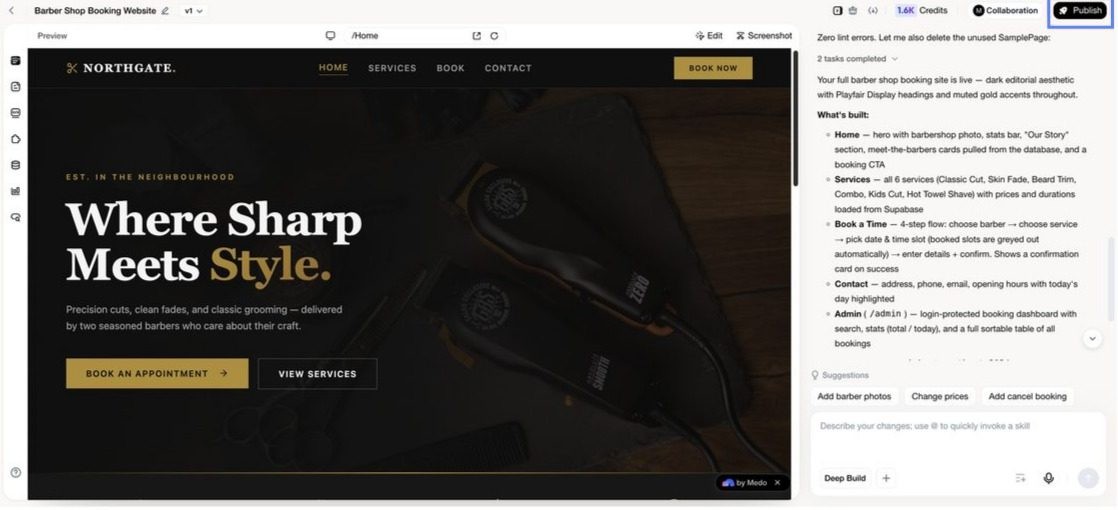
公開には毎回 20 クレジット かかります。成功すると次のようになります。
- アプリが
https://<app-id>.appmedo.comで公開されます。パネルにはコピーと共有ボタン付きの Access Link(アクセスリンク) が表示されます。 - 右上のボタンが Update(更新) に変わり、バージョンカードに Published(公開済み) のタグが付きます。
- プロジェクト一覧のプロジェクトカードに online(オンライン) と表示され、Visit(開く) ボタンが現れます。
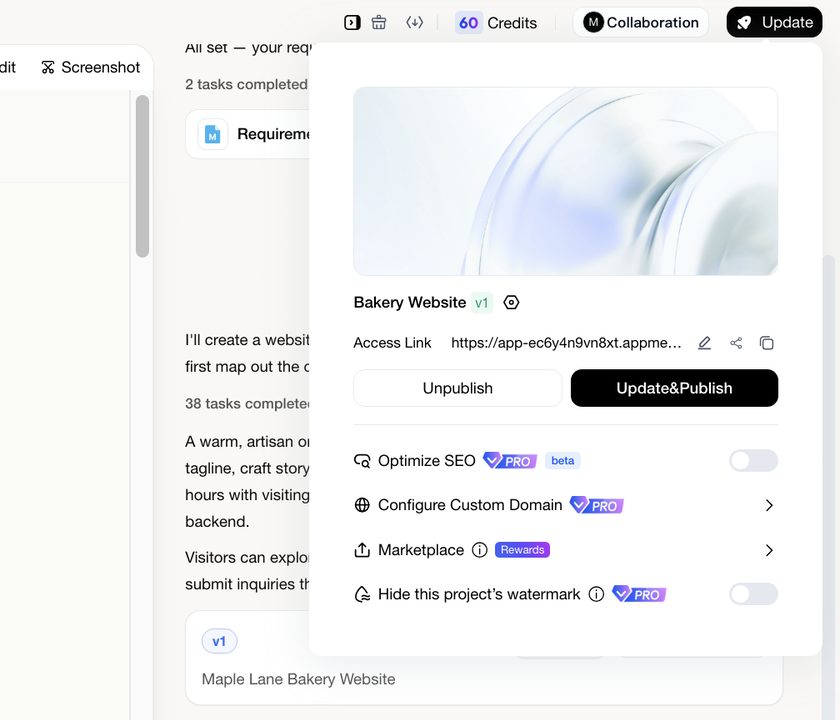
公開後のパネルは、公開中のアプリに関するあらゆる管理を行う場所でもあります。
アプリがデータを保存するなら、キープアライブを有効にする
公開したアプリが 1 週間後に動かなくなる、最もよくある原因がこれです。
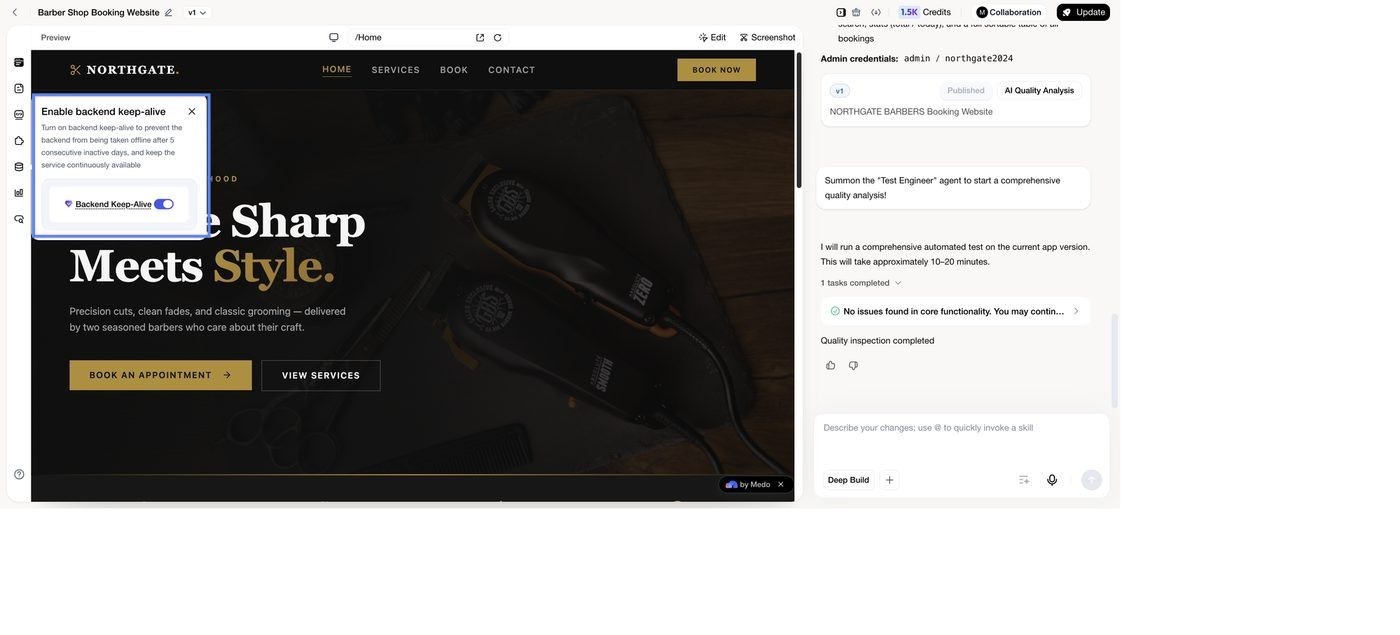
予約、注文、アカウント、フォームの記録など、アプリにバックエンドがある場合、MeDo は公開後に Backend Keep-Alive(バックエンドのキープアライブ) の有効化を提案します。Backend(バックエンド) ビューからいつでも有効にすることもできます。実際のお客様が使うアプリでは必ず有効にしてください。有効にしないと、Free プランのバックエンドは 5 日間連続で操作がない と一時停止されます。ページは開けますが、バックエンドが再び動くまで読み取りも保存もできません。
キープアライブは Pro と Max の機能です。日次のバックエンド料金は、選んだプランと、含まれる容量を超えたディスクまたはオブジェクトストレージによって決まります。Free プランではバックエンドプランを切り替えられません。バックエンド設定とキープアライブとクレジットシステムを参照してください。
チャネル
1 つのアプリを複数のチャネルに公開できます。利用できるチャネルはアプリの種類によって異なります。
カスタムドメインを設定している場合、公開パネルではそのリンクが優先され、既定の MeDo リンクは非表示になります。
公開する前に
- プレビューで自分でアプリを一通り操作します。
- AI 品質分析でのテストを実行します。
- 仮のテキスト、価格、画像を実際の内容に置き換えます。
- アプリにアカウント機能がある場合は、2 人目のユーザーとしてサインインし、1 人目のユーザーの記録が見えないことを確認します。アクセス権とロールの管理を参照してください。
公開した後に
- 下書きの編集は続けられます。公開中のバージョンを変えたいときは Update → Update&Publish をクリックします。更新と公開停止を参照してください。
- リリースに問題があったら、ロールバックしましょう。バージョンのロールバックとゴミ箱を参照してください。
- 検索で見つけてもらいたい場合は、SEO と検索での見つけやすさを参照してください。