
サイトを作成する
一文のプロンプト、音声入力、ファイル、画像からサイトを作成する方法を説明します。
サイトを始める方法は 4 つあり、いずれも同じ場所に到達します。MeDo が構築を始める前に確認する要件ドキュメントです。手元にあるものに合わせて選んでください。一文、あなたの声、ドキュメント、またはスクリーンショットです。
Home(ホーム) ページから始めます。プロンプトボックスの下に並ぶボタンから作りたいものを選び(Website(ウェブサイト)、Mobile(モバイル) など)、ボックス内のコントロールを使います。+ を開くと、構築モード(Deep Build または Fast Build)、Add from asset library(アセットライブラリから追加)、Upload(アップロード) が表示されます。Skill ボタンはリクエストの一部としてスキル(Skill)を呼び出し、Shared Backend(共有バックエンド) は新しいアプリで既存プロジェクトのデータを再利用できるようにします(バックエンドの共有を参照)。マイクはボックスの右側にあります。
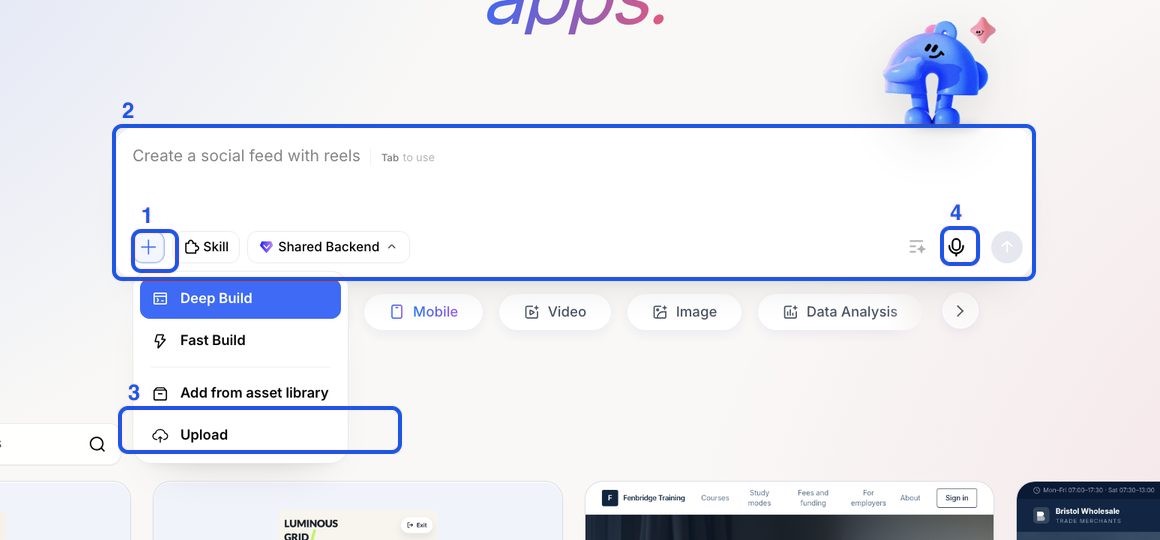
- + — アップロードを含む構築ツール。
- プロンプトボックス — 作りたいものを入力します。
- Upload — パソコンからファイルや画像を添付します。
- マイク — プロンプトを声で入力します(Chrome)。
一文のプロンプトから
- プロンプトボックスに作りたいものを入力します。例:「アウトドアアクティビティ共有ウェブサイトを作成してください。」
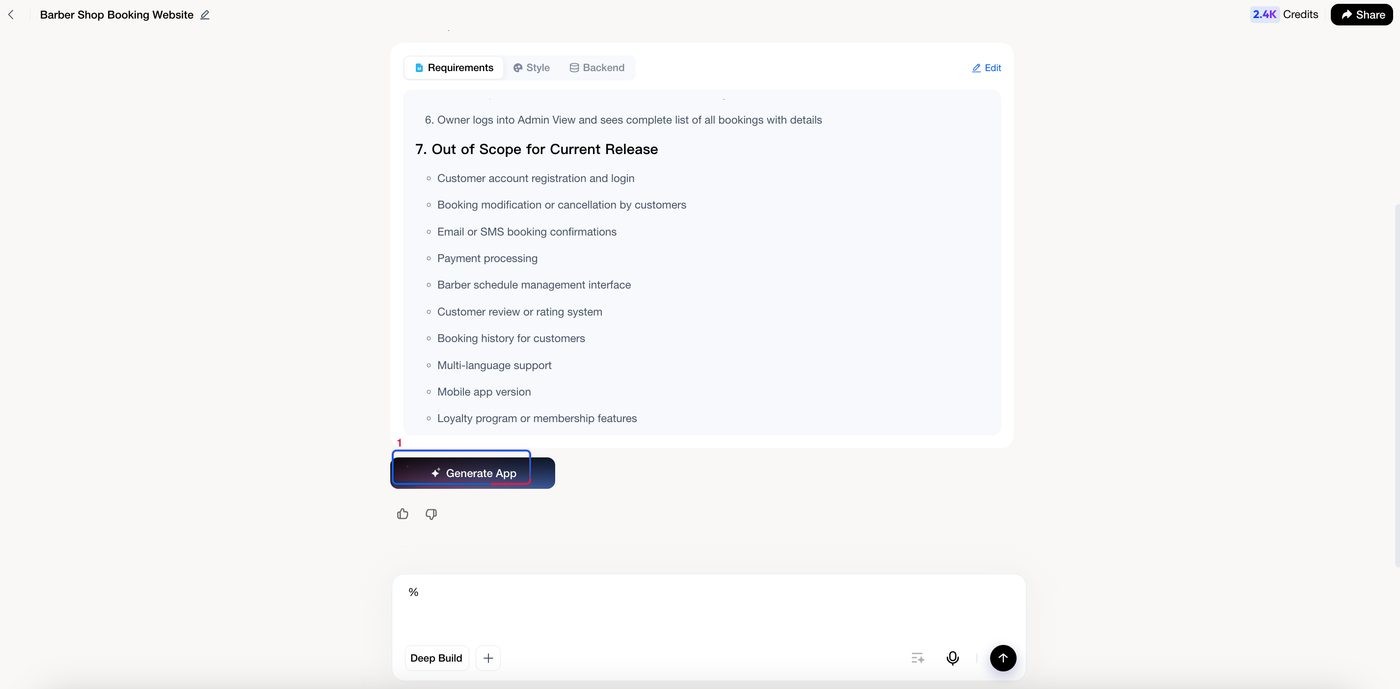
- メッセージを送信します。MeDo が Requirements(要件)、Style(スタイル)、Backend(バックエンド) のタブを持つ要件ドキュメントを作成します。内容を読み、間違っている箇所があれば構築前に Edit(編集) をクリックして修正します。
- Generate App(アプリを生成) をクリックします。小さなサイトなら数分で完了し、構築中はページを離れても構いません。構築は選択したモードのメッセージ 1 件分として課金され(Fast Build は 10 クレジット、Deep Build は 40 クレジット)、ドキュメントを生成したメッセージの分は別途かかります。
音声入力から
- プロンプトボックス右側のマイクをクリックし、作りたいものを声で説明します。音声入力には Chrome が必要です。
- ボックス内の文字起こしを確認し、送信します。
- 要件ドキュメントを確認し、Generate App をクリックします。
要件ファイルから
- + をクリックし、Upload を選んで要件ドキュメントを添付します。最大 5 ファイル、各 20 MB まで添付でき、
txt、doc、docx、pdfなどの形式に対応しています。以前アップロードしたファイルを再利用する場合は、代わりに Add from asset library を選びます。アセットライブラリの使い方を参照してください。 - プロンプトボックスにどのようなアプリが欲しいかを書き、送信します。
- 要件ドキュメントを確認し、Generate App をクリックします。
画像から
気に入ったデザインに合わせる
- + をクリックし、Upload を選んで、参考にしたいデザインのスクリーンショットを添付します。
- プロンプトボックスで、どこをクリック可能にするかを指定します。例:
- 要件ドキュメントを確認し、Generate App をクリックします。
自分の画像をアプリ内で使う
- + をクリックし、Upload を選んで、写真やアートワークを添付します。
- どこに配置するかを指定します。例:「この画像をホームページのバナーとして使ってください。」
- 要件ドキュメントを確認し、Generate App をクリックします。
おすすめのプロンプトから始める
ホームページにはボックスの下にサンプルプロンプトが表示され、その下にコミュニティアプリのショーケースがあります。おすすめのプロンプトをクリックするとすぐに構築が始まり、30 クレジット がかかるため、まず内容を読んで、作りたいものに近いかを確認してください。近くなければ、代わりに自分のプロンプトを入力します。
次のステップ
- 構築前にプロンプトを磨く:より良いプロンプトの書き方
- 自分のロゴや写真を再利用する:アセットライブラリの使い方
- 生成結果を調整する:アプリを編集する
- 公開する:リリースを公開する