
カスタムドメインと SSL
公開したアプリを自分のドメインで提供する手順を、技術的な知識がなくても分かるように説明します。既定アドレスにカスタムプレフィックスを付ける安価な選択肢も紹介します。
公開したアプリには、https://app-ebe7aou354ap.appmedo.com のようなアドレスが付きます。動作はしますが、覚えにくく、あなたのブランドでもありません。このページでは、インターネットの仕組みを知らなくても、アプリを 自分のアドレス(たとえば www.yourbakery.com)で開けるようにする方法を説明します。
まず、知っておきたい 2 つの言葉
- ドメイン —
yourbakery.comのように、人が入力する名前です。GoDaddy、Namecheap、Cloudflare、Squarespace、Hostinger、IONOS などの ドメインプロバイダー から購入します(通常は年に数ドル)。 - DNS レコード — ドメインプロバイダーが保持している短いリストで、各名前がどこを指すべきかを記述しています。ドメインを MeDo に接続するには、このリストに 1〜2 行追加します。追加する内容は MeDo が正確に教えてくれますし、ほとんどのプロバイダーでは MeDo が代わりに追加することもできます。
これだけです。HTTPS(ブラウザーの鍵マーク)は、ドメインが接続されると MeDo が自動的に処理します。証明書を購入したりインストールしたりする必要は一切ありません。
始める前に
- Pro または Max プラン。 カスタムドメインの接続はサブスクリプション機能です。サブスクリプションと請求を参照してください。
- 公開済みのアプリ。 先に公開してから、ドメインを紐づけます。リリースを公開するを参照してください。
- 自分が所有するドメイン、およびそのドメインを購入したプロバイダーのアカウントのメールアドレスとパスワード。ドメインを他の人(代理店や社内の IT 担当者)が管理している場合、その人のパスワードは不要です。手順 5 を参照してください。
- 1 つのアプリには最大 2 つのドメイン を接続できます。
ドメインを接続する手順
1. ドメインのダイアログを開く
エディターの右上にある Update(更新) をクリックして公開パネルを開き、Configure Custom Domain(カスタムドメインを設定) をクリックします。
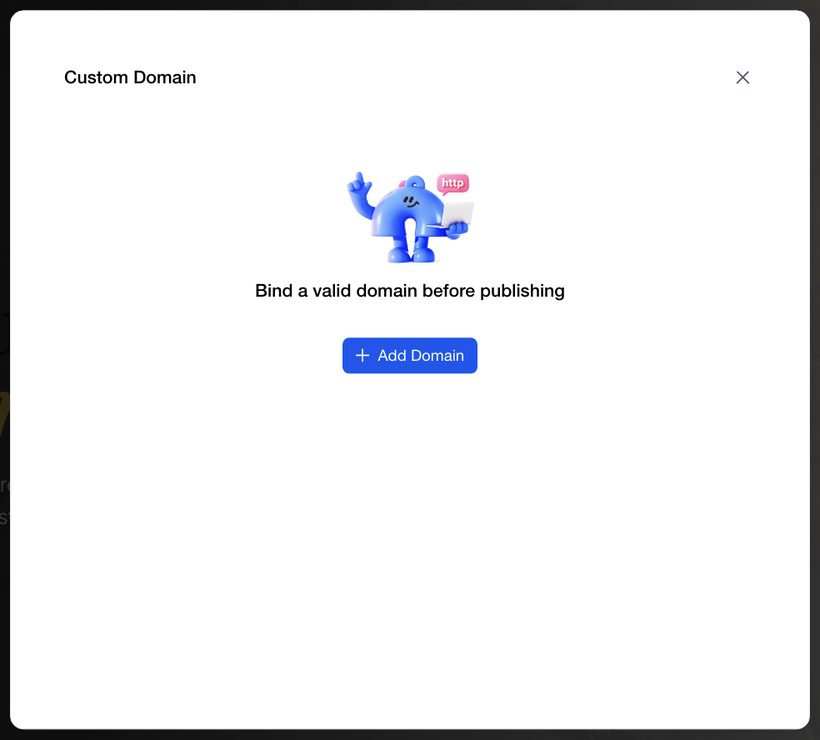
+ Add Domain(ドメインを追加) をクリックします。
2. ドメインを入力する
MeDo は Entri というサービスを使って接続を案内します。人に使ってもらいたい形のとおりにドメインを入力し、Continue(続行) をクリックします。
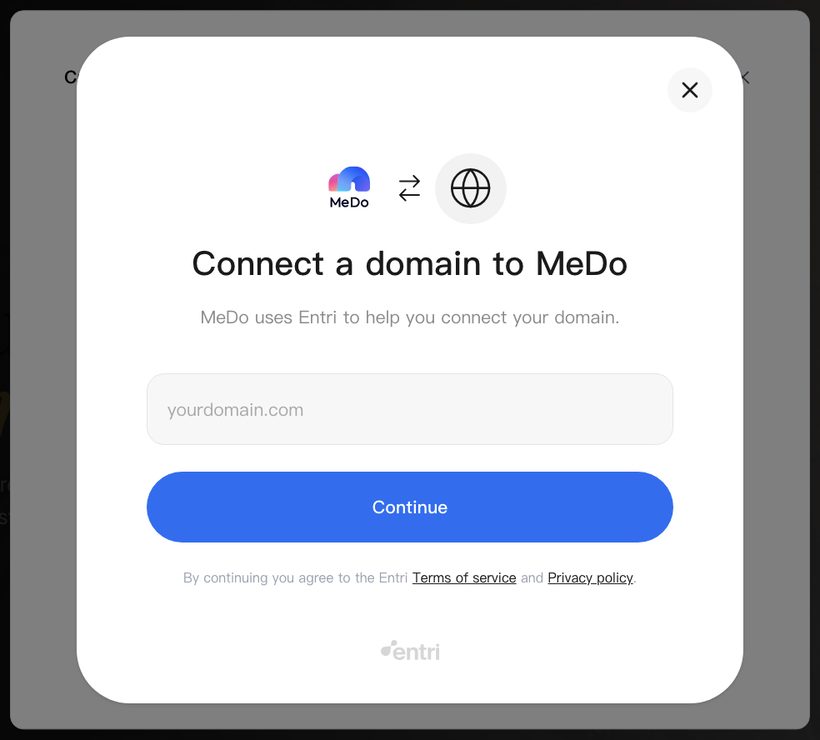
yourbakery.com— 名前そのもの(ルート ドメインとも呼ばれます)。www.yourbakery.com— 先頭にwwwを付けた形。名刺に印刷する方を選んでください。もう一方は後から 2 つ目のドメインとして追加できます。
3. ドメインプロバイダーを選ぶ
Entri がドメインの購入先を尋ねます。ロゴをクリックするか、名前で検索します。分からない場合は、購入時の確認メールを探してください。その送信者があなたのプロバイダーです。
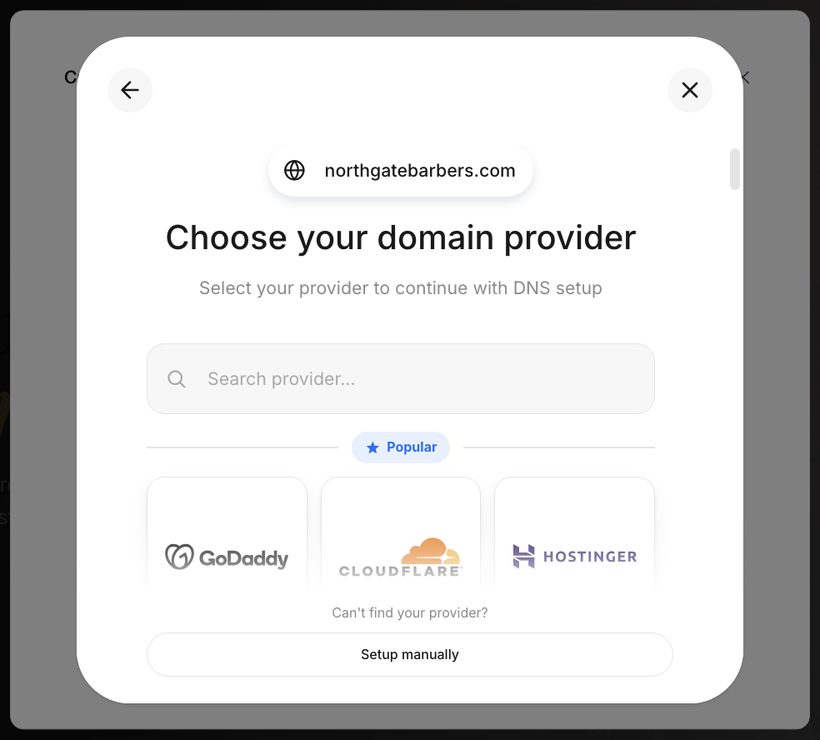
4. Entri に任せる(かんたんな方法)
ほとんどのプロバイダーでは Continue with [provider]([プロバイダー] で続行) ボタンが表示されます。
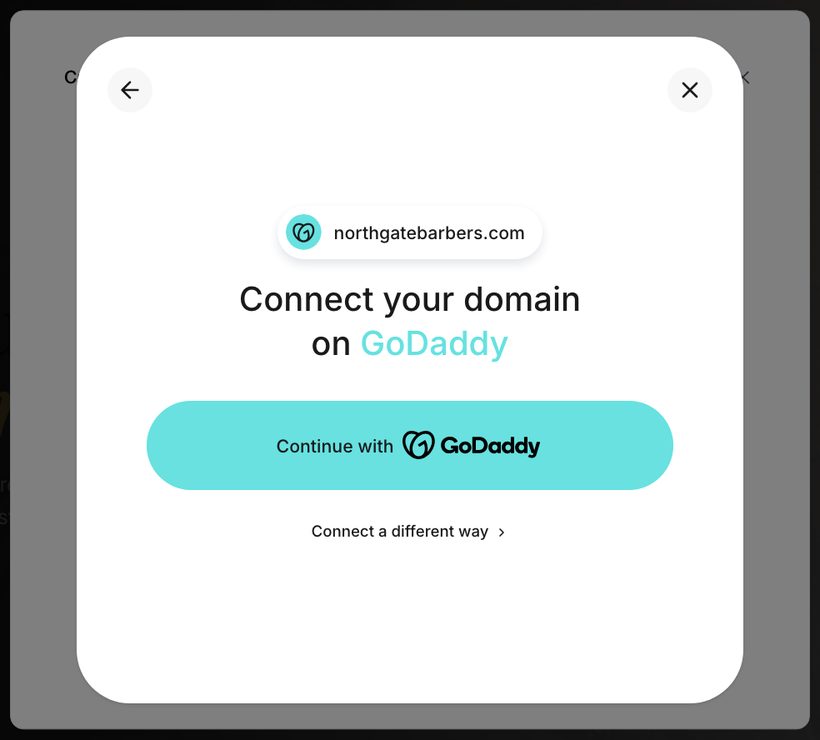
これをクリックし、Entri の求めに応じてプロバイダーのアカウントにサインインして、変更を承認します。Entri は MeDo に必要な DNS レコードだけを追加し、MeDo に戻してくれます。
5. サインインできない場合は別の方法を選ぶ
Connect a different way(別の方法で接続) をクリックすると、代わりの方法が表示されます。
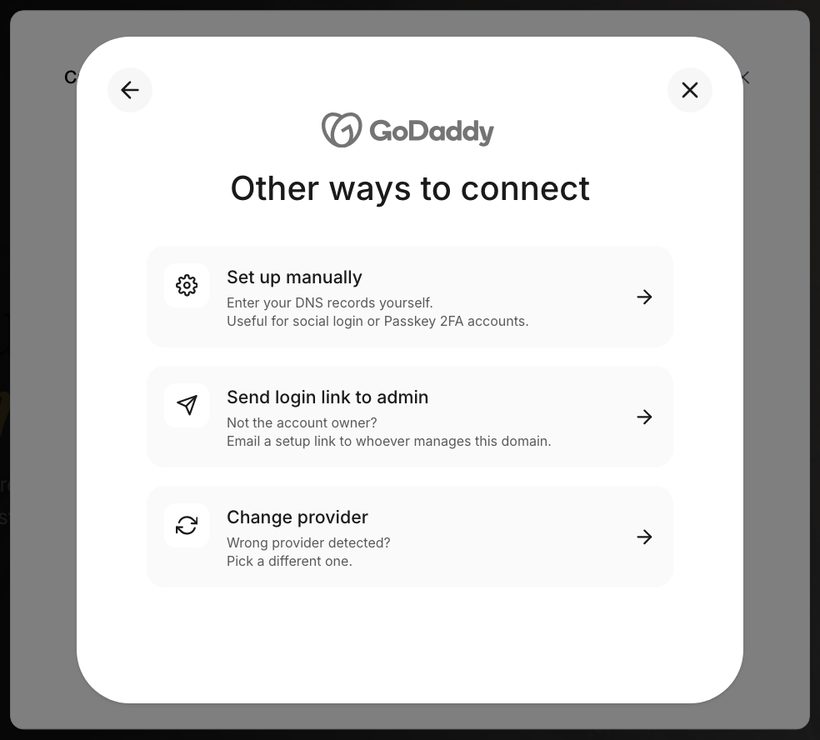
- Send login link to admin(管理者にログインリンクを送る) — ドメインを他の人が管理している場合に最も簡単な方法です。その人のメールアドレスを入力すると、リンクが届き、その人が自分のアカウントから接続を承認できます。パスワードを教えてもらう必要はありません。
- Set up manually(手動で設定) — 自分でレコードを追加します。コピーすべき内容は Entri が正確に表示します(次の手順)。プロバイダーが一覧にない場合や、アカウントが Entri で使えないサインイン方式の場合に選びます。
- Change provider(プロバイダーを変更) — 誤ったプロバイダーが検出された場合に戻ります。
6. 自分でレコードを追加する(手動の方法)
Set up manually を選ぶと、次のようなカードが表示されます。
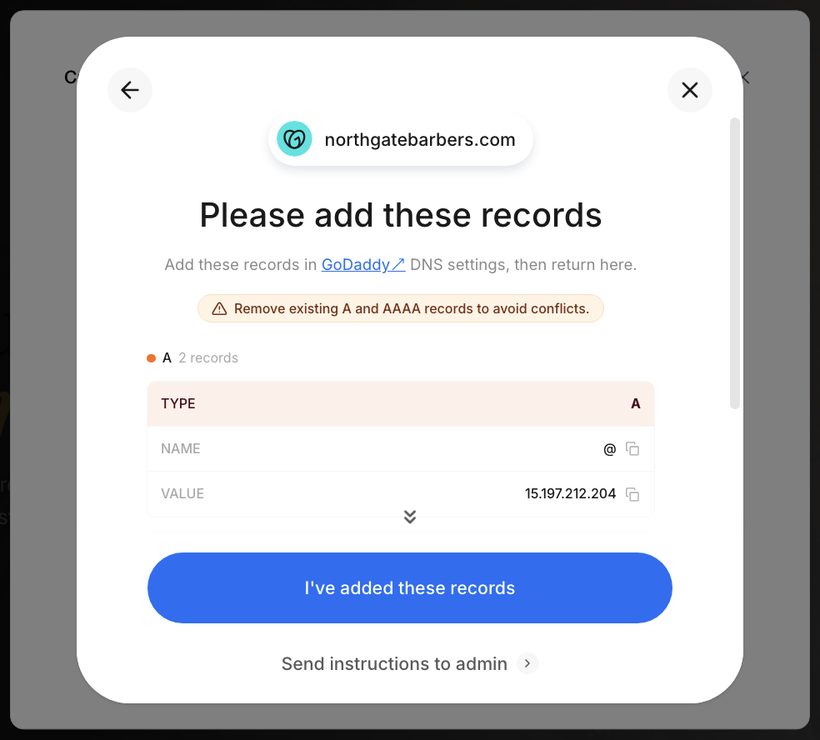
このウィンドウを開いたままにして、別のブラウザータブで次を行います。
- ドメインプロバイダーにサインインし、DNS、DNS settings、DNS records、または Manage DNS という名前のページを探します。通常はアカウントのダッシュボードで、ドメイン名の下にあります。
- Add record をクリックします(文言はプロバイダーによって異なります)。
- MeDo が示す各レコードについて、コピーボタンを使って 3 つの項目をそのまま転記します。Type(たとえば
AやCNAME)、Name(@記号はドメインそのもの、wwwは www 付きの形を意味します)、Value です。TTL 項目があれば既定値のままにします。 - MeDo が 既存の A レコードと AAAA レコードを削除する よう指示している場合は、同じ名前のその種類の古いレコードを先に削除してください。そうしないと、新旧のアドレスが競合してドメインが接続されません。
- 保存してから MeDo に戻り、I've added these records(レコードを追加しました) をクリックします。
プロバイダーのページで行き詰まった場合は、Send instructions to admin(管理者に手順を送る) をクリックして、正確なレコードを手伝ってくれる人にメールで送れます。
7. 接続を待つ
DNS の変更がインターネット全体に広がるには時間がかかります。通常は数分、まれに最大 1 日ほどです。MeDo がドメインを確認すると、HTTPS 証明書が自動的に発行され、アプリが自分のアドレスで応答するようになります。
代わりにカスタムプレフィックスを使う(ドメイン不要)
ドメインを持っていなくても、既定アドレスのランダムな部分を好きな単語に置き換えて、https://yourbakery.appmedo.com にすることができます。
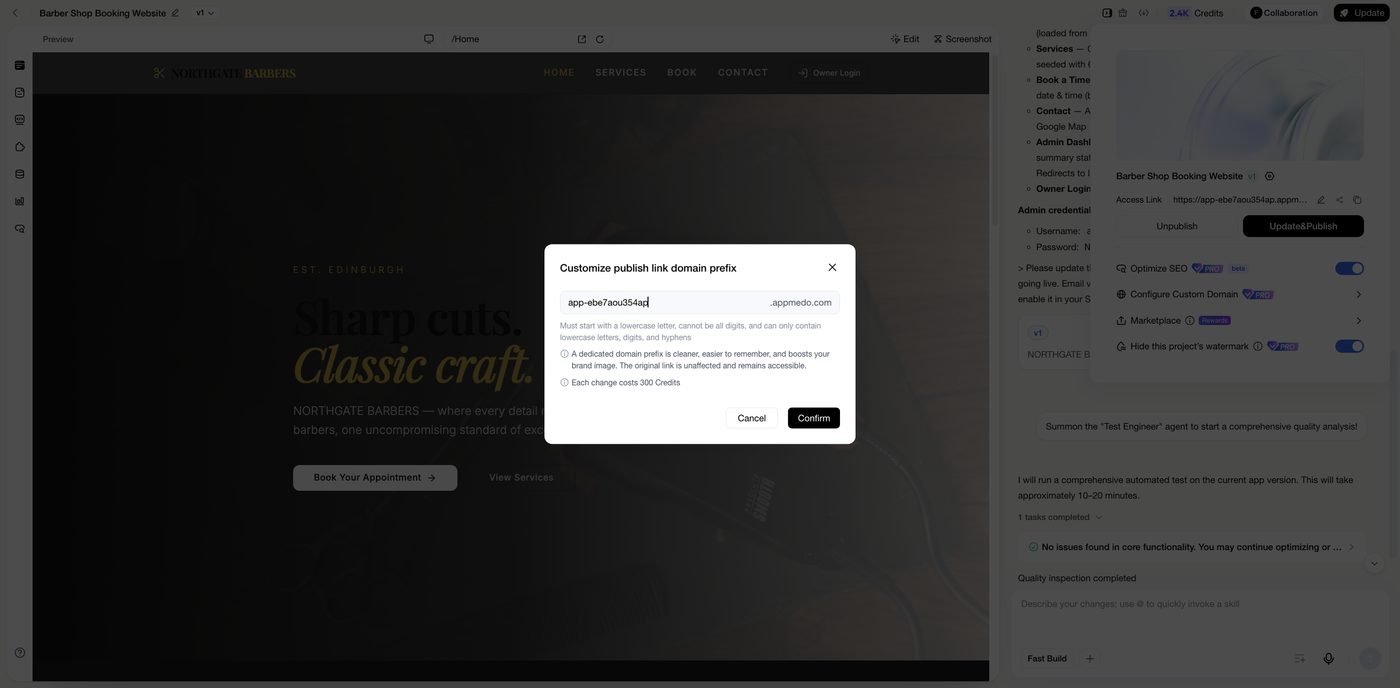
- 公開パネル(Update)を開き、Access Link(アクセスリンク) の横にある鉛筆アイコンをクリックします。
- プレフィックスを入力します。先頭は小文字の英字で、すべて数字にはできず、小文字の英字・数字・ハイフンのみ使用できます。
- Confirm(確認) をクリックします。変更ごとに 300 クレジット かかります。元のリンクも新しいリンクと並行して引き続き使えます。
本物のドメインと比べると、プレフィックスは DNS 不要で数秒で完了しますが、訪問者のアドレスバーには引き続き appmedo.com が表示されます。
接続した後に
- アプリが自分のドメインで、鍵マーク(HTTPS)付きで開きます。元の MeDo リンクもそのまま使えます。
- すでに共有したリンクを更新し、アプリを Marketplace に掲載している場合は掲載内容を確認します。
- プロジェクトをゴミ箱に移動すると、ドメインは解放されます。気が変わったら、プロジェクトを復元してもう一度接続してください。