快速開始
建立並發佈你的第一個 MeDo 應用程式:描述、檢視計劃、生成、微調、測試,然後上線。
這是從一個想法到線上網址的完整流程。第一個應用程式請預留約 15-30 分鐘。範例是一間理髮店的預約網站,你可以一邊跟着做,一邊換成自己的業務。
開始之前
- 一個 MeDo 帳戶。新帳戶會獲得免費積分,所以第一次建立不需花費。
- 對需要哪些頁面、誰會使用有一個大概的想法。
1. 登入
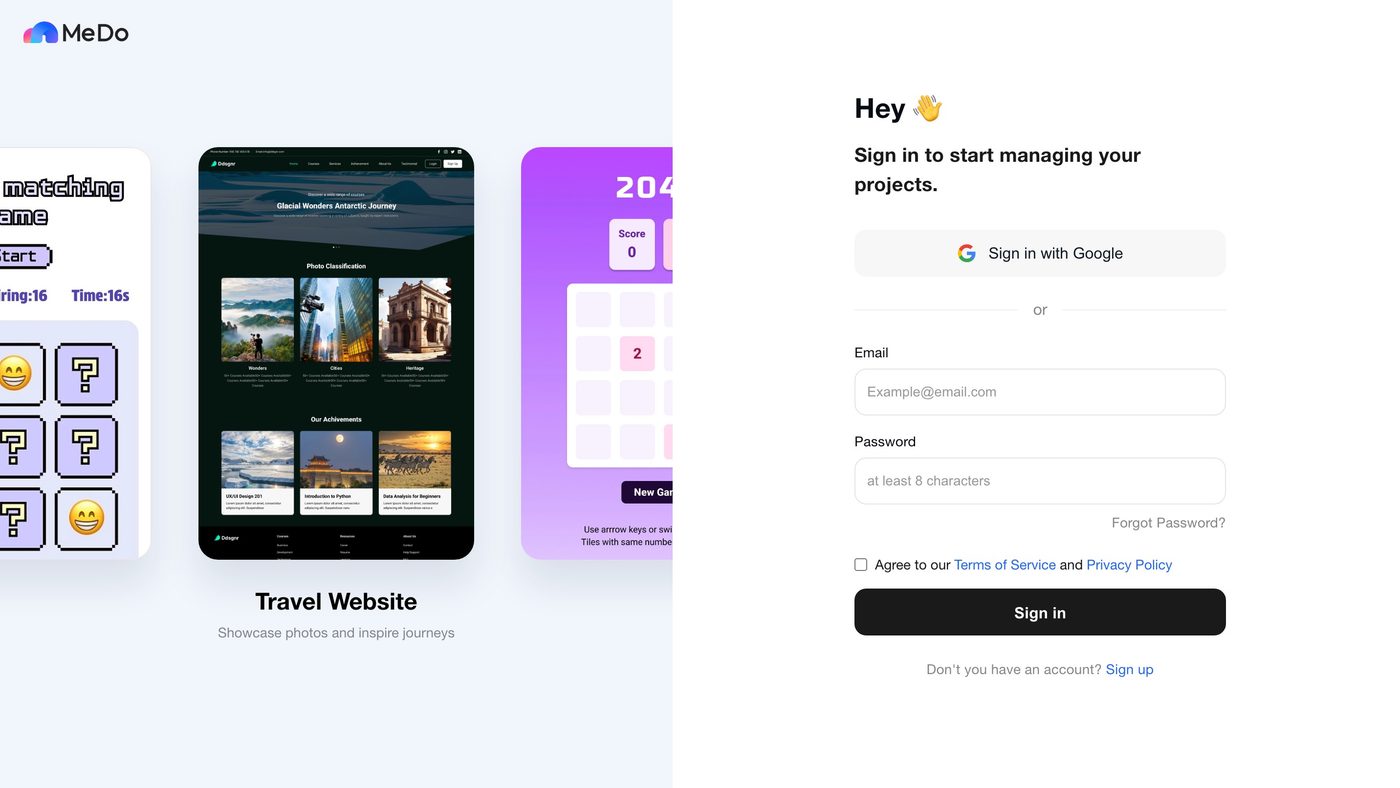
開啟 medo.dev,使用 Google 或電郵加密碼登入。如果你用電郵註冊,請透過收到的電郵驗證地址。參閱登入與帳戶。
2. 描述你想要的產品
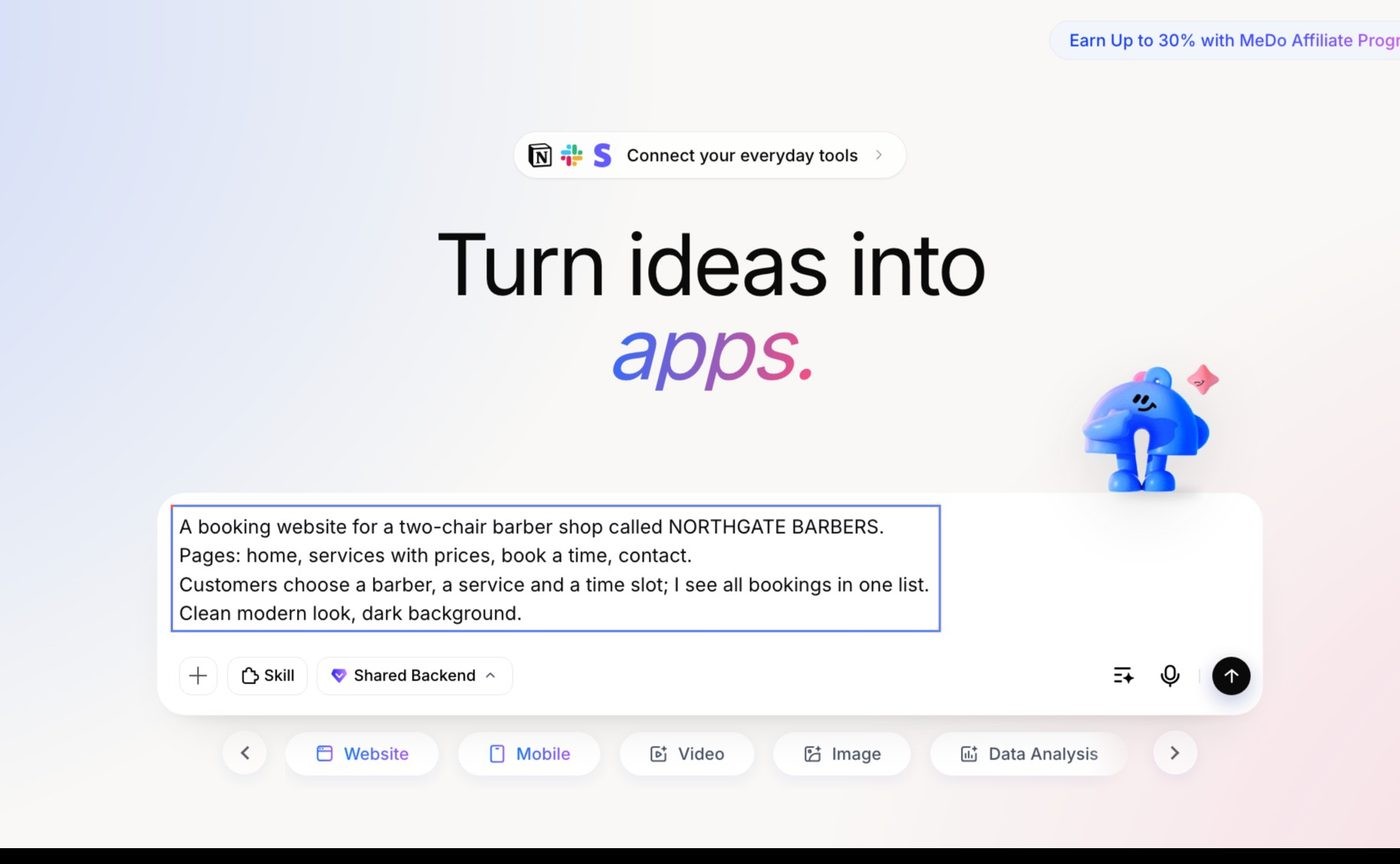
在首頁的提示詞框中輸入你的需求:寫出業務名稱、列出頁面,並說明誰會使用以及他們會做甚麼。
兩個能改善結果的習慣:
- 寫出真實內容。 實際的服務名稱和價格勝過「一些服務」。
- 說明誰做甚麼。 「顧客預約,我查看列表」會讓 MeDo 知道你需要一個管理員視圖。
如果你已經有需求文件、截圖或喜歡的設計,可以直接附加——MeDo 除了文字之外,也能根據檔案和圖片工作。最多可附加 5 個檔案,每個 20 MB。參閱建立網站和撰寫更好的提示詞。
3. 選擇要產出甚麼
在提示詞框下方,如果你想指定輸出類型,可選擇 Website(網站)或 Mobile(流動應用程式)。不選的話,MeDo 會根據你的描述自行決定。
同一列還有任務類型——Slides(簡報)、Image(圖片)、Video(影片)、Data Analysis(數據分析)、Web Extract(網頁擷取)、Skill Creation(技能建立)——它們產出的是檔案而不是應用程式。參閱通用任務。
送出訊息。
4. 在建立任何東西之前先檢視計劃
MeDo 會把你的提示詞整理成一份需求文件,包含 Requirements(需求)、Style(風格)和 Backend(後端)三個分頁。它會列出頁面、用戶流程、要儲存的資料,以及一個明確的範圍之外部分。
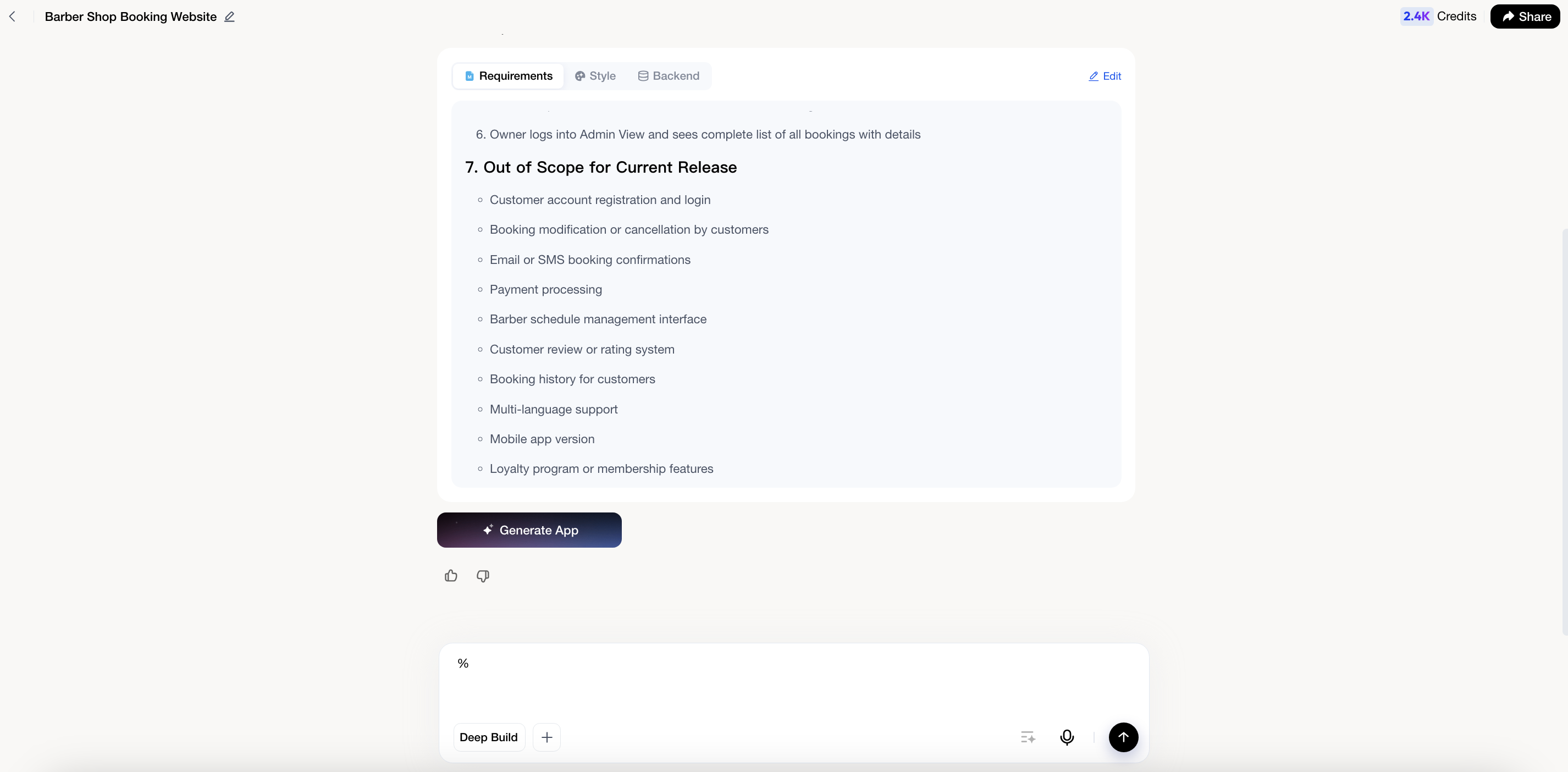
先閱讀,然後點擊文件上的 Edit 直接修改。 這一步很重要:建立過程會跟隨這份計劃。在生成任何東西之前,先在這裏修正頁面、流程和資料——例如加入取消預約的流程、儲存顧客的電話號碼,或刪去電子報部分。
當文件符合你的想法後,儲存文件。
5. 開始建立
在需求訊息上點擊 Generate App(生成應用程式)。
MeDo 會逐步完成可見的步驟——選擇設計、設定資料庫,然後建立頁面——並以任務計數器顯示進度。小型應用程式需要幾分鐘,有後端的則更長。你可以離開頁面稍後再回來,建立過程會繼續進行。
6. 微調成果
建立完成後,你會進入編輯器,看到可運作的預覽。有三種修改方式:
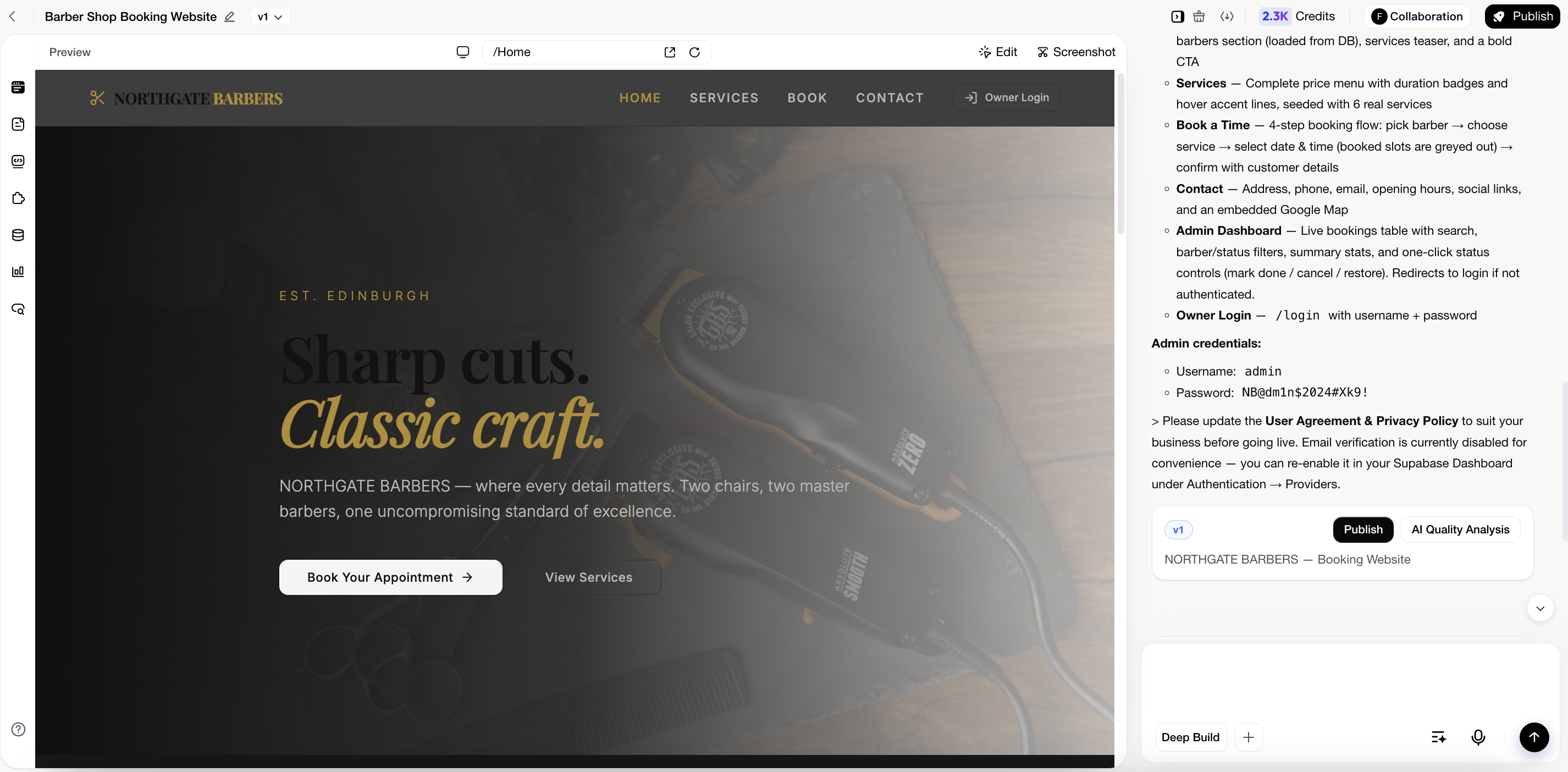
- 對話——描述改動:「把主視覺圖片改為全寬」。
- 點擊編輯——在預覽中點擊文字或圖片,直接在原位修改。最適合文案、價格和照片。
- 截圖——擷取該區域、圈出元素,連同簡短指示一起上載。這是修正某個特定位置最可靠的方法。
如果你的應用程式有管理員區域,MeDo 會在對話中貼出生成的管理員憑證。請立即保存——你需要它們才能開啟管理員視圖。
7. 測試
在版本卡上點擊 AI Quality Analysis(AI 品質分析)。MeDo 會派出一個測試代理走遍你的應用程式——點擊流程、填寫表單、讀取主控台錯誤——然後回報一列問題,或告知核心功能已通過。大約需要 10 至 20 分鐘,你可以離開頁面。如果發現問題,你可獲得一次免費修復機會。
再檢查自動化測試無法涵蓋的部分:以第二個用戶身份登入,確認他們看不到第一個用戶的資料,並親自試一次所有付款或上載流程。參閱使用 AI Quality Analysis 測試。
8. 發佈
在版本卡上點擊 Publish(發佈),然後點擊 Publish Now(立即發佈)。
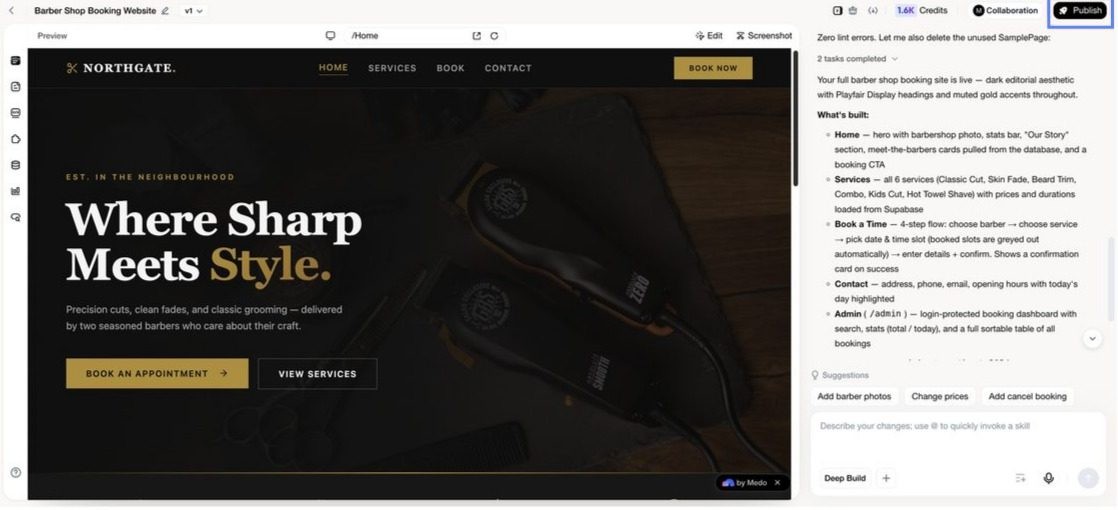
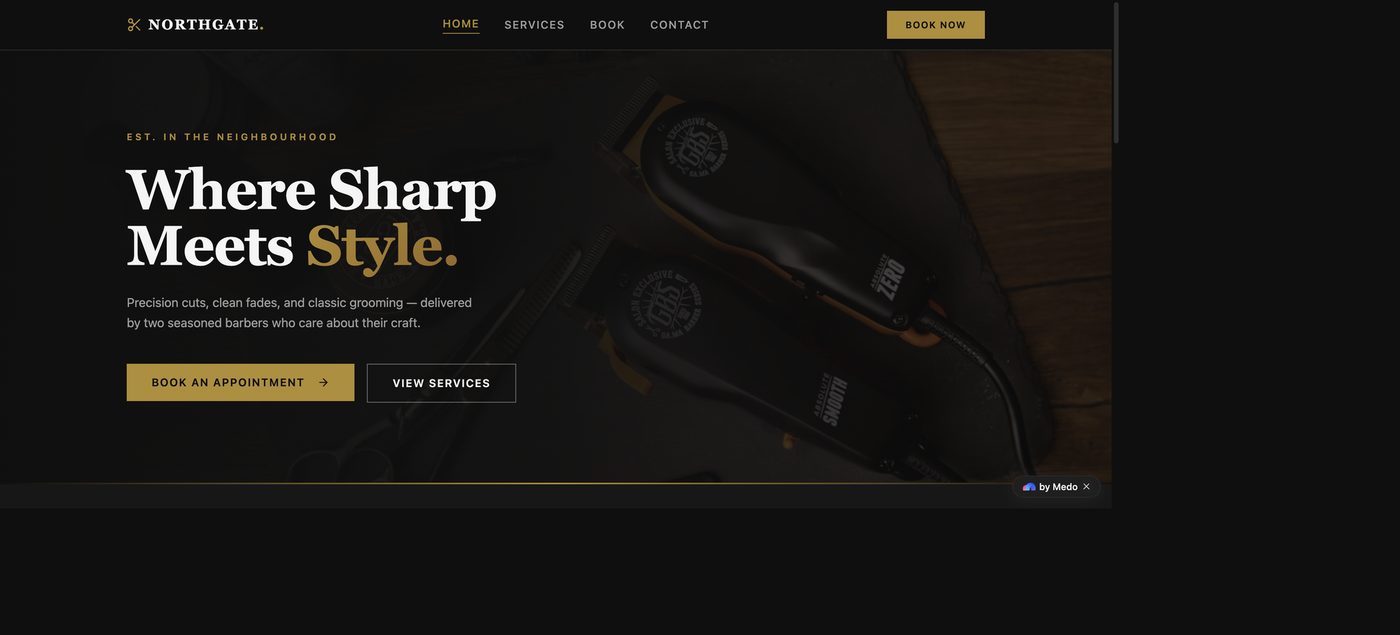
片刻之後,你的應用程式便會在自己的網址上線,格式為 https://<app-id>.appmedo.com,而按鈕會變成 Update(更新),供日後發佈新版本使用。把連結傳給任何人吧。
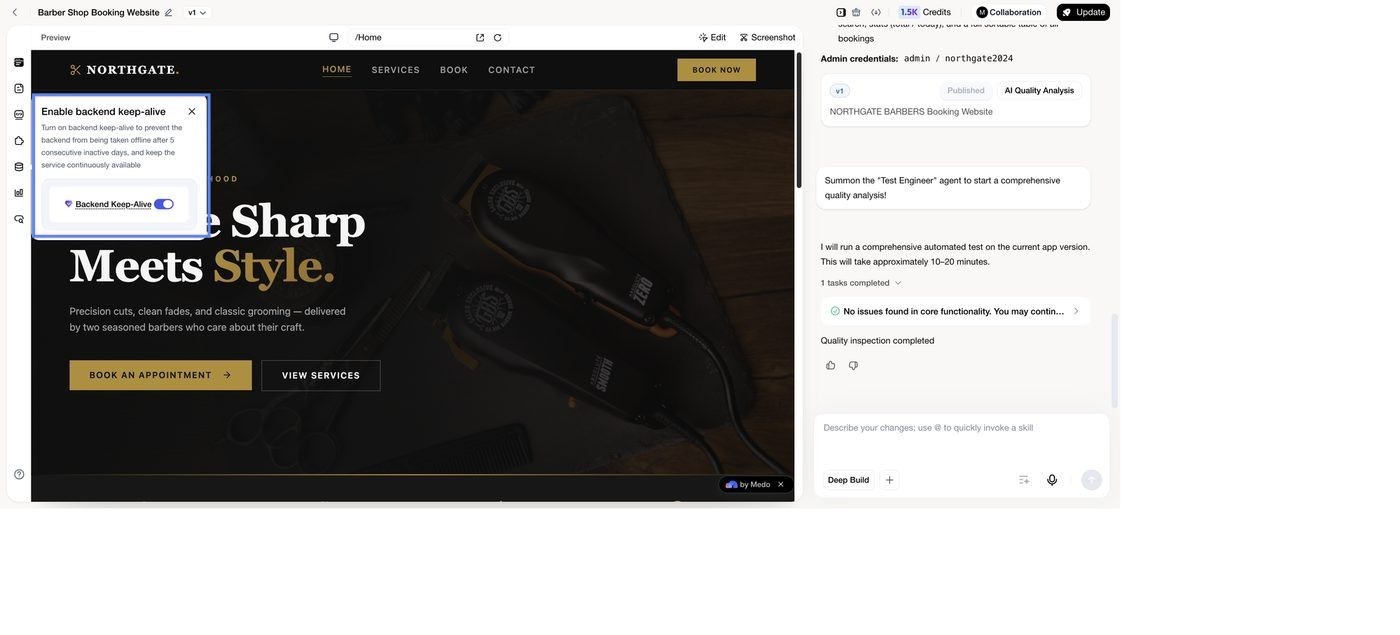
如果你的應用程式會儲存資料,當 MeDo 提示時請開啟後端保持在線。 否則後端會在連續五天無活動後離線。已發佈的頁面仍可開啟,但登入、表單和已儲存的資料在後端重新運行之前都無法使用。積分用盡時後端也會暫停,MeDo 會事先發郵件。參閱後端設定與保持活躍。
發佈總會給你一個預設網址(
https://<app-id>.appmedo.com)。自訂網域是可選的,並需要付費方案——參閱自訂網域與 SSL。若想把應用程式上架,讓其他人找到並 Remix,參閱 Marketplace。
9. 繼續工作
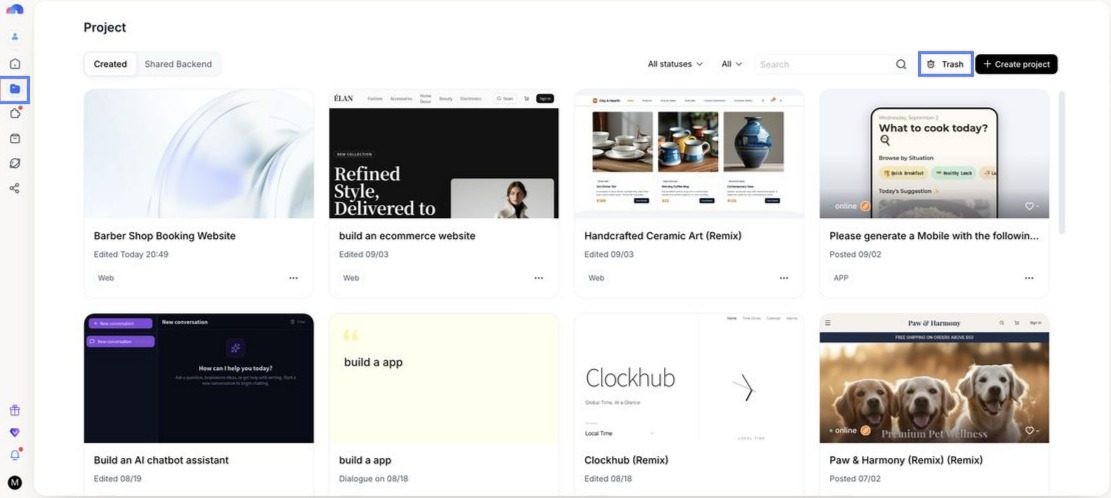
發佈不會凍結任何東西。你可以繼續編輯草稿;想讓線上版本改變時,點擊 Update。你建立的一切都在側欄的 Project(專案)之下,已刪除的專案會在 Trash(垃圾桶)中保留 30 天。