
Démarrage rapide
Créez et publiez votre première application MeDo : décrivez-la, relisez le plan, générez, affinez, testez et mettez en ligne.
Voici tout le parcours, de l'idée à une URL live. Prévoyez environ 15 à 30 minutes pour votre première application. L'exemple est un site de réservation pour un salon de coiffure. Remplacez-le par votre propre activité au fur et à mesure.
Avant de commencer
- Un compte MeDo. Les nouveaux comptes reçoivent des crédits gratuits, donc une première création ne coûte rien.
- Une idée approximative des pages dont vous avez besoin et de qui les utilisera.
1. Connexion
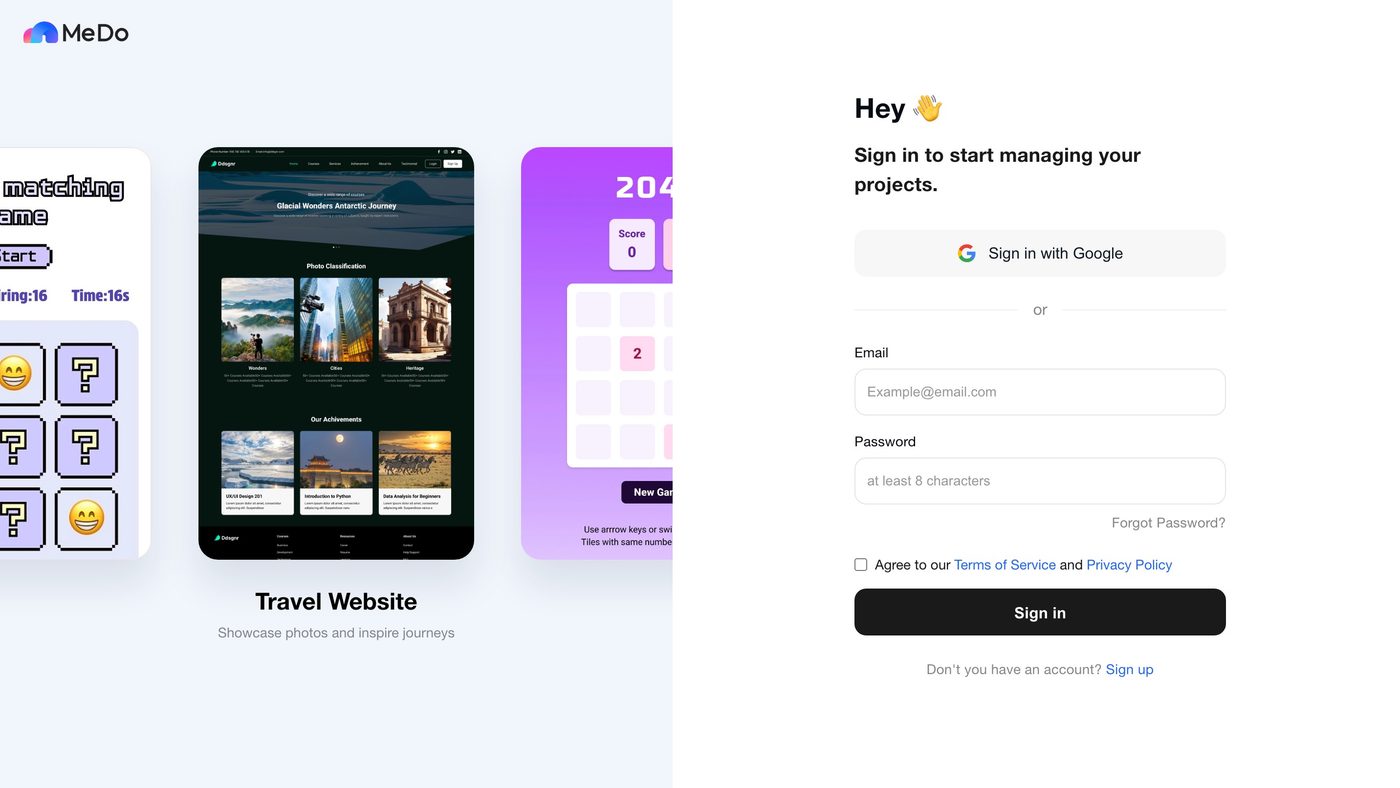
Ouvrez medo.dev et connectez-vous avec Google, ou avec une adresse e-mail et un mot de passe. Si vous vous inscrivez par e-mail, vérifiez l'adresse à partir du message reçu. Voir Connexion et compte.
2. Décrivez le produit que vous voulez
Saisissez votre besoin dans la zone de prompt de la page d'accueil : nommez l'activité, listez les pages, et dites qui l'utilise et ce qu'ils font.
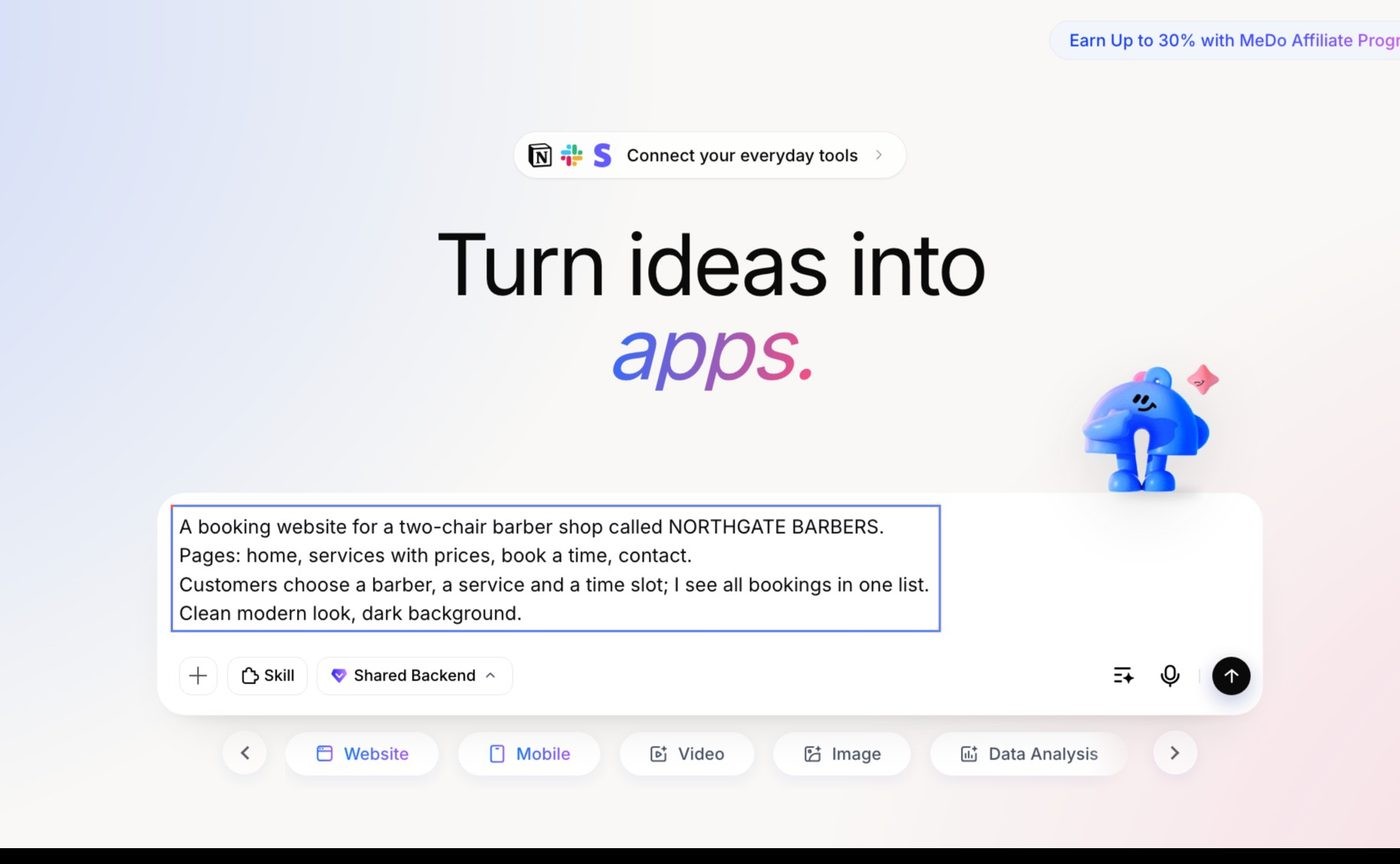
Deux habitudes qui améliorent le résultat :
- Nommez du contenu réel. De vrais noms de services et de vrais prix valent mieux que « quelques services ».
- Dites qui fait quoi. « Les clients réservent, je vois la liste » indique à MeDo que vous avez besoin d'une vue d'administration.
Si vous avez déjà un document des exigences, une capture d'écran ou un design qui vous plaît, joignez-le — MeDo travaille aussi bien à partir de fichiers et d'images qu'à partir de texte. Vous pouvez joindre jusqu'à 5 fichiers, 20 Mo chacun. Voir Créer un site et Rédiger de meilleurs prompts.
3. Choisissez ce qu'il faut produire
Sous la zone de prompt, choisissez Website ou Mobile si vous voulez orienter le résultat. Laissez tel quel et MeDo décide à partir de votre description.
La même rangée propose aussi des types de tâches — Slides, Image, Video, Data Analysis, Web Extract, Skill Creation — qui produisent un fichier plutôt qu'une application. Voir Tâches générales.
Envoyez le message.
4. Relisez le plan avant que quoi que ce soit soit construit
MeDo transforme votre prompt en un document des exigences avec des onglets Requirements, Style et Backend. Il liste les pages, les parcours utilisateurs, les données à stocker, et une section explicite hors périmètre.
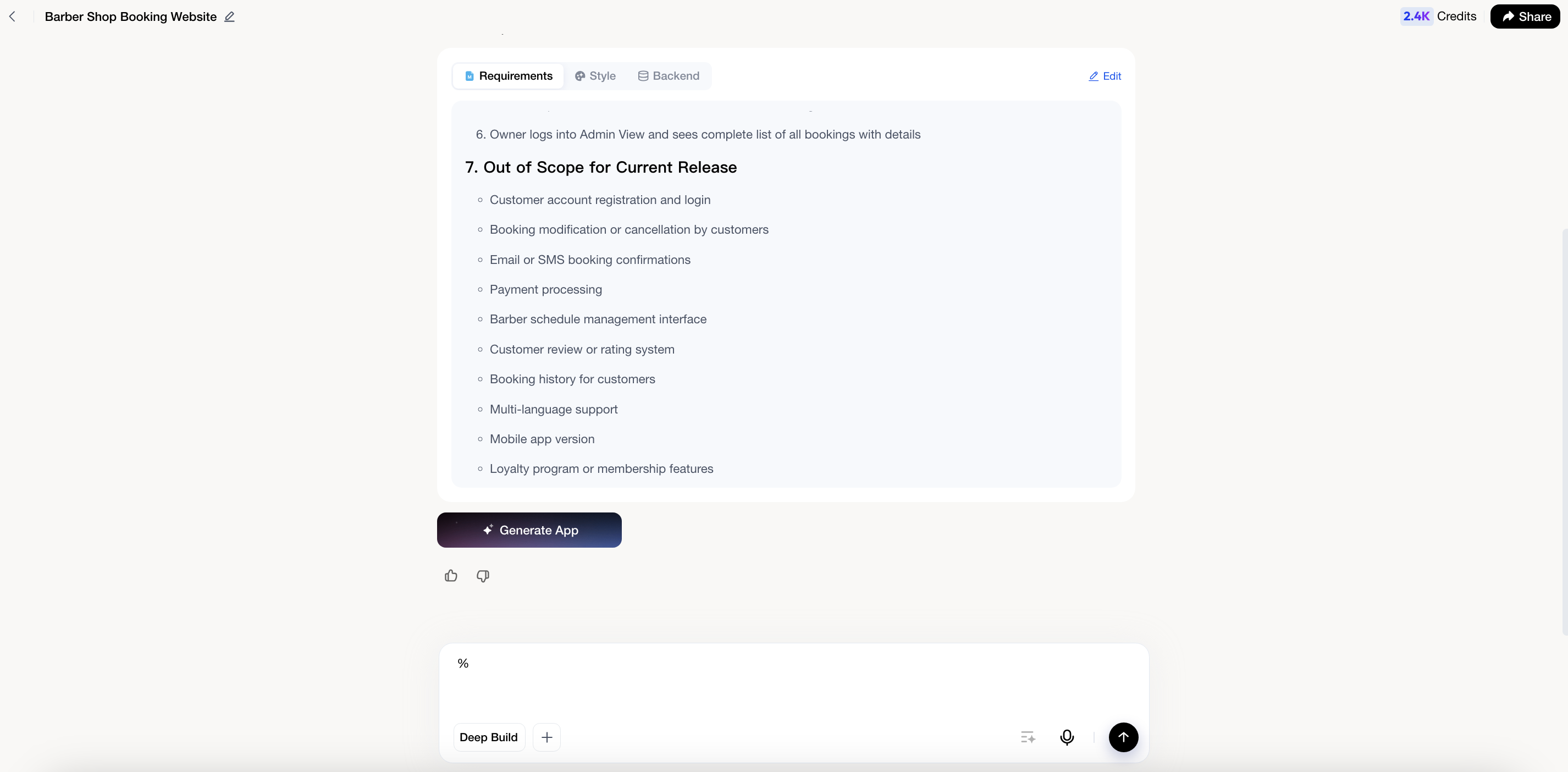
Lisez-le, puis cliquez sur Edit sur le document pour le modifier directement. Cette étape compte : la création suit ce plan. Corrigez ici les pages, les parcours et les données avant toute génération — par exemple ajoutez un parcours d'annulation de réservation, stockez le numéro de téléphone du client, ou retirez une section newsletter.
Enregistrez le document lorsqu'il correspond à ce que vous voulez.
5. Lancez la création
Cliquez sur Generate App sur le message des exigences.
MeDo enchaîne des étapes visibles — choix du design, configuration de la base de données, puis création des pages — avec un compteur de tâches qui indique la progression. Cela prend plusieurs minutes pour une petite application, plus longtemps s'il y a un backend. Vous pouvez quitter la page et revenir ; la création continue.
6. Affinez ce que vous avez obtenu
Lorsque la création se termine, vous arrivez dans l'éditeur avec un aperçu fonctionnel. Trois façons de le modifier :
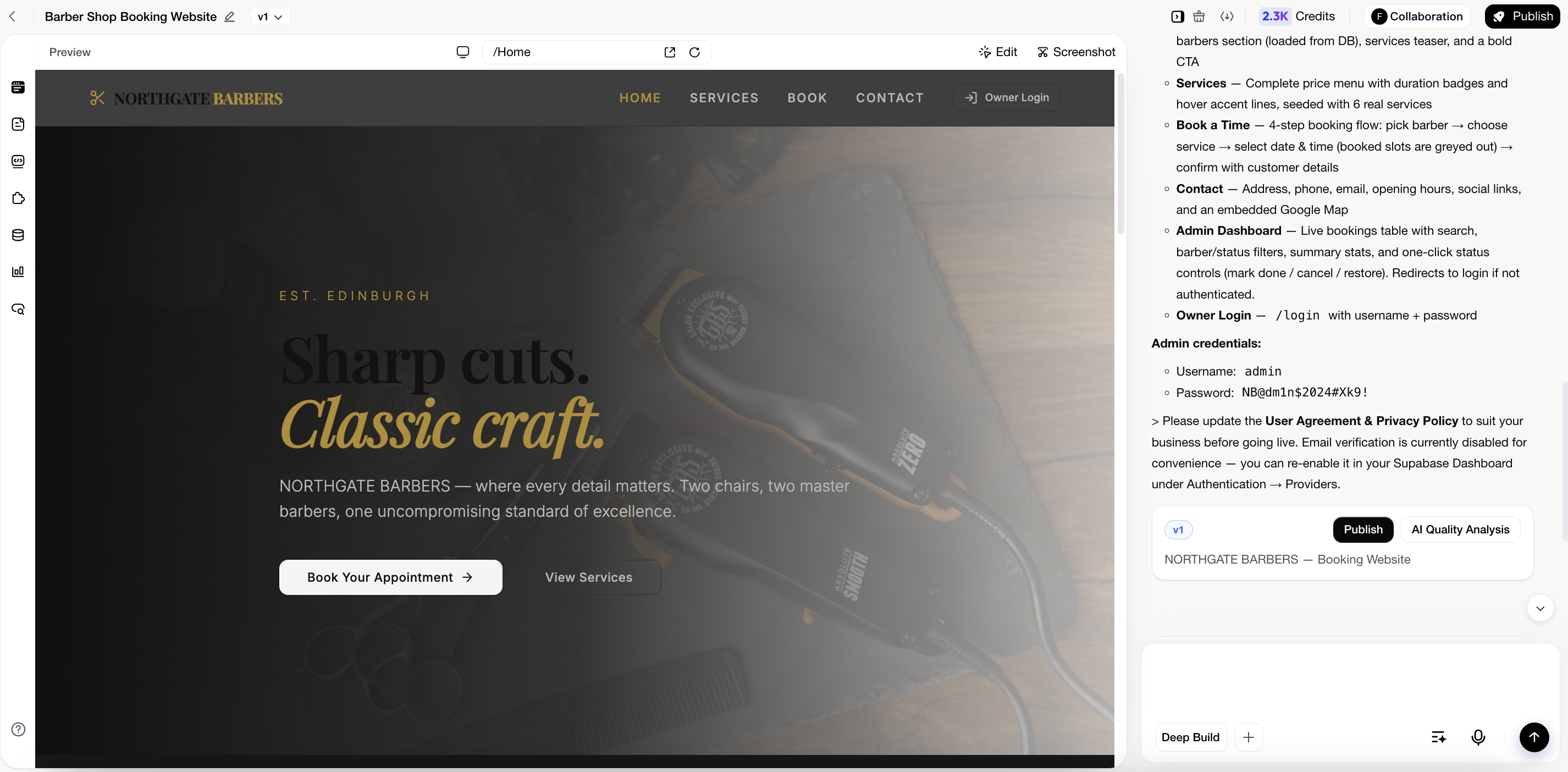
- Chat — décrivez le changement : « mets l'image du hero en pleine largeur ».
- Clic et modification — dans l'aperçu, cliquez sur un texte ou une image et changez-le sur place. Idéal pour les formulations, les prix et les photos.
- Capture d'écran — capturez la zone, entourez l'élément, téléversez-la avec une courte instruction. La façon la plus fiable de corriger un point précis.
Si votre application a une zone d'administration, MeDo publie les identifiants d'administration générés dans la conversation. Enregistrez-les tout de suite — vous en avez besoin pour ouvrir la vue d'administration.
Voir Modifier votre application, Modifier en profondeur et Prévisualiser votre application.
7. Testez-la
Cliquez sur AI Quality Analysis sur la carte de version. MeDo lance un agent de test dans votre application — il clique les parcours, remplit les formulaires et lit les erreurs de console — et signale soit une liste de problèmes, soit que les fonctionnalités principales ont réussi. Cela prend environ 10 à 20 minutes et vous pouvez quitter la page. Si des problèmes sont trouvés, vous obtenez une tentative de réparation gratuite.
Vérifiez ce que le test automatisé ne peut pas : connectez-vous en tant que second utilisateur et confirmez qu'il ne voit pas les données du premier, et essayez vous-même tout parcours de paiement ou de téléversement. Voir Tester avec l'analyse de qualité IA.
8. Publiez
Sur la carte de version, cliquez sur Publish, puis Publish Now.
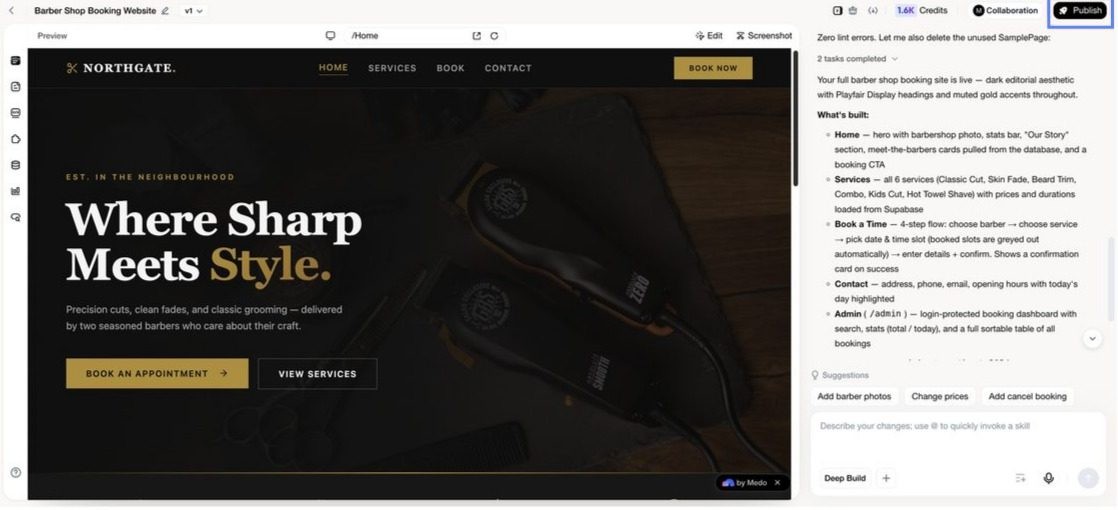
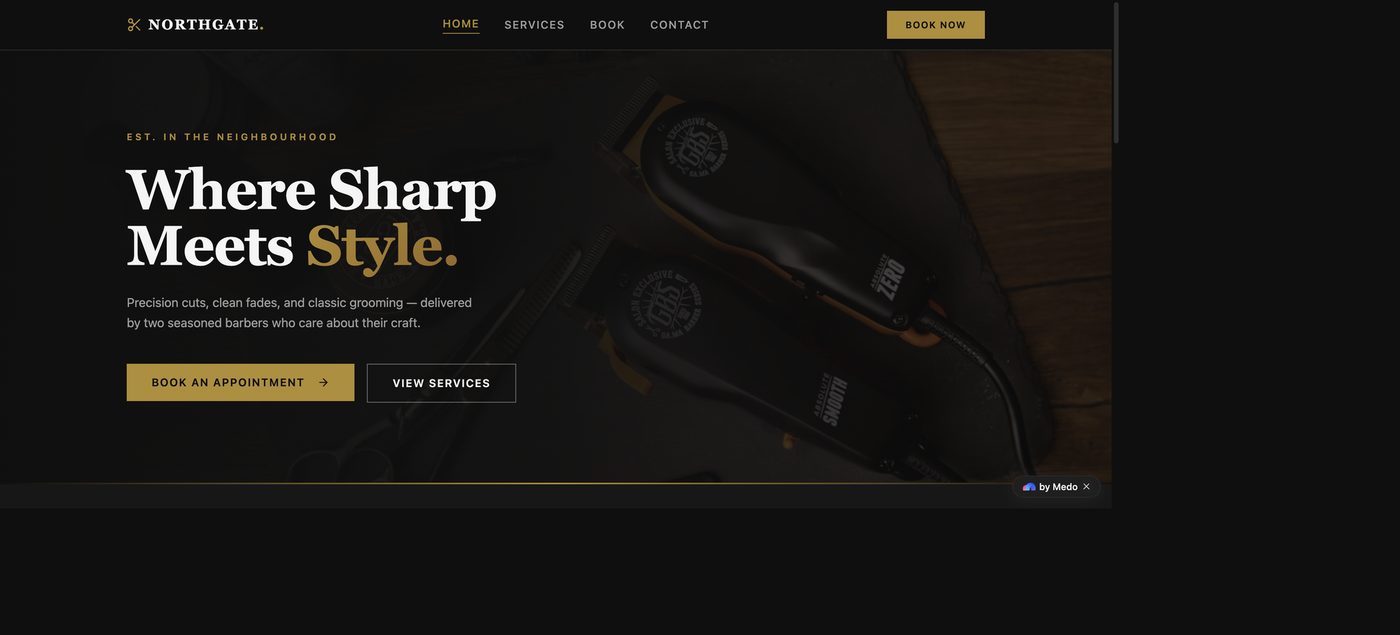
Après un instant, votre application est en ligne à sa propre adresse au format https://<app-id>.appmedo.com, et le bouton devient Update pour les versions suivantes. Envoyez le lien à n'importe qui.
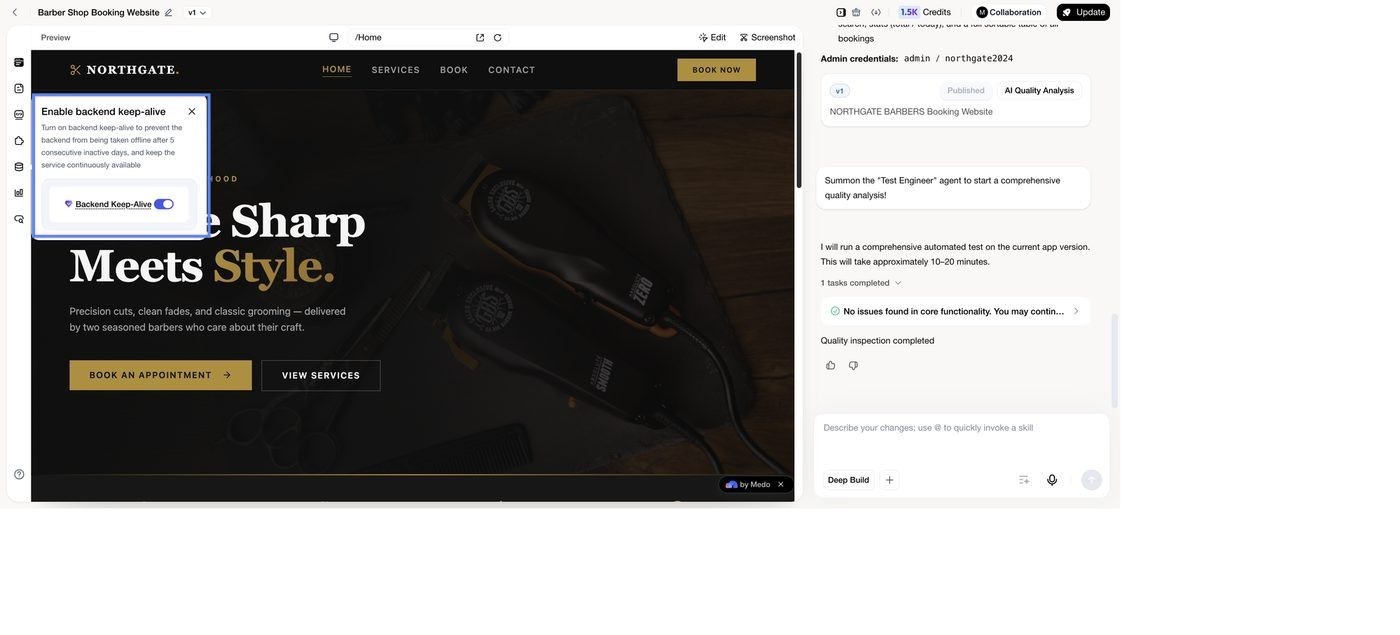
Si votre application stocke des données, activez le keep-alive du backend lorsque MeDo le propose. Sans cela, le backend se met hors ligne après cinq jours d'inactivité consécutifs. Les pages publiées s'ouvrent toujours ; la connexion, les formulaires et les données stockées ne fonctionneront pas tant que le backend n'est pas relancé. Voir Paramètres backend et keep-alive.
La publication vous donne toujours une adresse par défaut (
https://<app-id>.appmedo.com). Un domaine personnalisé est optionnel et nécessite une offre payante — voir Domaines personnalisés et SSL. Pour lister l'application afin que d'autres puissent la trouver et la remixer, voir Marketplace.
9. Continuez à travailler
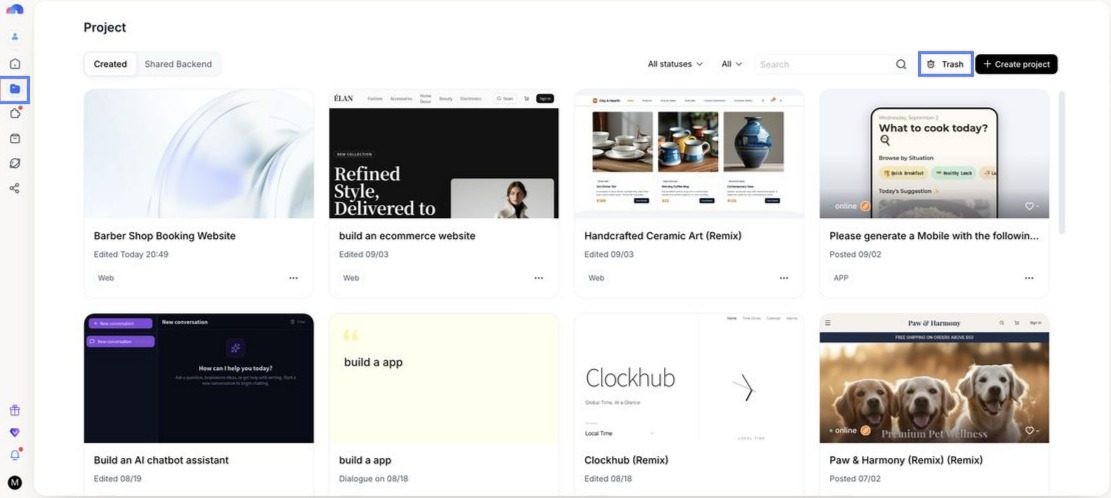
Publier ne fige rien. Continuez à modifier le brouillon ; cliquez sur Update lorsque vous voulez que la version live change. Tout ce que vous créez se trouve sous Project dans la barre latérale, et les projets supprimés restent dans Trash pendant 30 jours.
Si vous êtes bloqué
Plus d'informations dans Dépannage et FAQ.
Étapes suivantes
- Découvrez l'interface : Visite de l'interface
- Voyez ce que d'autres ont créé : Ce que vous pouvez créer
- Ajoutez la connexion pour vos utilisateurs : Gérer la connexion et les utilisateurs
- Encaisser des paiements : Stripe