
Domaines personnalisés et SSL
Placez votre application publiée sur un domaine que vous possédez, étape par étape, sans bagage technique — plus l'option moins chère d'un préfixe personnalisé sur l'adresse par défaut.
Chaque application publiée reçoit une adresse du type https://app-ebe7aou354ap.appmedo.com. Elle fonctionne, mais elle est difficile à retenir et ce n'est pas votre marque. Cette page montre comment faire ouvrir votre application à votre propre adresse — www.yourbakery.com — sans avoir à comprendre le fonctionnement d'Internet.
D'abord, les deux mots dont vous avez besoin
- Domaine — le nom que les gens tapent, comme
yourbakery.com. Vous l'achetez (généralement quelques dollars par an) auprès d'un fournisseur de domaine tel que GoDaddy, Namecheap, Cloudflare, Squarespace, Hostinger ou IONOS. - Enregistrements DNS — une courte liste, conservée par votre fournisseur de domaine, qui indique où chaque nom doit pointer. Pour relier un domaine à MeDo, vous ajoutez une ou deux lignes à cette liste. MeDo vous dit exactement quoi ajouter, et pour la plupart des fournisseurs il peut même les ajouter à votre place.
C'est tout. HTTPS (le cadenas dans le navigateur) est géré automatiquement par MeDo une fois le domaine connecté — vous n'achetez ni n'installez jamais de certificat.
Avant de commencer
- Un plan Pro ou Max. Relier un domaine personnalisé est une fonctionnalité d'abonnement. Voir Abonnement et facturation.
- Une application publiée. Publiez d'abord, puis rattachez le domaine. Voir Publier une version.
- Un domaine que vous possédez, ainsi que l'e-mail et le mot de passe du compte chez le fournisseur où vous l'avez acheté. Si quelqu'un d'autre gère le domaine pour vous (une agence, votre responsable IT), vous n'avez pas besoin de son mot de passe — voir l'étape 5.
- Vous pouvez relier jusqu'à 2 domaines à une application.
Relier votre domaine, étape par étape
1. Ouvrir la boîte de dialogue du domaine
Dans l'éditeur, cliquez sur Update (Mettre à jour) en haut à droite pour ouvrir le panneau de publication, puis cliquez sur Configure Custom Domain (Configurer un domaine personnalisé).
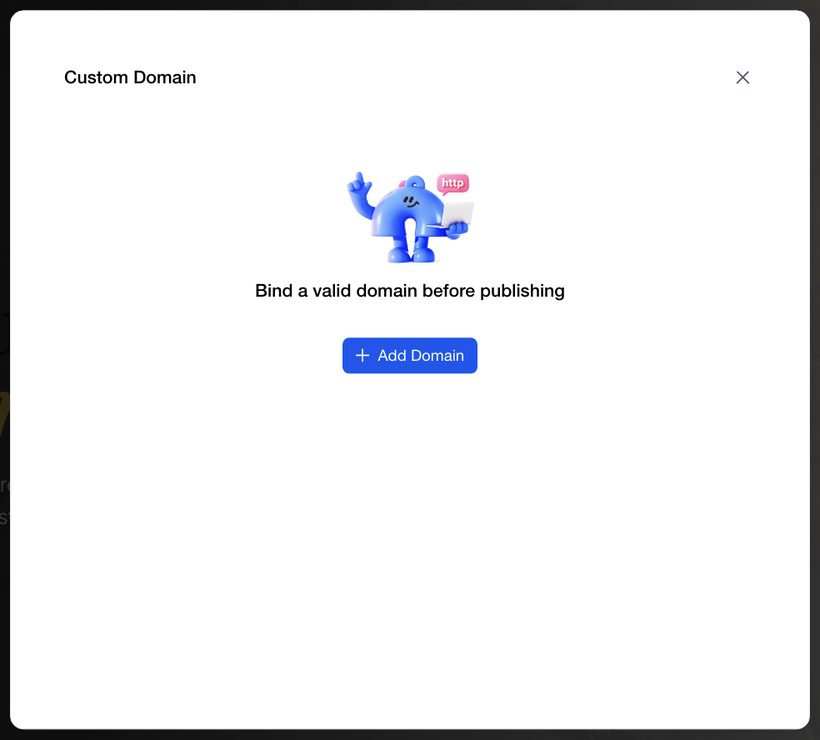
Cliquez sur + Add Domain.
2. Saisir votre domaine
MeDo utilise un service appelé Entri pour vous accompagner. Saisissez votre domaine exactement comme vous voulez que les gens l'utilisent, puis cliquez sur Continue (Continuer).
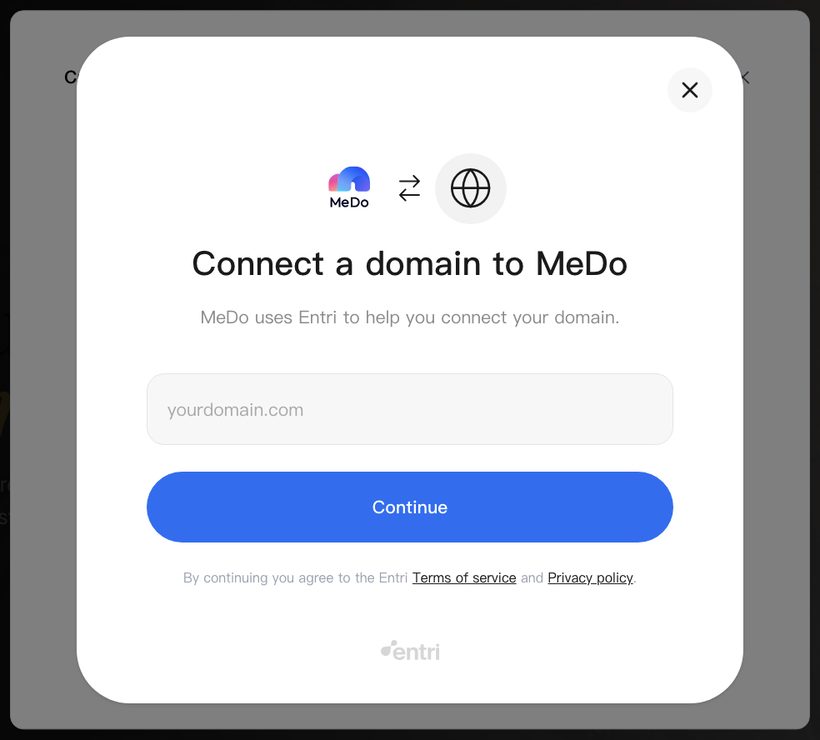
yourbakery.com— le nom nu (aussi appelé domaine racine).www.yourbakery.com— avecwwwdevant. Choisissez celui que vous imprimerez sur vos cartes de visite ; vous pourrez ajouter l'autre comme second domaine plus tard.
3. Choisir votre fournisseur de domaine
Entri demande où vous avez acheté le domaine. Cliquez sur le logo, ou recherchez le nom. Si vous n'êtes pas sûr, cherchez l'e-mail de confirmation d'achat — l'expéditeur est votre fournisseur.
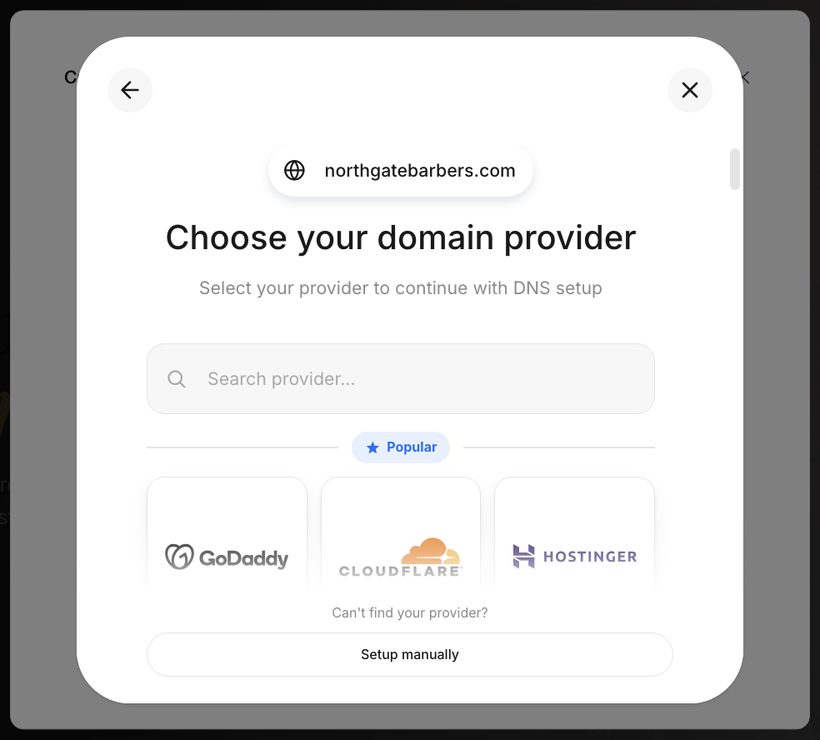
4. Laisser Entri faire le travail (le chemin simple)
Pour la plupart des fournisseurs, vous verrez un bouton Continue with [provider] (Continuer avec [fournisseur]).
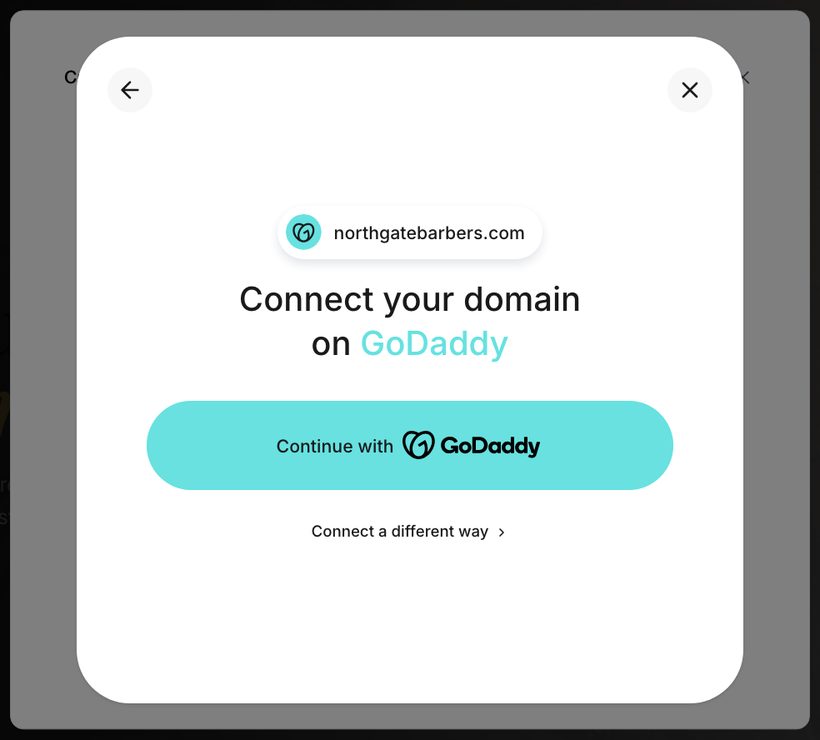
Cliquez dessus, connectez-vous au compte de votre fournisseur lorsque Entri le demande, et approuvez la modification. Entri n'ajoute que les enregistrements DNS dont MeDo a besoin, puis vous ramène à MeDo.
5. Si vous ne pouvez pas vous connecter, choisissez une autre méthode
Cliquez sur Connect a different way (Se connecter autrement) pour voir les alternatives :
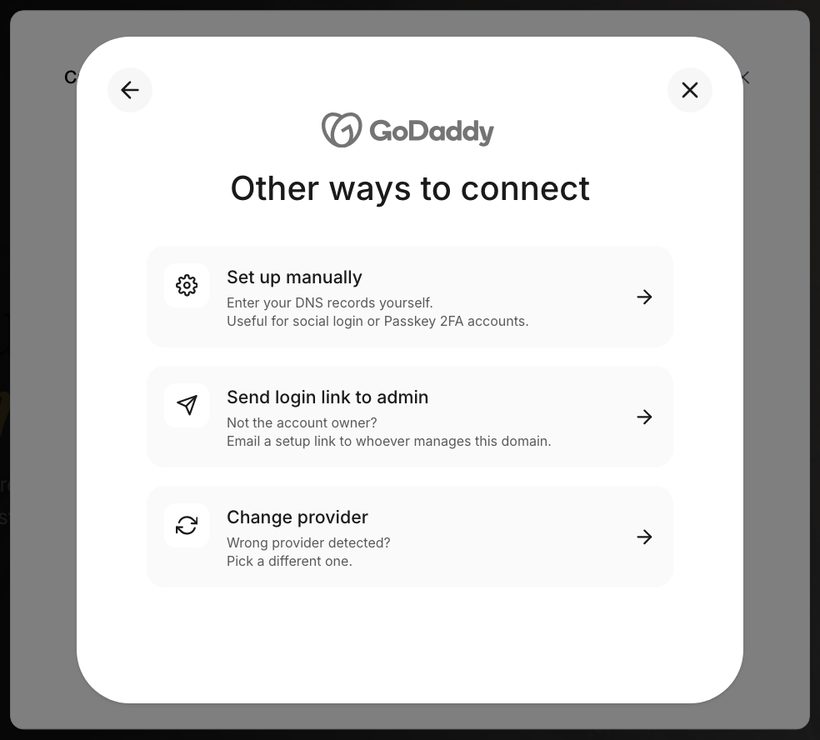
- Send login link to admin (Envoyer un lien de connexion à l'administrateur) — l'option la plus simple si quelqu'un d'autre gère votre domaine. Saisissez son e-mail ; il reçoit un lien qui lui permet d'approuver la connexion depuis son propre compte. Vous n'avez jamais besoin de son mot de passe.
- Set up manually (Configurer manuellement) — vous ajoutez les enregistrements vous-même. Entri vous montre exactement quoi copier (étape suivante). Choisissez cette option si votre fournisseur n'est pas listé ou si votre compte utilise une méthode de connexion qu'Entri ne peut pas utiliser.
- Change provider (Changer de fournisseur) — revenez en arrière si le mauvais fournisseur a été détecté.
6. Ajouter les enregistrements vous-même (chemin manuel)
Si vous avez choisi Set up manually, vous voyez une carte comme celle-ci :
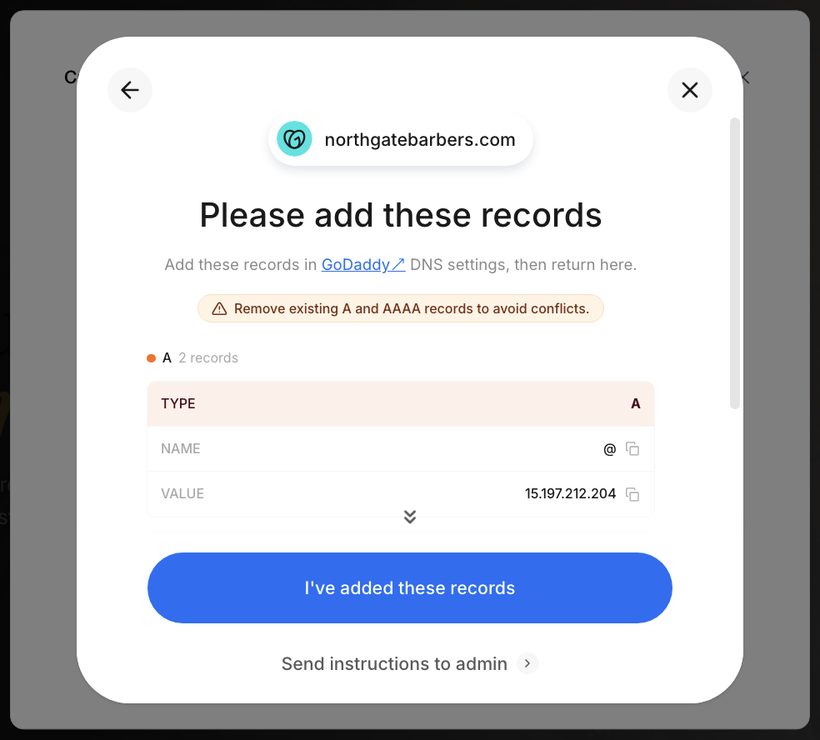
Gardez cette fenêtre ouverte et, dans un second onglet du navigateur :
- Connectez-vous à votre fournisseur de domaine et trouvez la page DNS, DNS settings, DNS records ou Manage DNS. Elle se trouve généralement sous le nom de votre domaine dans le tableau de bord du compte.
- Cliquez sur Add record (le libellé varie).
- Pour chaque enregistrement listé par MeDo, copiez exactement les trois champs, à l'aide des boutons de copie : Type (par exemple
AouCNAME), Name (le symbole@désigne le domaine nu ;wwwdésigne la version www) et Value. Laissez tout champ TTL à sa valeur par défaut. - Si MeDo demande de remove existing A and AAAA records (supprimer les enregistrements A et AAAA existants), supprimez d'abord les anciens enregistrements de ce type pour le même nom — sinon l'ancienne et la nouvelle adresse se disputent et le domaine ne se connectera pas.
- Enregistrez, puis revenez à MeDo et cliquez sur I've added these records (J'ai ajouté ces enregistrements).
Si vous êtes bloqué sur la page de votre fournisseur, cliquez sur Send instructions to admin (Envoyer les instructions à l'administrateur) pour envoyer par e-mail les enregistrements exacts à la personne qui peut aider.
7. Attendre la connexion
Les changements DNS mettent du temps à se propager sur Internet — généralement quelques minutes, parfois jusqu'à une journée. Lorsque MeDo confirme le domaine, il émet automatiquement le certificat HTTPS et votre application répond sur votre propre adresse.
Utiliser un préfixe personnalisé à la place (aucun domaine nécessaire)
Si vous ne possédez pas de domaine, vous pouvez tout de même remplacer la partie aléatoire de l'adresse par défaut par un mot de votre choix, pour obtenir https://yourbakery.appmedo.com.
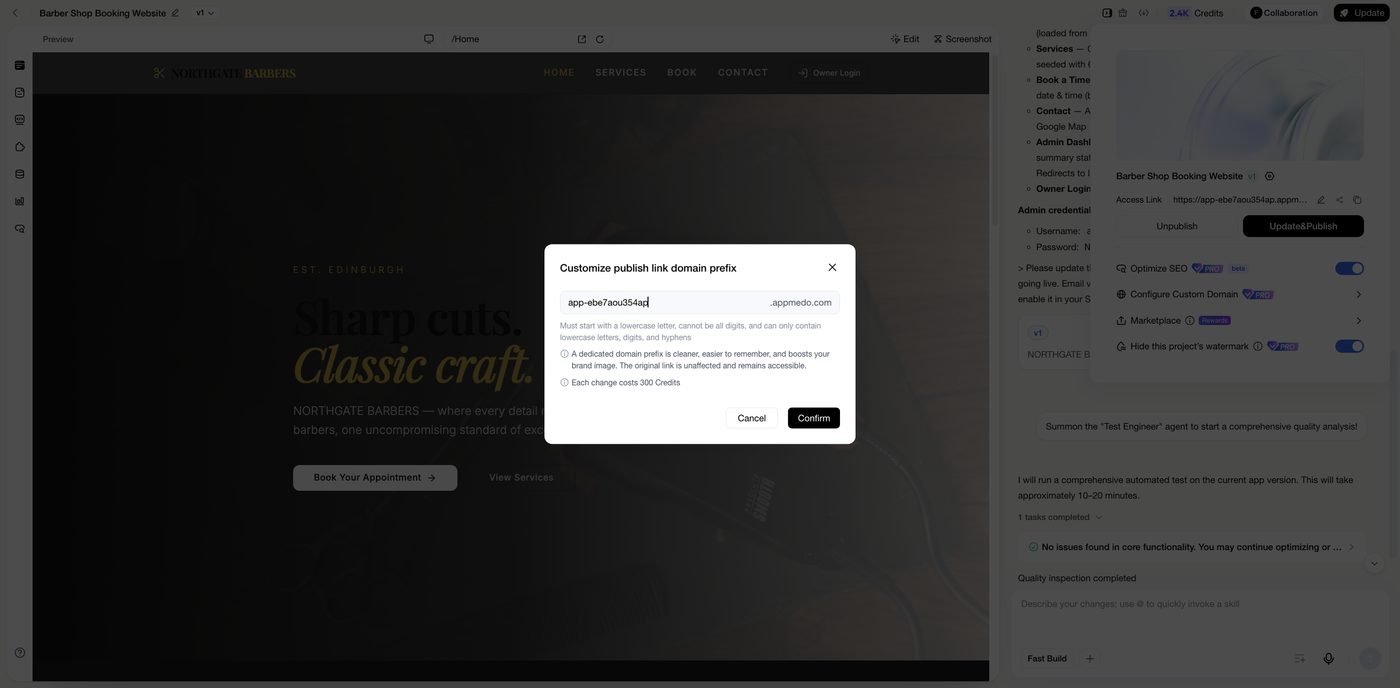
- Ouvrez le panneau de publication (Update) et cliquez sur le crayon à côté de Access Link.
- Saisissez votre préfixe. Il doit commencer par une lettre minuscule, ne peut pas être uniquement des chiffres, et ne peut contenir que des lettres minuscules, des chiffres et des tirets.
- Cliquez sur Confirm (Confirmer). Chaque changement coûte 300 crédits ; le lien d'origine continue de fonctionner en parallèle du nouveau.
Par rapport à un vrai domaine, un préfixe n'exige aucun DNS et prend quelques secondes, mais les visiteurs voient toujours appmedo.com dans l'adresse.
Après la connexion
- Votre application s'ouvre sur votre domaine avec le cadenas (HTTPS). Le lien MeDo d'origine continue aussi de fonctionner.
- Mettez à jour les liens que vous avez déjà partagés, et si l'application est listée dans le Marketplace, vérifiez la fiche.
- Si vous déplacez le projet vers la corbeille, le domaine est libéré. Restaurez le projet et reconnectez-le si vous changez d'avis.