
自訂網域與 SSL
一步步把已發佈的應用程式放到你自己的網域上,無需技術背景——另有更便宜的選擇:在預設網址上使用自訂前綴。
每個已發佈的應用程式都會獲得一個類似 https://app-ebe7aou354ap.appmedo.com 的網址。它能用,但難記,也不是你的品牌。本頁會示範如何讓應用程式改用你自己的網址打開——例如 www.yourbakery.com——而不需要了解互聯網底層是怎樣運作的。
首先,你需要認識兩個詞
- 網域(Domain)——人們輸入的名稱,例如
yourbakery.com。你從網域供應商購買(通常每年幾美元),例如 GoDaddy、Namecheap、Cloudflare、Squarespace、Hostinger 或 IONOS。 - DNS 記錄——由網域供應商保存的一份簡短清單,說明每個名稱應指向哪裡。要把網域連接到 MeDo,你需要在這份清單中加入一至兩行。MeDo 會告訴你確切要加甚麼,對大多數供應商甚至可以代你加上。
就這麼多。網域連接後,HTTPS(瀏覽器中的鎖頭)會由 MeDo 自動處理——你永遠不需要購買或安裝證書。
開始之前
- Pro 或 Max 方案。 連接自訂網域是訂閱功能。見訂閱與帳單。
- 一個已發佈的應用程式。 先發佈,再綁定網域。見發佈版本。
- 一個你擁有的網域,以及購買該網域的供應商帳戶的電郵和密碼。如果網域由其他人代管(代理公司、你的 IT 人員),你不需要他們的密碼——見第 5 步。
- 一個應用程式最多可連接 2 個網域。
逐步連接你的網域
1. 打開網域對話框
在編輯器中點擊右上角的 Update(更新) 打開發佈面板,然後點擊 Configure Custom Domain(設定自訂網域)。
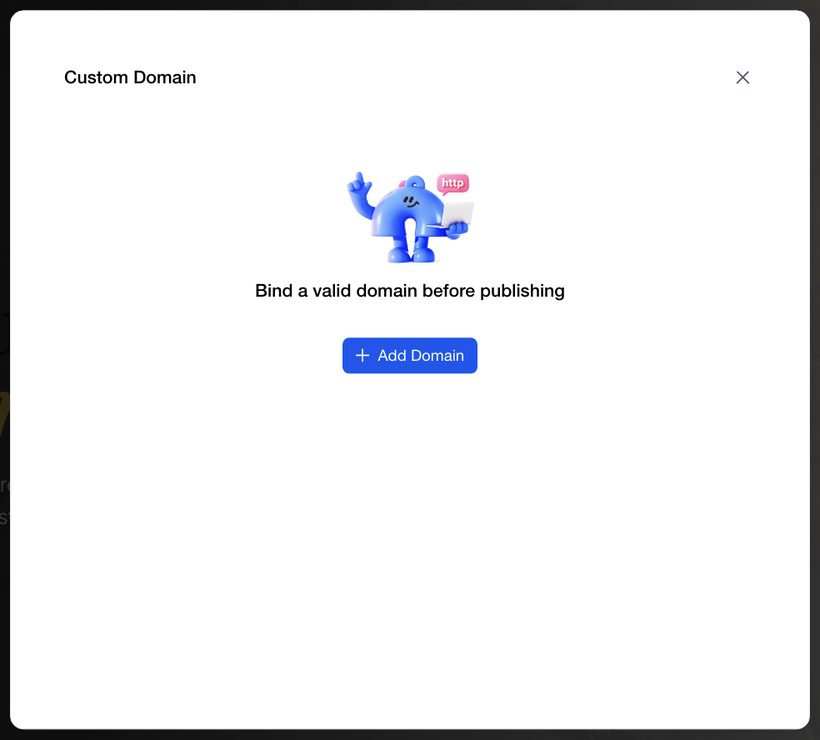
點擊 + Add Domain(新增網域)。
2. 輸入你的網域
MeDo 使用名為 Entri 的服務引導你完成連接。按你希望人們使用的形式準確輸入網域,然後點擊 Continue(繼續)。
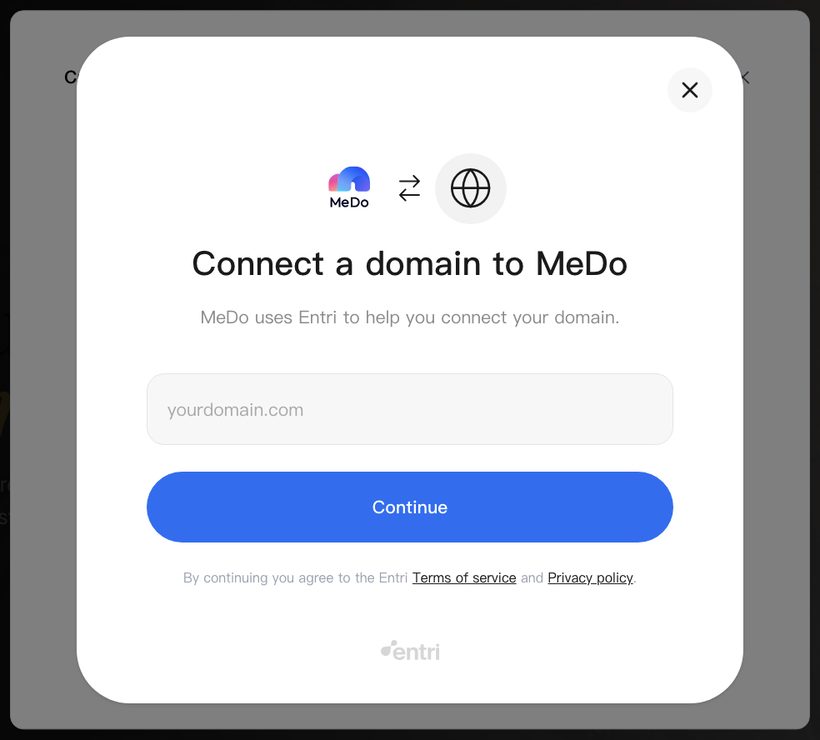
yourbakery.com——純網域名稱(也叫根網域)。www.yourbakery.com——前面帶www。選你會印在名片上的那一個;另一個可以稍後作為第二個網域加入。
3. 選擇你的網域供應商
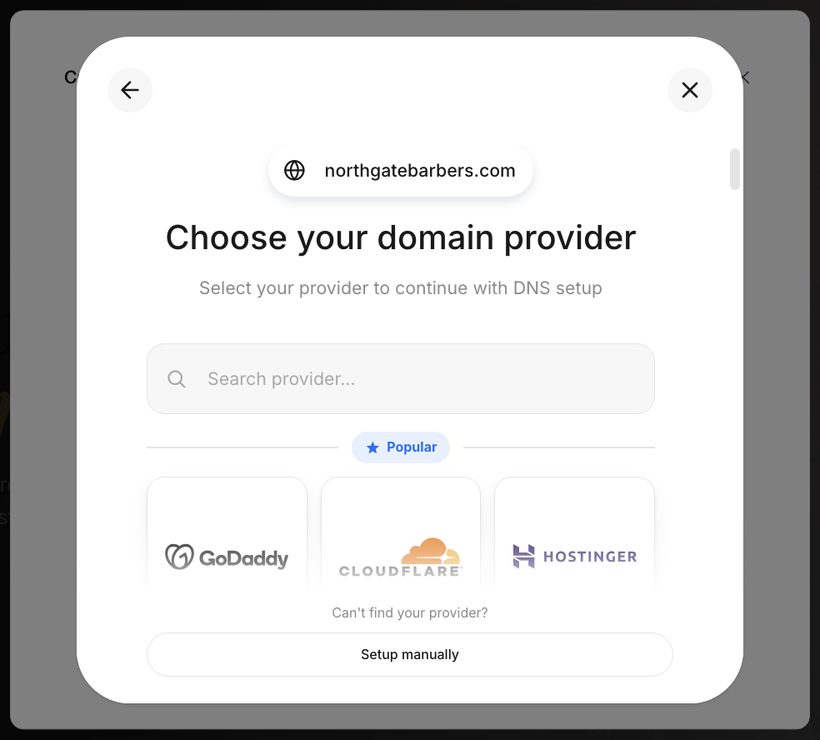
Entri 會詢問你在哪裡購買網域。點擊標誌,或搜尋名稱。如果不確定,找一找購買時收到的確認電郵——寄件者就是你的供應商。
4. 讓 Entri 代勞(簡易路徑)
對大多數供應商,你會看到 Continue with [provider](透過 [供應商] 繼續) 按鈕。
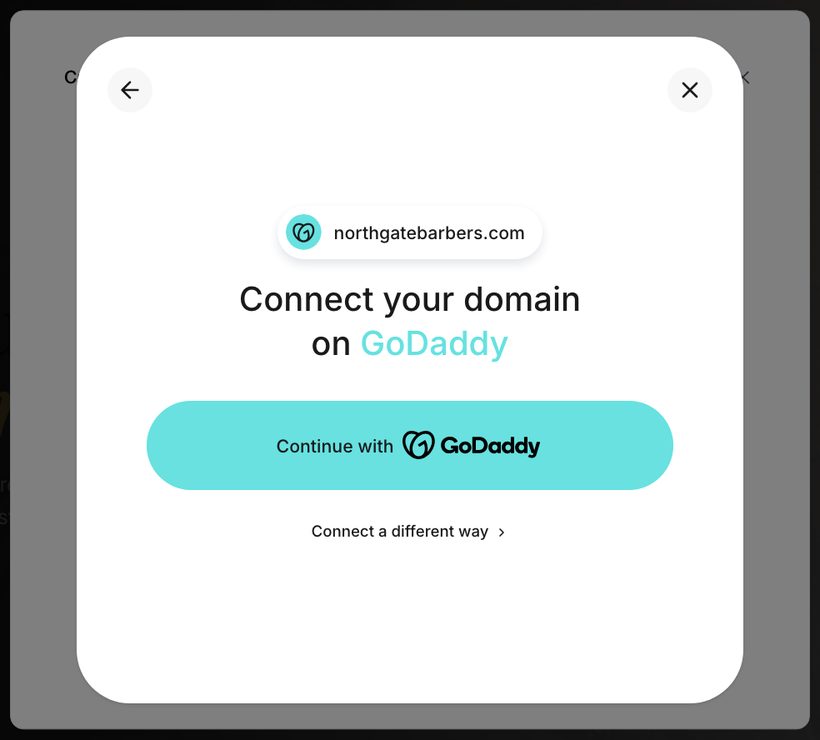
點擊它,在 Entri 要求時登入你的供應商帳戶,並批准變更。Entri 只會加入 MeDo 需要的 DNS 記錄,然後把你帶回 MeDo。
5. 無法登入?選擇其他方式
點擊 Connect a different way(以其他方式連接) 查看替代方案:
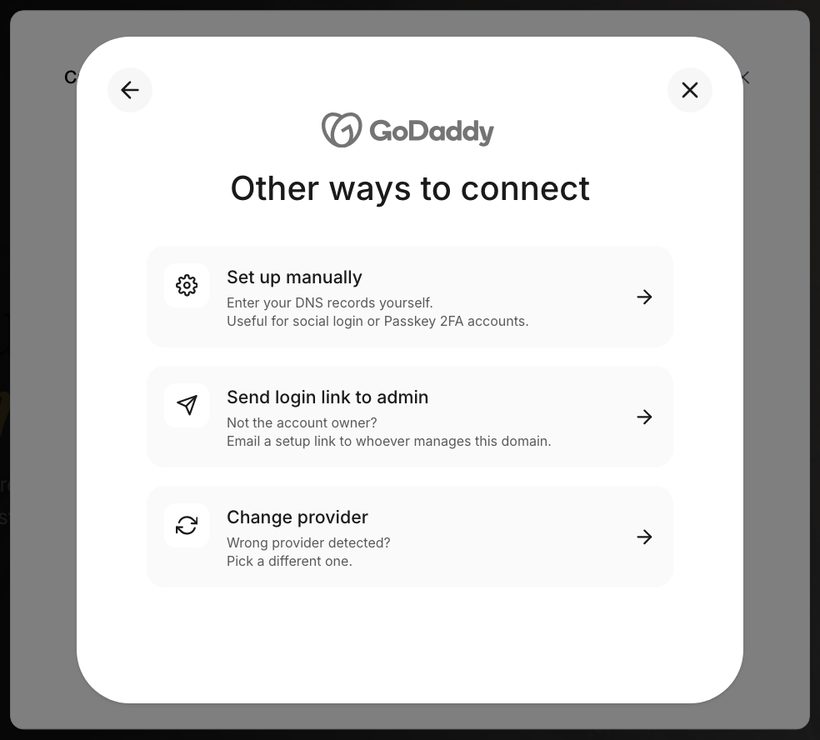
- Send login link to admin(向管理員發送登入連結)——如果網域由其他人管理,這是最簡單的選項。輸入對方的電郵;對方會收到一條連結,可以用自己的帳戶批准連接。你永遠不需要對方的密碼。
- Set up manually(手動設定)——由你自己加入記錄。Entri 會準確顯示要複製的內容(下一步)。如果你的供應商不在清單中,或你的帳戶使用 Entri 無法支援的登入方式,選這個。
- Change provider(更換供應商)——如果偵測到的供應商不正確,返回重選。
6. 自行加入記錄(手動路徑)
如果你選了 Set up manually,會看到這樣的卡片:
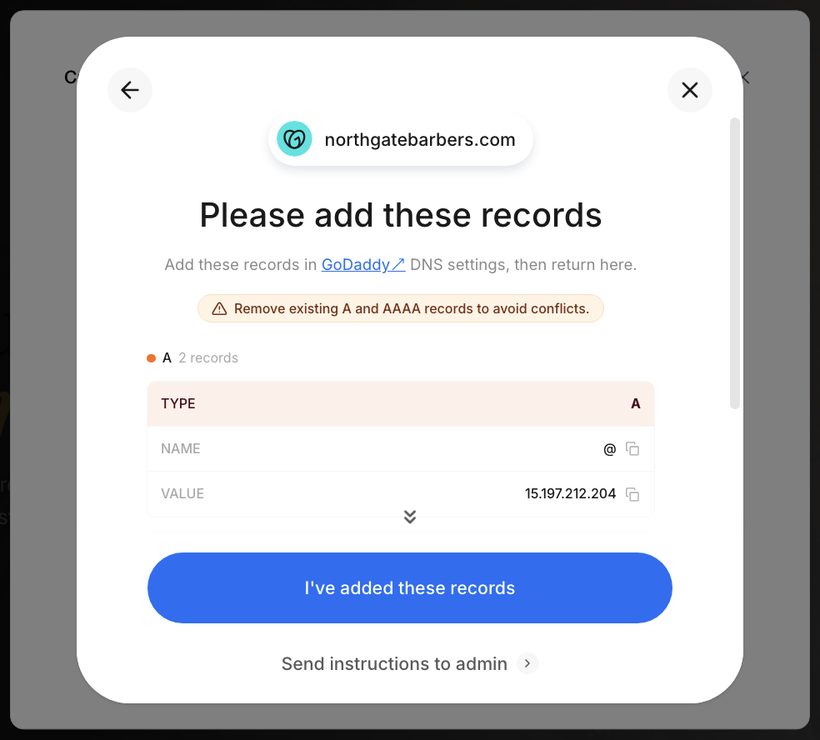
保持這個視窗開啟,並在另一個瀏覽器分頁中:
- 登入你的網域供應商,找到名為 DNS、DNS settings、DNS records 或 Manage DNS 的頁面。通常在帳戶儀表板中你的網域名稱下面。
- 點擊 Add record(措辭因供應商而異)。
- 對 MeDo 列出的每條記錄,用複製按鈕把三個欄位逐一準確複製過去:Type(例如
A或CNAME)、Name(@符號代表純網域;www代表 www 版本)和 Value。TTL 欄位保持預設值即可。 - 如果 MeDo 提示要移除現有的 A 和 AAAA 記錄,請先刪除同一名稱下該類型的舊記錄——否則新舊地址會互相衝突,網域將無法連接。
- 儲存,然後回到 MeDo 點擊 I've added these records(我已加入這些記錄)。
如果在供應商的頁面上卡住了,點擊 Send instructions to admin(向管理員發送說明),把準確的記錄以電郵發給能幫忙的人。
7. 等待連接完成
DNS 變更需要時間在互聯網上傳播——通常幾分鐘,偶爾長達一天。當 MeDo 確認網域後,會自動簽發 HTTPS 證書,你的應用程式就會在你自己的網址上回應。
改用自訂前綴(無需網域)
如果你沒有自己的網域,仍然可以把預設網址中的隨機部分換成你選的字詞,得到 https://yourbakery.appmedo.com。
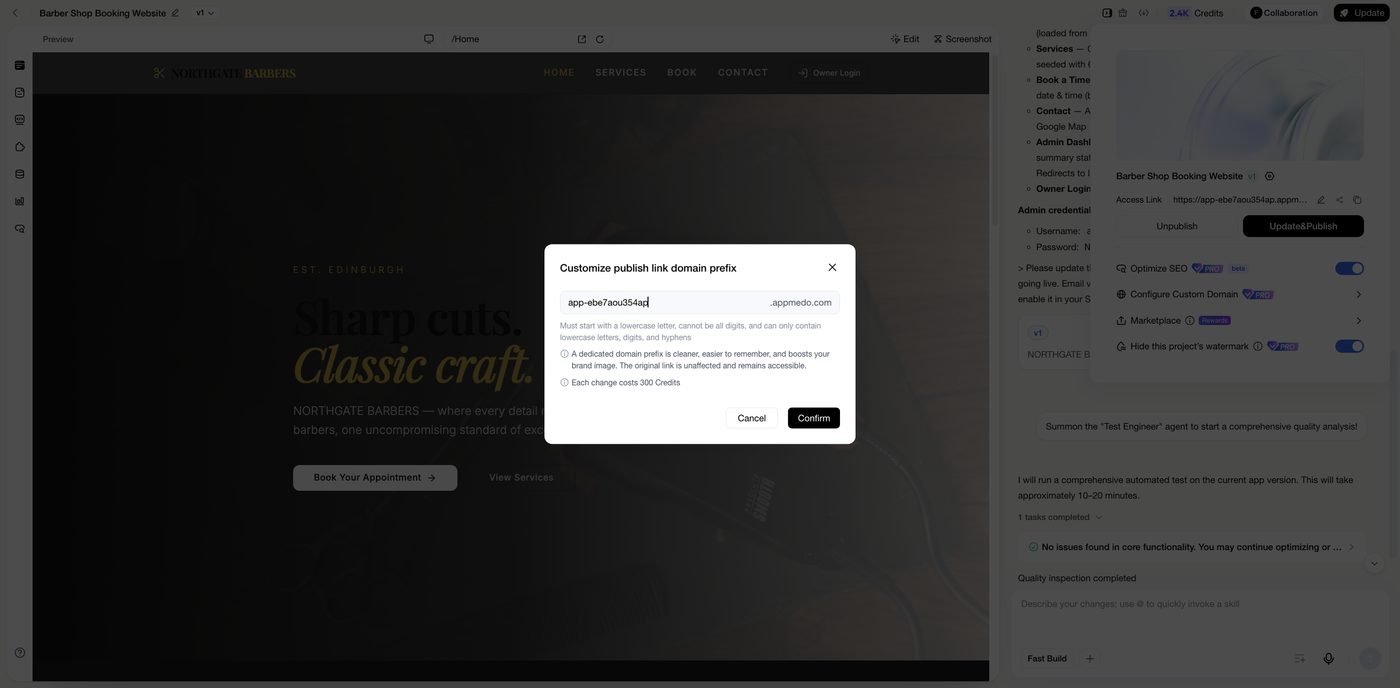
- 打開發佈面板(Update),點擊 Access Link(存取連結) 旁的鉛筆圖示。
- 輸入你的前綴。必須以小寫字母開頭,不能全是數字,且只能包含小寫字母、數字和連字號。
- 點擊 Confirm(確認)。每次更改需要 300 積分;原有連結會與新連結同時保持可用。
與真正的網域相比,前綴無需 DNS、幾秒即可完成,但訪客在網址中仍會看到 appmedo.com。
連接之後
- 你的應用程式會在你的網域上打開,並帶有鎖頭(HTTPS)。原本的 MeDo 連結也繼續可用。
- 更新你已經分享出去的連結;如果應用程式已在 Marketplace 上架,請檢查上架資料。
- 如果你把專案移到垃圾桶,網域會被釋放。如果改變主意,還原專案後重新連接即可。