
Créer un site
Apprenez à créer un site avec un prompt d'une phrase, la saisie vocale, un fichier ou une image.
Il y a quatre façons de démarrer un site, et elles aboutissent toutes au même endroit — un document des exigences que vous relisez avant que MeDo construise. Choisissez celle qui correspond à ce que vous avez déjà : une phrase, votre voix, un document ou une capture d'écran.
Commencez sur la page Home. Choisissez ce que vous voulez faire dans la rangée de boutons sous la zone de prompt — Website, Mobile, et ainsi de suite — puis utilisez les contrôles dans la zone. Ouvrez + pour le mode de création (Deep Build ou Fast Build), Add from asset library et Upload. Le bouton Skill appelle un Skill dans la demande, et Shared Backend permet à la nouvelle application de réutiliser les données d'un projet existant (voir Partager un backend). Le microphone est à droite de la zone.
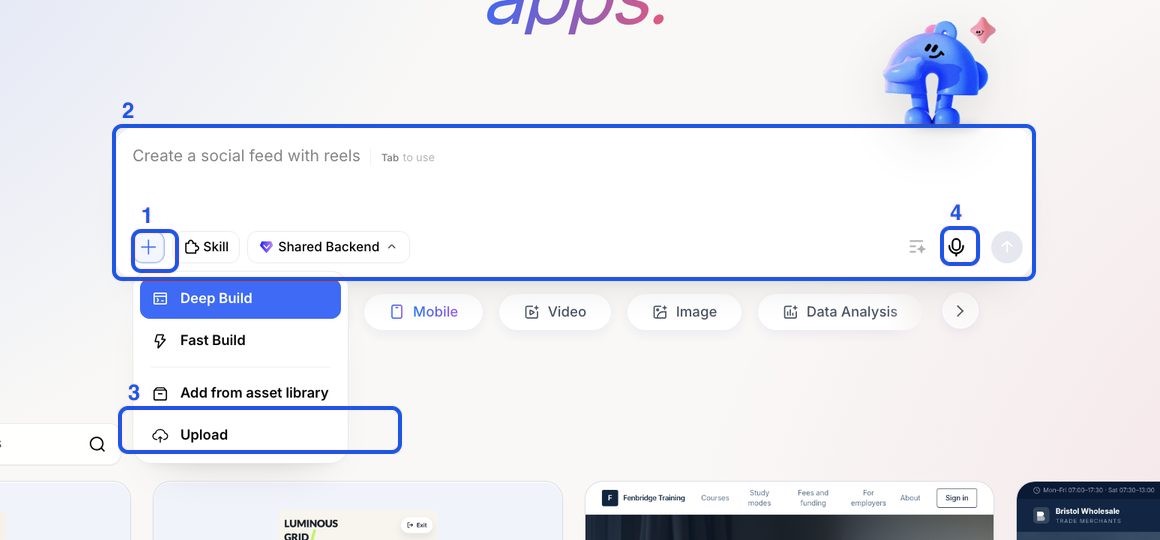
- + — outils de création, y compris le téléversement.
- La zone de prompt — tapez ce que vous voulez.
- Upload — joignez un fichier ou une image depuis votre ordinateur.
- Le microphone — dictez le prompt (Chrome).
À partir d'un prompt d'une phrase
- Tapez ce que vous voulez dans la zone de prompt. Par exemple : « Créez un site de partage d'activités de plein air. »
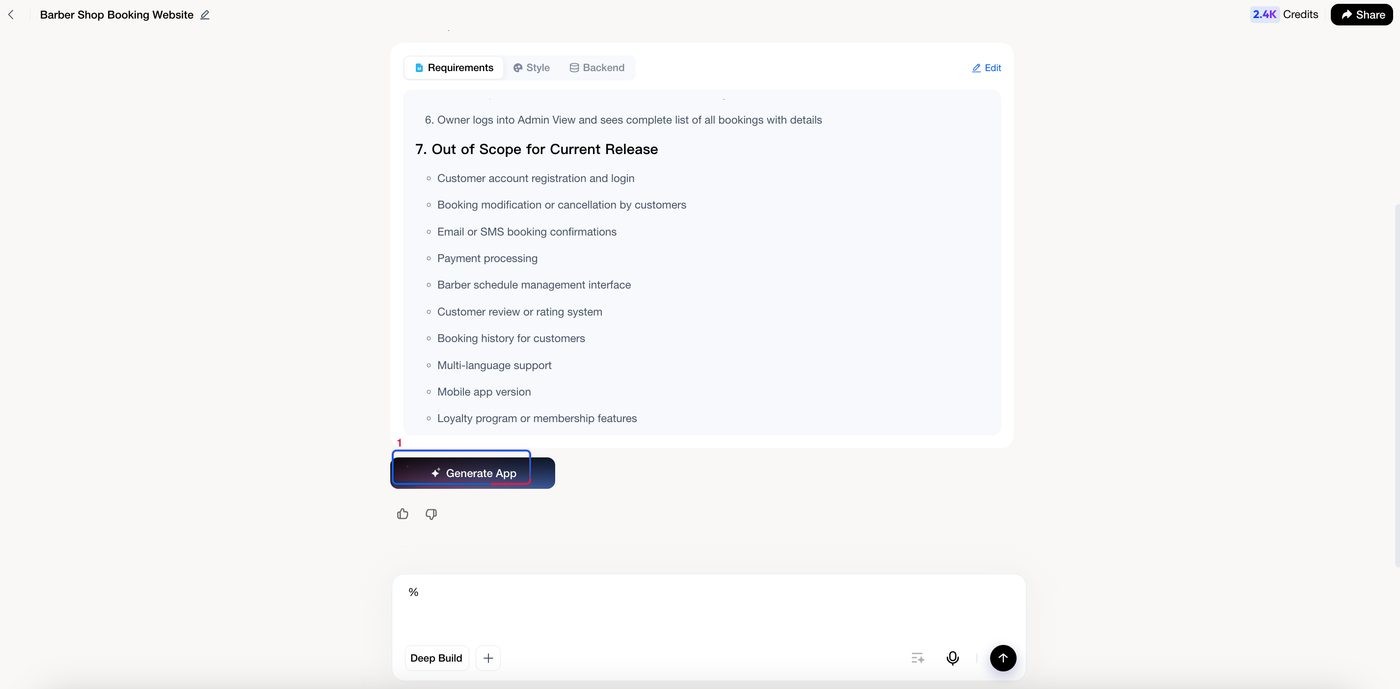
- Envoyez le message. MeDo rédige un document des exigences avec les onglets Requirements, Style et Backend. Lisez-le, et cliquez sur Edit pour changer tout ce qui est faux avant de construire.
- Cliquez sur Generate App. Un petit site prend quelques minutes ; vous pouvez quitter la page pendant la création. La création est facturée comme un message dans le mode que vous avez choisi (10 crédits en Fast Build, 40 en Deep Build), en plus du message qui a produit le document.
À partir de la saisie vocale
- Cliquez sur le microphone à droite de la zone de prompt et décrivez à voix haute ce que vous voulez. La saisie vocale nécessite Chrome.
- Relisez la transcription dans la zone, puis envoyez-la.
- Relisez le document des exigences et cliquez sur Generate App.
À partir d'un fichier d'exigences
- Cliquez sur +, puis Upload, et joignez un document des exigences. Vous pouvez joindre jusqu'à 5 fichiers, 20 Mo chacun, dans des formats tels que
txt,doc,docxetpdf. Pour réutiliser un fichier déjà téléversé, choisissez plutôt Add from asset library. Voir Utiliser la bibliothèque d'assets. - Dites quel type d'application vous voulez dans la zone de prompt, puis envoyez.
- Relisez le document des exigences et cliquez sur Generate App.
À partir d'une image
Reproduire un design qui vous plaît
- Cliquez sur +, puis Upload, et joignez une capture d'écran d'un design que vous voulez suivre.
- Dans la zone de prompt, dites ce qui doit être cliquable. Par exemple :
- Relisez le document des exigences et cliquez sur Generate App.
Utiliser votre propre image dans l'application
- Cliquez sur +, puis Upload, et joignez votre photo ou votre illustration.
- Dites où elle doit aller. Par exemple : « Utilisez cette image comme bannière de la page d'accueil. »
- Relisez le document des exigences et cliquez sur Generate App.
Partir d'un prompt suggéré
La page Home affiche des prompts d'exemple sous la zone et une vitrine d'applications communautaires en dessous. Cliquer sur un prompt suggéré lance une création tout de suite et coûte 30 crédits, donc lisez-le d'abord et assurez-vous qu'il est proche de ce que vous voulez. Si ce n'est pas le cas, tapez plutôt votre propre prompt.
Étapes suivantes
- Affûter le prompt avant de construire : Rédiger de meilleurs prompts
- Réutiliser votre logo et vos photos : Utiliser la bibliothèque d'assets
- Affiner ce que vous avez obtenu : Modifier votre application
- Le publier : Publier une version