
建立網站
了解如何用一句提示詞、語音輸入、檔案或圖片建立網站。
開始建立網站有四種方式,但最終都會到達同一個地方——一份需求文件,讓你在 MeDo 生成之前先審閱。按你手上已有的東西來選:一句話、你的聲音、一份文件,或一張截圖。
從 Home(首頁) 頁面開始。在提示詞輸入框下方的一排按鈕中選擇你想製作的類型——Website(網站)、Mobile(流動應用) 等——然後使用輸入框內的控制項。開啟 + 可選擇生成模式(Deep Build 或 Fast Build)、Add from asset library(從素材庫加入) 和 Upload(上載)。Skill 按鈕會把技能(Skill)作為請求的一部分調用,而 Shared Backend(共用後端) 則讓新的應用程式重用現有專案的資料(見共用後端)。麥克風在輸入框右側。
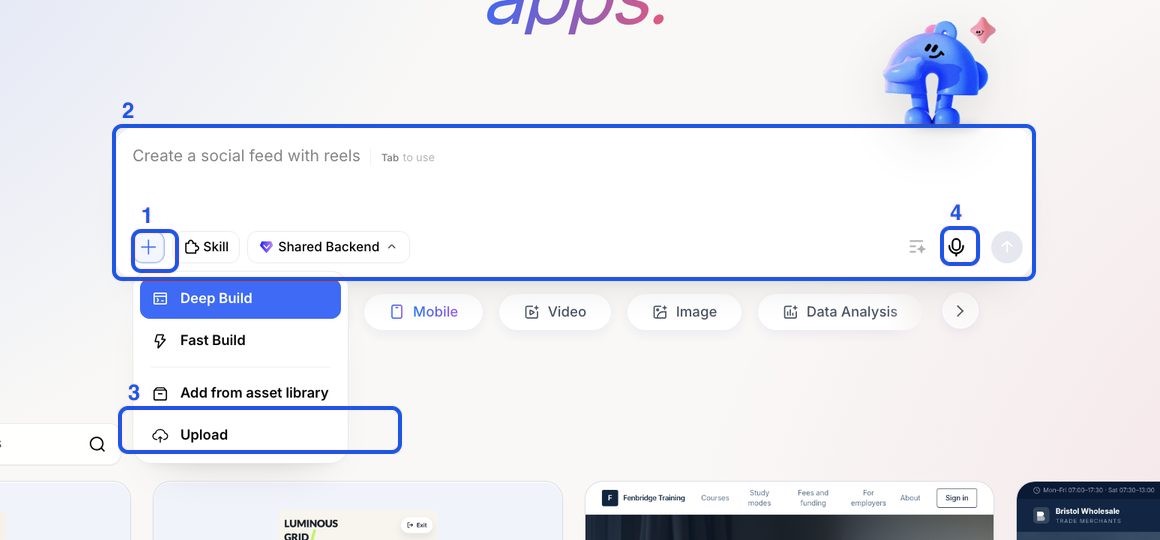
- +——生成工具,包括上載。
- 提示詞輸入框——輸入你想要的內容。
- Upload——從電腦附加檔案或圖片。
- 麥克風——用語音說出提示詞(Chrome)。
用一句提示詞開始
- 在提示詞輸入框輸入你想要的內容。例如:「建立一個戶外活動分享網站。」
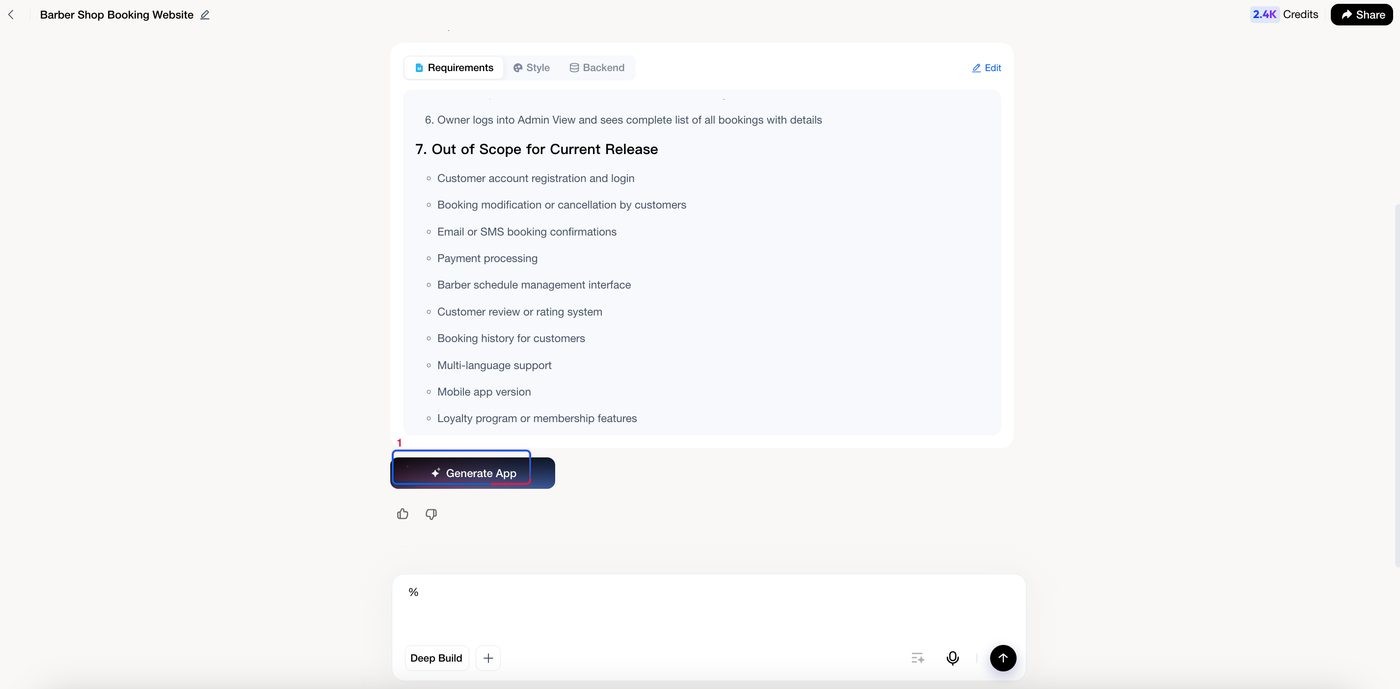
- 送出訊息。MeDo 會撰寫一份需求文件,包含 Requirements(需求)、Style(風格) 和 Backend(後端) 分頁。仔細閱讀,如有錯誤,在生成之前點擊 Edit(編輯) 修改。
- 點擊 Generate App(生成應用程式)。小型網站需時幾分鐘;生成期間你可以離開頁面。這次生成會按你選擇的模式收取一則訊息的費用(Fast Build 10 積分,Deep Build 40 積分),另加產生需求文件那則訊息的費用。
用語音輸入開始
- 點擊提示詞輸入框右側的麥克風,開口描述你想要的內容。語音輸入需要使用 Chrome。
- 檢查輸入框內的轉錄文字,然後送出。
- 審閱需求文件,然後點擊 Generate App。
用需求檔案開始
- 點擊 +,然後點擊 Upload,附加一份需求文件。最多可附加 5 個檔案,每個 20 MB,支援
txt、doc、docx、pdf等格式。若要重用之前上載過的檔案,請改選 Add from asset library。見使用素材庫。 - 在提示詞輸入框說明你想要哪種應用程式,然後送出。
- 審閱需求文件,然後點擊 Generate App。
用圖片開始
仿照你喜歡的設計
- 點擊 +,然後點擊 Upload,附加一張你想參考的設計截圖。
- 在提示詞輸入框說明哪些部分要可以點擊。例如:
- 審閱需求文件,然後點擊 Generate App。
在應用程式中使用你自己的圖片
- 點擊 +,然後點擊 Upload,附加你的照片或作品。
- 說明它應放在哪裡。例如:「把這張圖片用作首頁橫幅。」
- 審閱需求文件,然後點擊 Generate App。
從建議提示詞開始
首頁在輸入框下方會顯示範例提示詞,再往下則是社群應用程式展示。點擊建議提示詞會立即開始生成,並收取 30 積分,所以請先讀一讀,確認它和你想要的接近。如果不接近,就改為輸入你自己的提示詞。