
與測試者分享並發佈(TestFlight → App Store)
付費路線的完整流程:加入 Apple Developer Program、建立 MeDo 所需的金鑰、打包並上載應用程式、透過 TestFlight 邀請測試者,然後交給 App Store 審核。
這是通往公開 App Store 的路線。沿途你會得到 TestFlight——Apple 的免費應用程式,可透過電郵或連結把測試版本交給最多 10,000 人——無需接線,也無需裝置 ID。
第一次預留大約一小時,大部分時間花在 Apple 的網站上。之後每次發佈只需點幾下。
開始之前
- Apple Developer Program 會籍——每年 US$99。用你的 Apple ID 在 developer.apple.com/programs/enroll 註冊。批准通常需要一至兩天;會籍生效前無法繼續。
- 每次在 MeDo 打包需要 500 積分(打包失敗會退回)。
- 你的 Mobile 應用程式,已在瀏覽器中完成並測試。
第 1 部分——建立讓 MeDo 與 Apple 溝通的金鑰
MeDo 會代你把應用程式上載到 Apple。為此,Apple 需要一個小型金鑰檔案。你只需建立一次,之後每個應用程式都可重複使用。
- 用你註冊時的 Apple ID 登入 App Store Connect。
- 前往 Users and Access(使用者與存取權) → Integrations(整合) 分頁 → App Store Connect API。確認已選擇 Team Keys(團隊金鑰)(而不是 Individual Keys)。第一次時,Apple 會改為顯示 Request Access(要求存取權) 按鈕——點擊它、接受條款,然後等待 Apple 批准(只有 Account Holder 可以執行此操作)。
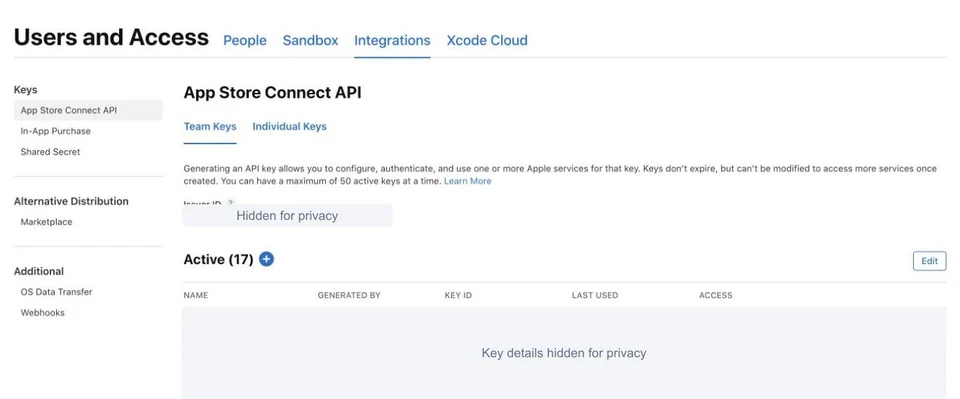
- 複製頁面頂部顯示的 Issuer ID,貼到安全的地方(例如電腦上的記事)。
- 點擊 Generate API Key(產生 API 金鑰)(如果你已有金鑰,則點擊 Active(有效) 旁邊的 +)。為它取個名稱,例如
MeDo,在 Access(存取權) 下選擇 Admin(管理員)——MeDo 需要此權限來建立證書和註冊 Bundle ID——然後點擊 Generate(產生)。名稱和存取權等級之後無法更改。 - 在新的一行中,複製 Key ID,然後點擊 Download API Key(下載 API 金鑰)。你會得到一個以
.p8結尾的檔案。
立即下載並妥善保存。 Apple 只讓你下載這個檔案一次。請把它與 Issuer ID 和 Key ID 一起保存。如果你遺失了它或不小心分享出去,請回到這裡 Revoke(撤銷) 該金鑰,並建立一個新的。
第 2 部分——在 MeDo 打包應用程式
- 開啟你的 Mobile 專案,點擊編輯器頂部的 Export installation package(匯出安裝套件)。
- 選擇 iOS App(iOS 應用程式) 分頁 → Packaging V… version(打包 V… 版本) → Public Release / Invite Testing(公開發佈 / 邀請測試) → Use this option(使用此選項)。
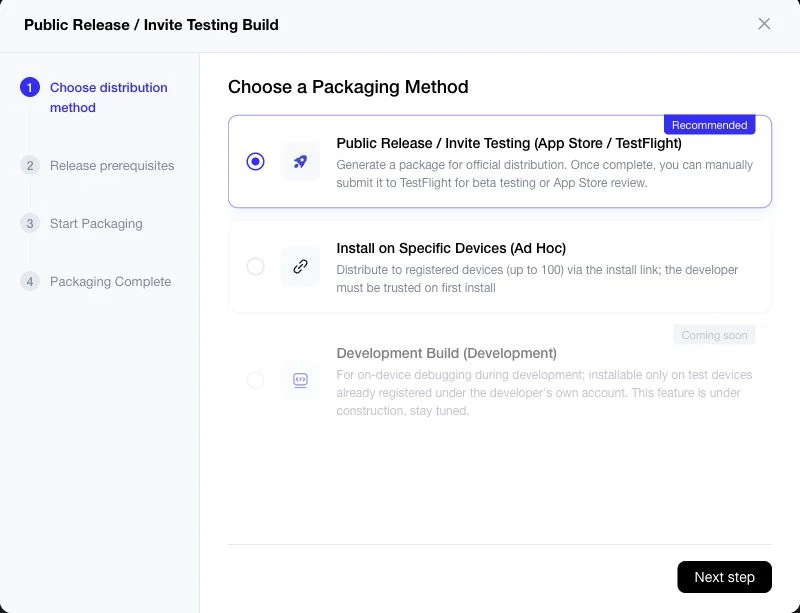
- 在 Choose a Packaging Method(選擇打包方式) 中,保持選擇 Public Release / Invite Testing (App Store / TestFlight),然後點擊 Next step(下一步)。
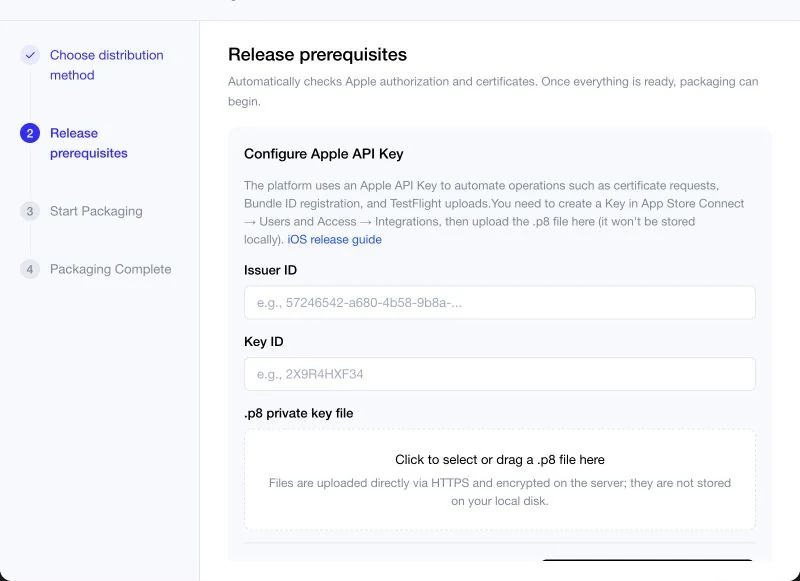
- 在 Release prerequisites(發佈前置條件) 中,貼上你的 Issuer ID 和 Key ID,並把 .p8 檔案拖放到方框中。MeDo 會檢查金鑰、建立所需的證書,並向 Apple 註冊應用程式的 Bundle ID。MeDo 會記住金鑰供你之後的建置使用。
- 點擊 Start Packaging(開始打包)。等待 3–8 分鐘;你可以關閉對話框再回來。
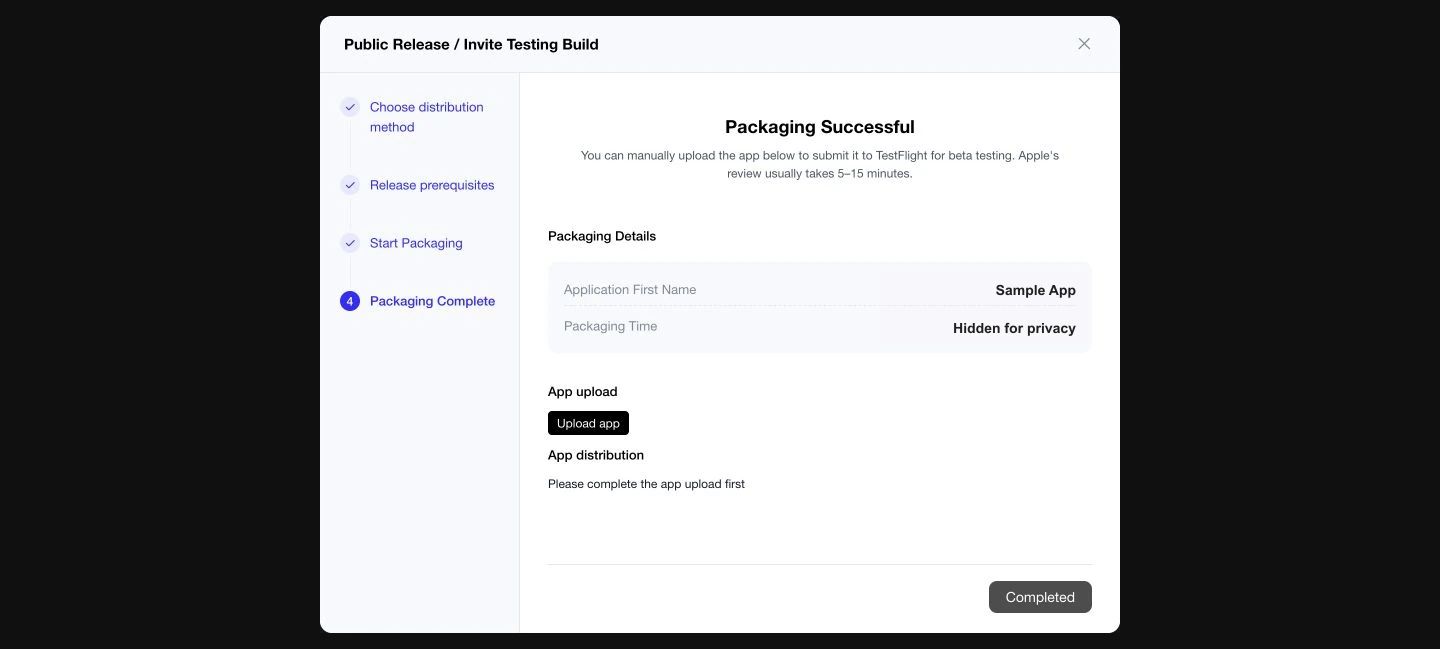
- 看到 Packaging Successful(打包成功) 時,先在這裡停一下——暫時不要點擊 Upload app(上載應用程式)。Apple 需要先為應用程式準備一個空的「位置」(見下一部分)。
第 3 部分——在 App Store Connect 建立應用程式頁面
- 在 App Store Connect 中開啟 Apps(App),點擊 + → New App(新增 App)。
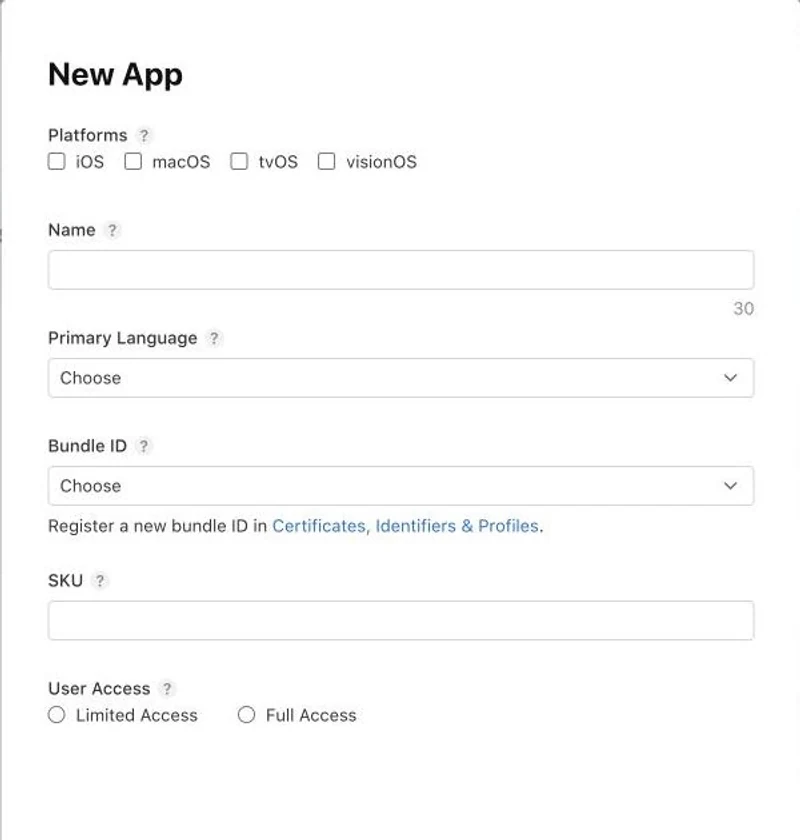
- 填寫表單:
- Platforms(平台)——勾選 iOS。
- Name(名稱)——人們在 App Store 上看到的名稱(之後可以更改)。
- Primary Language(主要語言)——你的應用程式所使用的語言。
- Bundle ID——打開下拉選單,選擇 MeDo 在第 2 部分註冊的那一個。它與 Export installation package 對話框中你的建置旁邊顯示的 Bundle ID 一致。如果清單中還沒有,請等一分鐘再重新載入頁面。
- SKU——任何供你自己記錄用的短代碼,例如
bakery-app-1。顧客永遠不會看到。 - User Access(使用者存取權)——個人帳戶選擇 Full Access(完整存取權) 即可。
- 點擊 Create(建立)。
第 4 部分——上載建置
回到 MeDo,在 Packaging Successful 畫面(或在 Export installation package 中該建置的一行),點擊 Upload app。MeDo 會把建置傳送給 Apple。在 App Store Connect 中,開啟你的應用程式 → TestFlight 分頁;建置會以 Processing(處理中) 狀態出現,幾分鐘後就緒(有時最長需要半小時)。
如果 Apple 在建置旁邊顯示 Missing Compliance(缺少合規資料),點擊 Manage(管理) 並回答有關加密的出口合規問題。Apple 的出口合規指南解釋了每個選項。
第 5 部分——透過 TestFlight 邀請測試者
測試者群組有兩種。大多數人只需要第二種。
內部測試者(最多 100 人)——供你和你的團隊使用。他們必須先在 Users and Access 中被加為使用者。在 TestFlight 分頁的 Internal Testing(內部測試) 下,點擊 +,為群組命名、加入建置,然後勾選人員。
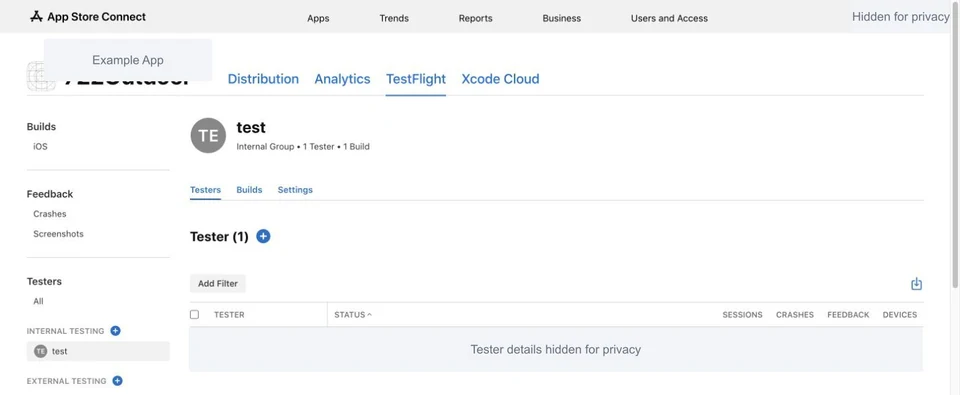
外部測試者(最多 10,000 人)——供客戶、朋友、顧客使用。在 External Testing(外部測試) 下,點擊 +,為群組命名、加入建置,並在 What to Test(測試內容) 下寫一兩句話。第一個外部建置需要先經過 Apple 簡短的 Beta App Review,測試者才能安裝。之後你可以:
- Add testers by email(透過電郵加入測試者)——每個人會收到一封邀請,或
- Enable Public Link(啟用公開連結)——複製連結並在任何地方分享;任何開啟連結的人都可以安裝。
你的測試者需要做甚麼
- 從 App Store 安裝 TestFlight(免費)。
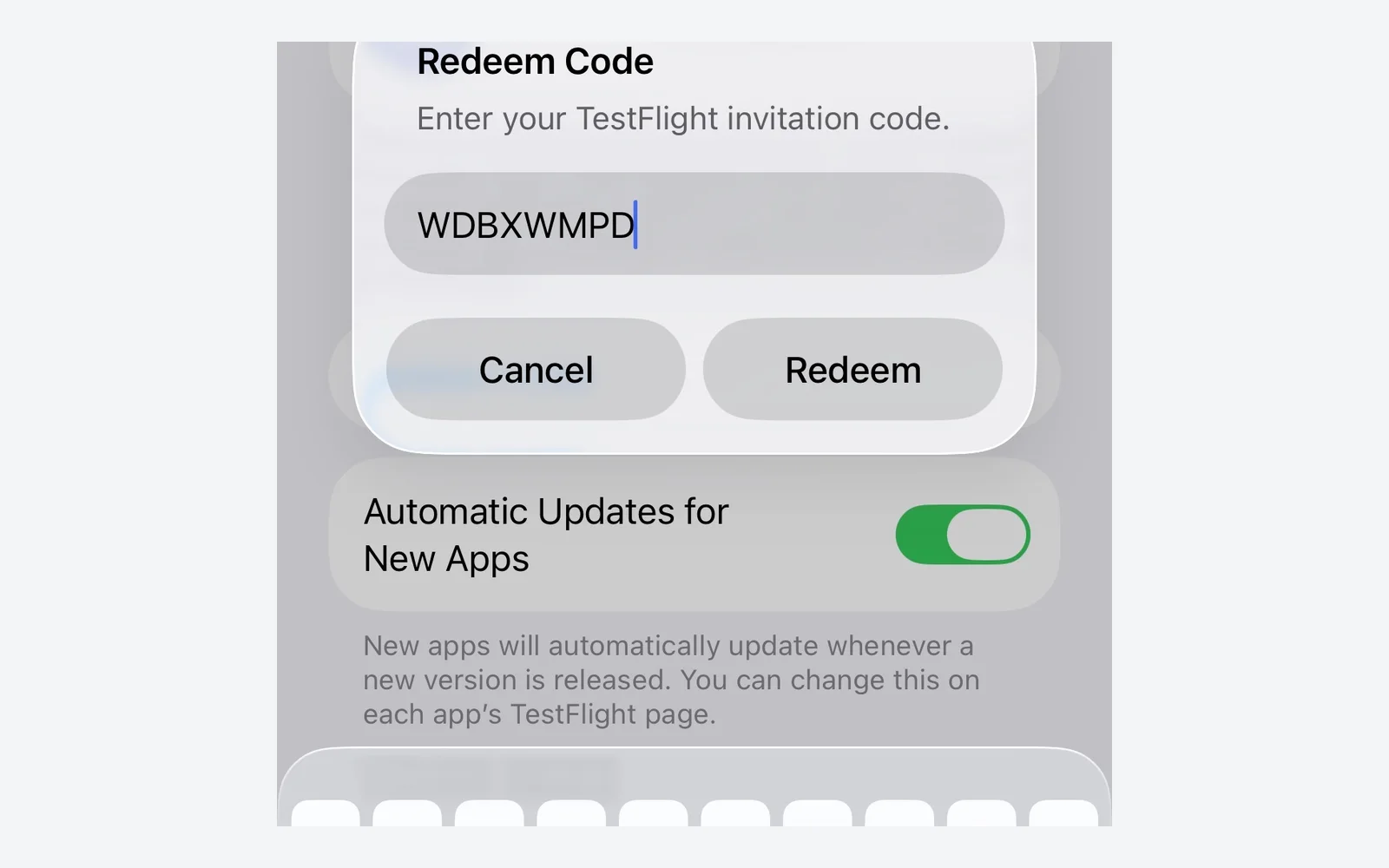
- 開啟邀請電郵並點按 View in TestFlight(在 TestFlight 中檢視)——或開啟你的公開連結——或在 TestFlight 的 Redeem(兌換) 中貼上電郵裡的代碼。
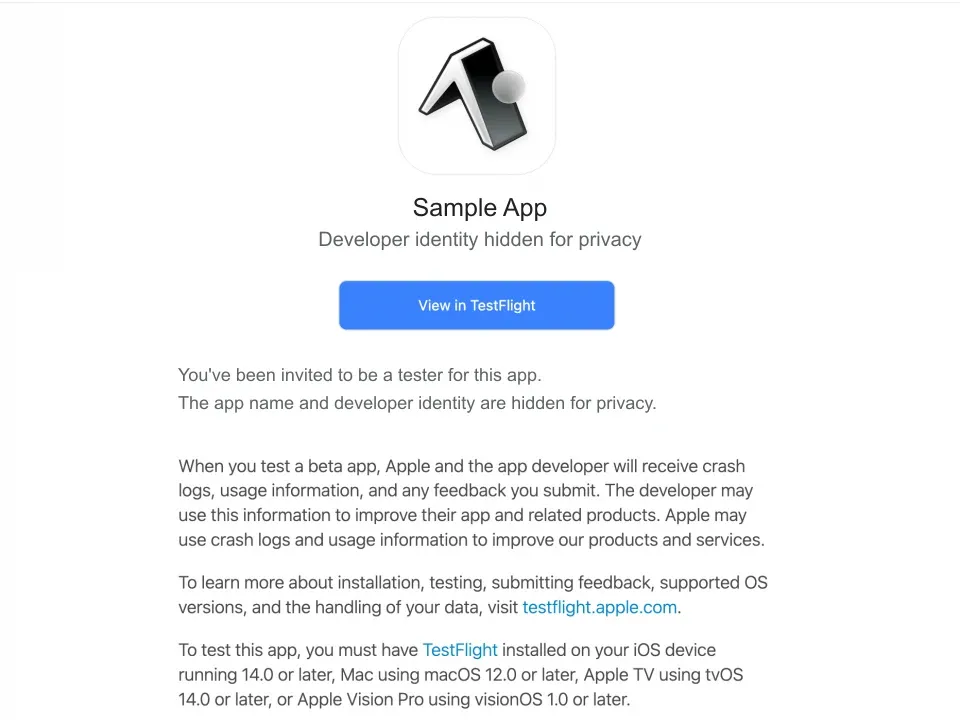
如果他們願意,也可以改為在 TestFlight 中輸入電郵裡的代碼:
- 點按 Install(安裝)。應用程式會像其他應用程式一樣出現在主畫面,而且有新版本時 TestFlight 會通知他們。
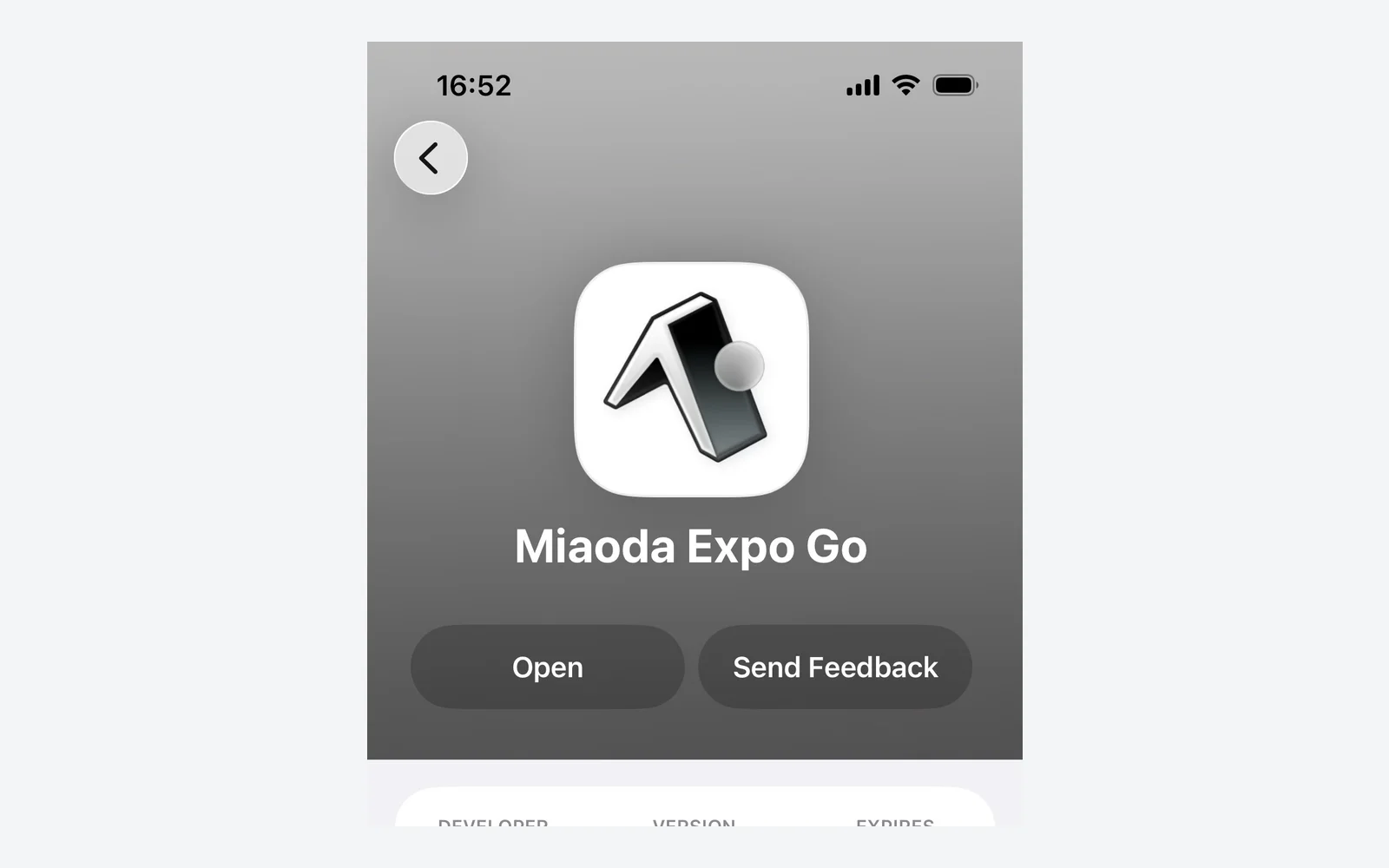
每個建置可使用 90 天。請在到期前上載新建置,讓測試者能繼續使用。
第 6 部分——發佈新版本
在 MeDo 修改應用程式之後:Export installation package → iOS App → Packaging V… version → 同一條路線 → Start Packaging → Upload app。金鑰和 Bundle ID 都已記住,所以只需幾分鐘。把新建置加入你的 TestFlight 群組,測試者就會收到更新提示。
第 7 部分——前往 App Store
TestFlight 的批准不等於 App Store 的批准。當應用程式準備好面向公眾時,請繼續閱讀在 App Store 發佈,它會逐步說明商店頁面、私隱問題和審核提交。