
應用程式分析
了解已發佈應用程式的使用情況:在數據分析視圖中查看頁面瀏覽量、訪客數和停留時間,以及如何解讀這些數字。
應用程式發佈後,MeDo 會記錄誰打開了它以及停留了多久。這些數字就在編輯器裡,方便你在決定下一步要改甚麼時隨時查看。
打開數據分析視圖
- 在編輯器中打開應用程式。
- 點擊左側欄的 data analysis(數據分析) 圖示(柱狀圖圖示)。
應用程式必須先發佈 —— 在此之前沒有東西可以統計,視圖會要求你先發佈。見發佈版本。
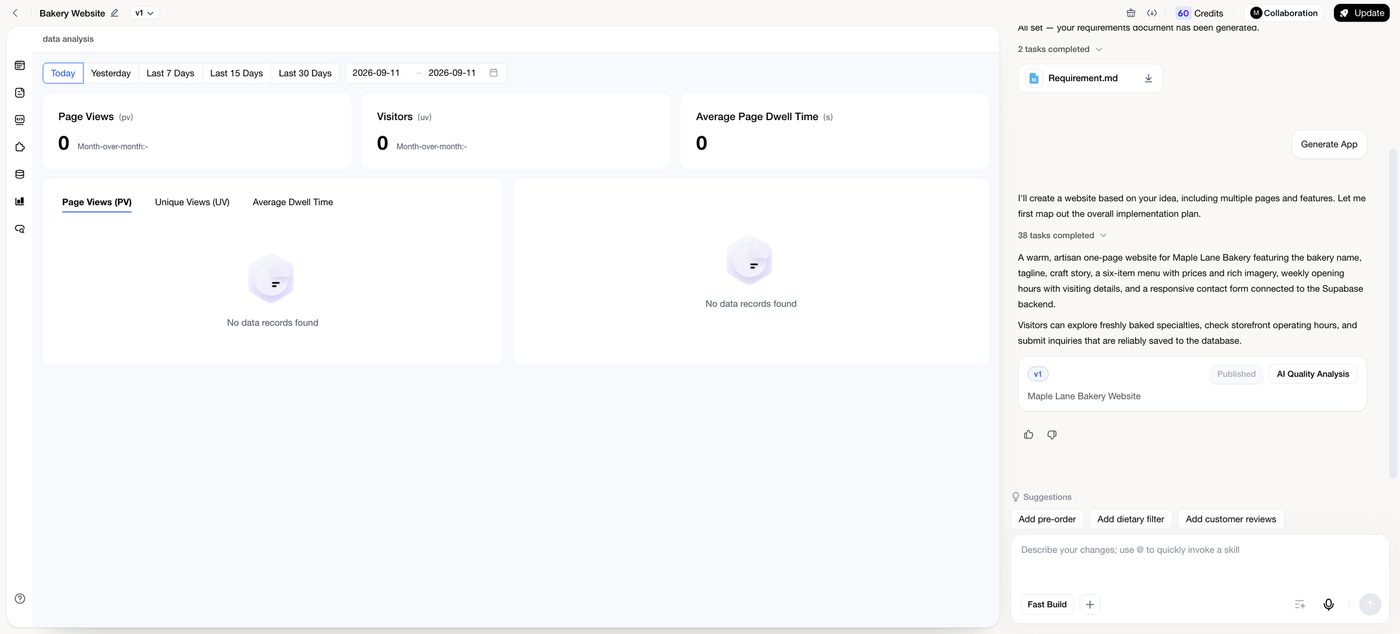
你會看到甚麼
三張主要指標卡片,每張都附帶按月比較:
卡片下方的分頁可以把圖表切換為所選期間的 Page Views、Unique Views(獨立瀏覽量) 和 Average Dwell Time(平均停留時間),另有第二個圖表對流量進行細分。
選擇期間
使用頂部的按鈕 —— Today(今天)、Yesterday(昨天)、Last 7 Days(過去 7 天)、Last 15 Days(過去 15 天)、Last 30 Days(過去 30 天) —— 或選擇自訂日期範圍。今天的數據會隨着一天推進不斷累積,因此想要公平比較時,請比較完整的日子。
解讀數字
- 瀏覽量多、訪客少表示每個人都在瀏覽多個頁面 —— 通常是好事。瀏覽量接近訪客數表示大多數人看完一頁就離開;檢查一下第一頁要求他們做甚麼。
- 內容頁面停留時間短表示該頁面沒有兌現連結的承諾。表單頁面停留時間長,可能表示表單令人困惑。
- 比較發佈前後一週的數據,看看更改是否有幫助。發佈後等幾天,再把過去 7 天與前一週比較。
- 突然跌到零通常表示應用程式離線或後端被暫停,而不是訪客消失了。見後端設定與保持活躍。
提交記錄與資料
分析統計的是訪問量,不是表單提交。想查看訪客實際儲存了甚麼 —— 預約、查詢、訂單 —— 請打開 Backend(後端) 視圖和 Table editor,或你應用程式自己的管理頁面。見應用程式資料與表單。
相關內容
- SEO 與搜尋可見度 —— 從搜尋引擎帶來更多訪客。
- Marketplace —— 另一個流量來源。