
在自己的 iPhone 上測試(Local debugging)
免費把你的 MeDo 應用程式裝到自己的 iPhone 上:在 MeDo 打包,然後用普通 Apple ID 透過 Sideloadly 或 AltStore 安裝檔案。附截圖的逐步教學。
這是看到你的應用程式以真正 iPhone 應用程式運行的最快方法。無需付費 Apple 帳戶——只需你手機上已在使用的 Apple ID、一部電腦(Windows 或 Mac)和一條 USB 線。
你會得到甚麼
- MeDo 會給你一個 IPA 檔案——iPhone 上相當於安裝程式的檔案。由於它是在沒有付費 Apple 帳戶的情況下製作的,所以是未簽署的,無法直接安裝;需要一個免費的桌面工具用你的 Apple ID 蓋上印章,再複製到手機上。
- 安裝後的應用程式在 7 天後會無法開啟。這是 Apple 對免費帳戶的規定,不是程式錯誤。重新執行安裝步驟即可再獲得 7 天。
- 以這種方式安裝的應用程式最多同時 3 個,最多 3 部手機。
- 它只用於查看和測試。要把應用程式交給其他人,請使用 TestFlight 或 Ad Hoc。
每次打包需要 500 積分,失敗會自動退回。
第 1 部分——在 MeDo 打包應用程式
- 開啟你的 Mobile 專案,點擊編輯器頂部的 Export installation package(匯出安裝套件)。
- 選擇 iOS App(iOS 應用程式) 分頁,點擊 Packaging V… version(打包 V… 版本)。
- 選擇 Local debugging(本機偵錯) → Use this option(使用此選項)。
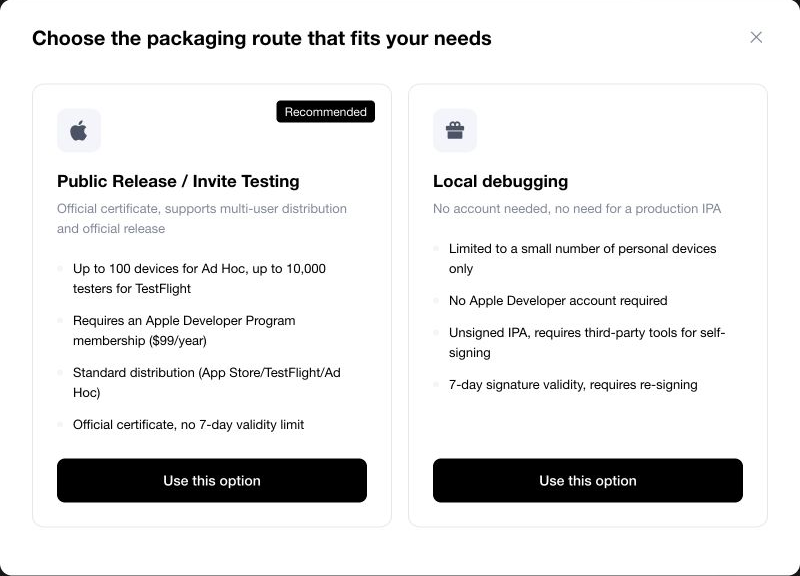
- 檢查 MeDo 顯示的設定——應用程式名稱和 Bundle ID 已為你填好;發佈方式顯示為 Trial version (unsigned IPA)(試用版(未簽署 IPA))。點擊 Start Packaging(開始打包)。
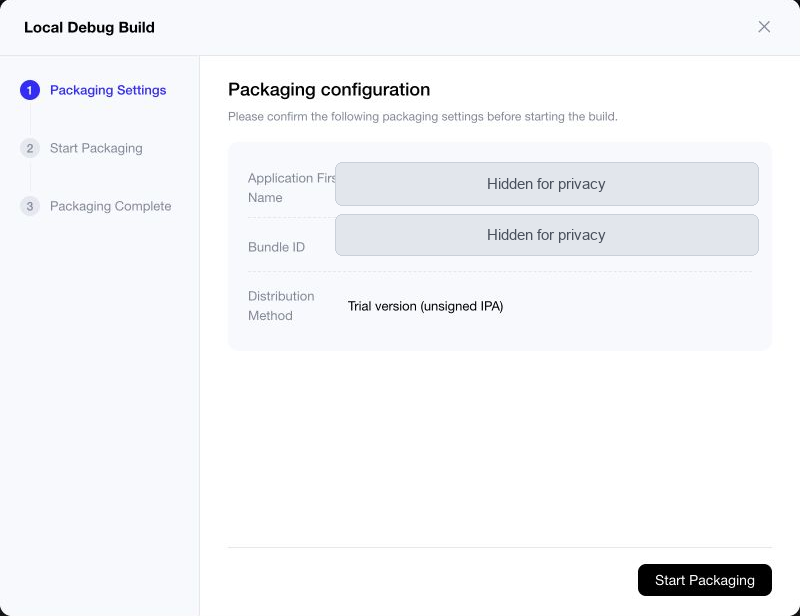
接着 MeDo 開始建立應用程式。這是過程中你會看到的畫面:
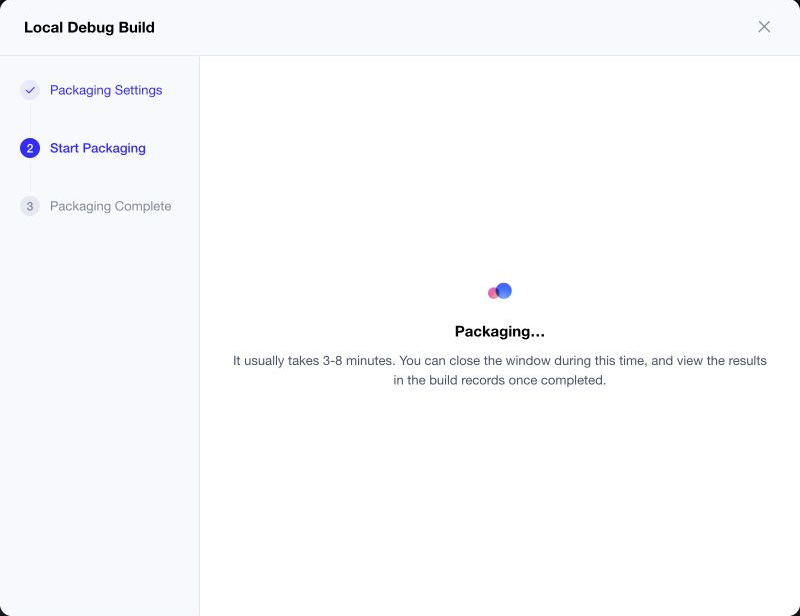
- 等待 3–8 分鐘。你可以關閉對話框再回來;建置會出現在 Export installation package 內的清單中。
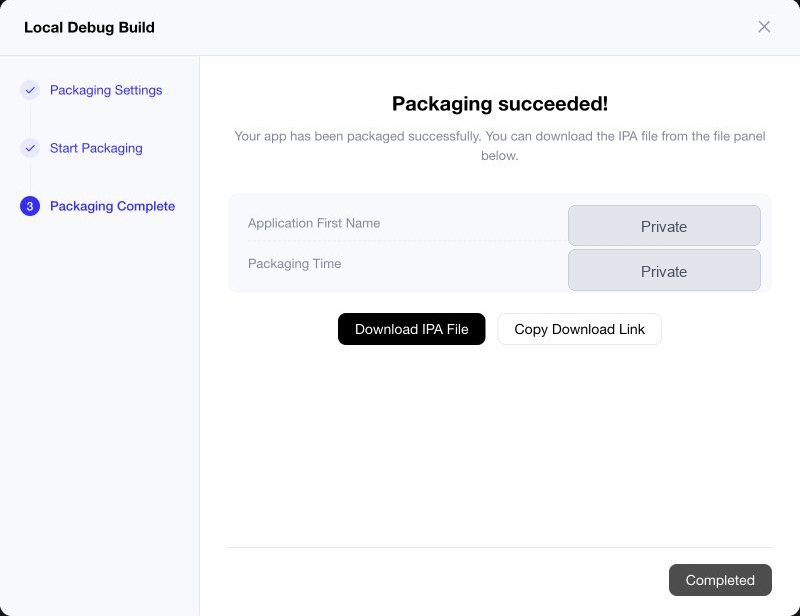
- 當顯示 Packaging succeeded!(打包成功!) 時,點擊 Download IPA File(下載 IPA 檔案),把檔案儲存到容易找到的地方,例如桌面。
第 2 部分——安裝到你的 iPhone
選擇一個工具。Sideloadly 是兩者中較簡單的。
選項 A:Sideloadly(推薦)
- 在電腦上從 sideloadly.io 下載並安裝 Sideloadly。僅限 Windows: 先從 Apple 網站(不是 Microsoft Store)安裝 iTunes 和 iCloud——Sideloadly 需要它們來與手機溝通。
- 用 USB 線把 iPhone 接到電腦並解鎖。如果手機詢問 Trust This Computer?(信任此電腦?),點按 Trust(信任)。
- 開啟 Sideloadly。你的 iPhone 應該會出現在 iDevice 方框中。
- 把從 MeDo 下載的 IPA 檔案拖到 IPA 方框上。
- 在 Apple ID 方框中輸入你 Apple ID 的電郵,點擊 Start(開始)。按提示輸入密碼和雙重認證代碼。Sideloadly 會簽署應用程式並安裝。
Sideloadly 使用你的 Apple ID 來建立免費的簽署印章。如果你偏好的話,可以另外建立一個免費的 Apple ID 專門用於此用途,讓你的主帳戶完全不涉及。
選項 B:AltStore Classic
- 按照 Windows 或 Mac 的官方安裝指南,在電腦上安裝 AltServer,然後用它把 AltStore 應用程式放到手機上(它會要求你的 Apple ID)。
- 把 IPA 檔案傳到手機上——用 AirDrop,或儲存到 iCloud Drive 再開啟 Files(檔案) 應用程式。
- 在手機上開啟 AltStore → My Apps(我的 App),點按 +,選擇 IPA 檔案。等待安裝完成。
- AltStore 本身佔用你三個免費應用程式名額中的一個;只要 AltServer 在同一 Wi-Fi 的電腦上運行,它會自動更新你的應用程式。
請使用 AltStore Classic,而不是 AltStore PAL——PAL 無法安裝你自己的 IPA 檔案。
第 3 部分——首次開啟應用程式
第一次點按圖示時,iPhone 會拒絕開啟,直到你告訴它信任這個應用程式:
- 開啟 Settings → Privacy & Security(設定 → 私隱與保安),捲動到 Developer Mode(開發者模式),把它開啟,如果要求就重新啟動手機。
- 開啟 Settings → General → VPN & Device Management(設定 → 一般 → VPN 與裝置管理),點按帶有你 Apple ID 電郵的項目,然後點按 Trust。
- 再次點按應用程式圖示。它會開啟。
當應用程式無法開啟時(7 天後)
把手機重新接上電腦,重複第 2 部分選項 A 的第 4–5 步(或在 AltStore 中點按 Refresh All(全部重新整理))。同一個 IPA、同一個 Apple ID——除非你在 MeDo 修改了應用程式,否則不需要重新打包。
如果出了問題
下一步
對看到的結果滿意嗎?要把應用程式分享給其他人,請加入 Apple Developer Program,並繼續閱讀與測試者分享並發佈(TestFlight → App Store)。