
安裝到指定裝置(Ad Hoc)
無需 App Store 審核,把你的 MeDo 應用程式交給一小群固定的 iPhone:註冊每部手機、在 MeDo 打包,然後分享安裝連結或 QR code。
Ad Hoc 適用於已知的手機名單——客戶示範、五人試點、展會裝置。每部手機都事先向 Apple 註冊,MeDo 建立一個只有這些手機才能運行的應用程式,然後大家透過連結或 QR code 安裝。無需 Apple 審核,但之後若要新增手機,也必須重新建置。
如果你的測試者經常變動,或你無法取得他們手機的 ID,請改用 TestFlight——對所有人來說都更簡單。
開始之前
- Apple Developer Program 會籍(每年 US$99)——註冊方式請參閱 TestFlight 指南。
- 你的 App Store Connect 金鑰(Issuer ID、Key ID、
.p8檔案)。如果尚未建立,請按照 TestFlight 指南的第 1 部分操作。它必須是 Team Key(團隊金鑰)。 - 每部要安裝應用程式的手機的 UDID(見下一節)。
- 每次打包 500 積分,失敗會退回。
Apple 允許你的帳戶每年註冊 100 部 iPhone,而移除手機並不會釋放名額,直到會籍續期為止。只註冊你真正需要的手機。
第 1 部分——收集每部手機的 UDID
UDID 是手機的唯一識別碼——一串很長的字母和數字。請每位測試者把他們的 UDID 傳給你:
- 使用 Mac: 把 iPhone 接到 Mac,開啟 Finder(Finder),在側欄點擊手機,然後點擊手機名稱下方的那行文字,直到顯示 UDID。右鍵點擊 → Copy(拷貝)。
- 使用 Windows PC: 接上手機,開啟 iTunes,點擊手機圖示,然後點擊 Serial Number(序號) 直到它變成 UDID。右鍵點擊 → Copy。
- 只有手機本身: 沒有內建的方法。一個快捷的替代方案是改為透過 TestFlight 安裝應用程式,它不需要 UDID。
請準確地複製貼上 UDID——只要錯一個字元,該手機就無法安裝應用程式。
第 2 部分——在 MeDo 打包
- 開啟你的 Mobile 專案 → Export installation package(匯出安裝套件) → iOS App(iOS 應用程式) 分頁 → Packaging V… version(打包 V… 版本) → Public Release / Invite Testing(公開發佈 / 邀請測試) → Use this option(使用此選項)。
- 在 Choose a Packaging Method(選擇打包方式) 中,選擇 Install on Specific Devices (Ad Hoc)(安裝到指定裝置),然後點擊 Next step(下一步)。
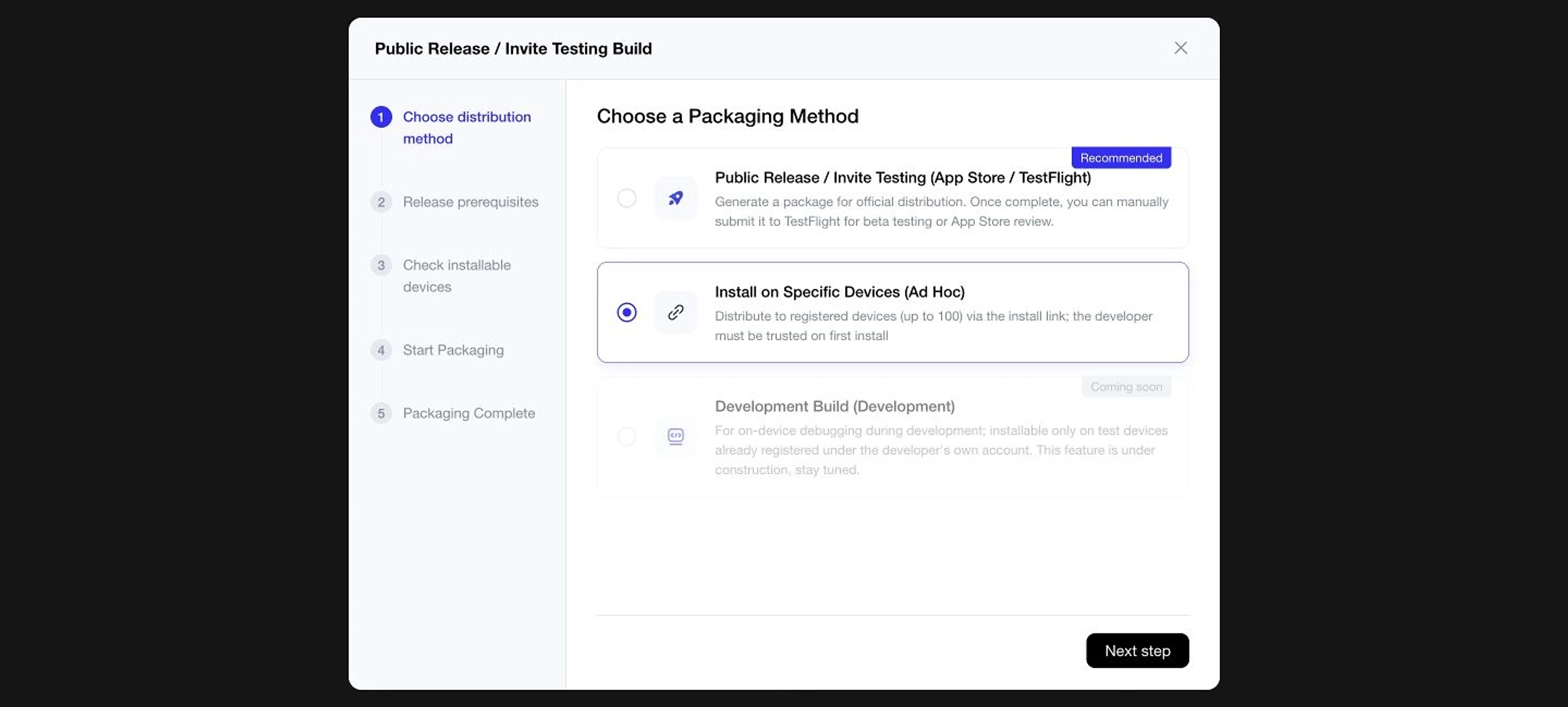
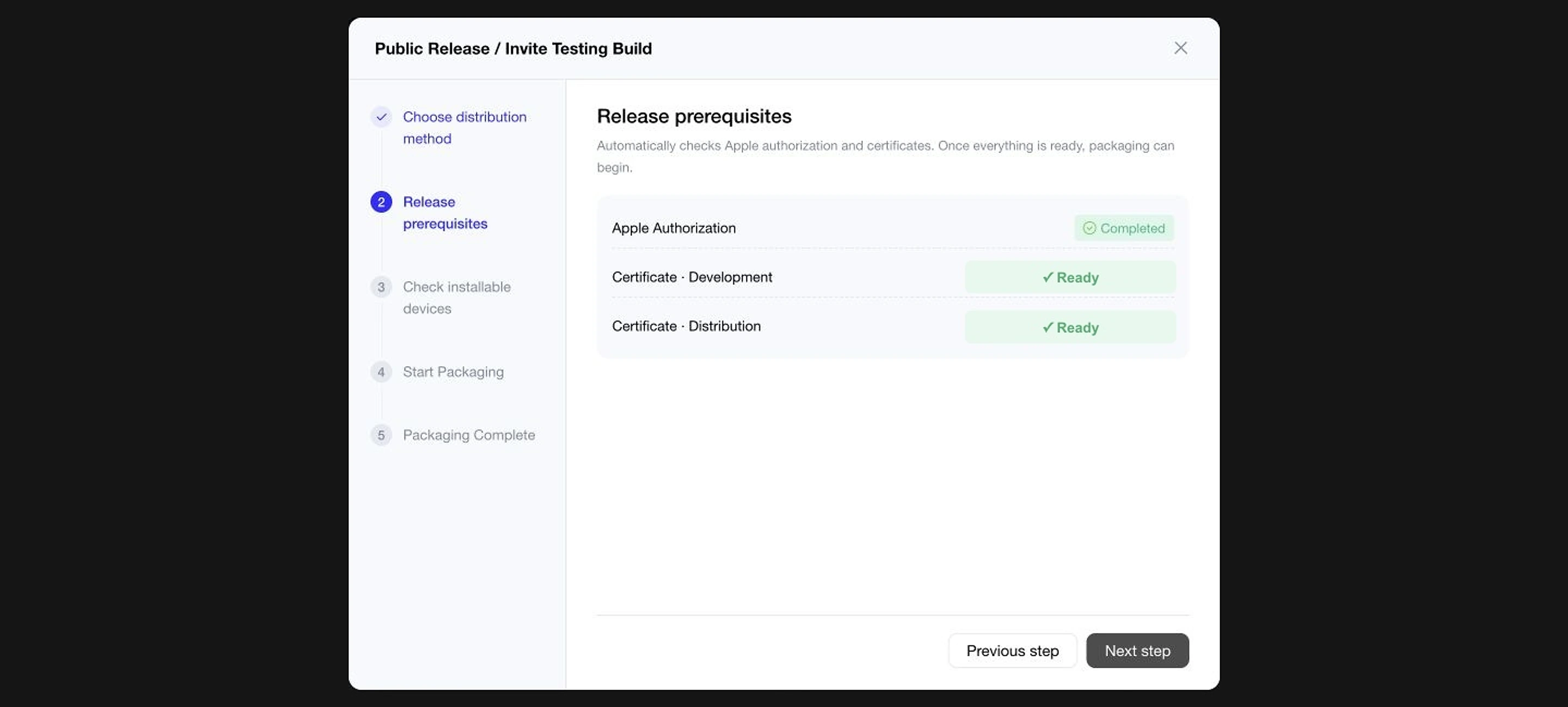
- 在 Release prerequisites(發佈前置條件) 中,如果 MeDo 尚未儲存你的資料,請輸入 Issuer ID 和 Key ID 並上載
.p8檔案。等待 Apple Authorization(Apple 授權) 顯示 Completed(已完成),且證書顯示 Ready(就緒)。
- 在 Check installable devices(檢查可安裝裝置) 中,點擊 Refresh(重新整理)。每部可安裝應用程式的手機都必須列為 Installable(可安裝)。
- 缺少某部手機?點擊 Add Device(新增裝置),貼上其 UDID 並取個名稱(例如「Anna 的 iPhone」),然後儲存。這會佔用你每年 100 個名額中的一個。
- Manage Devices(管理裝置) 會開啟 Apple 的裝置清單,如果你偏好在那裡操作。
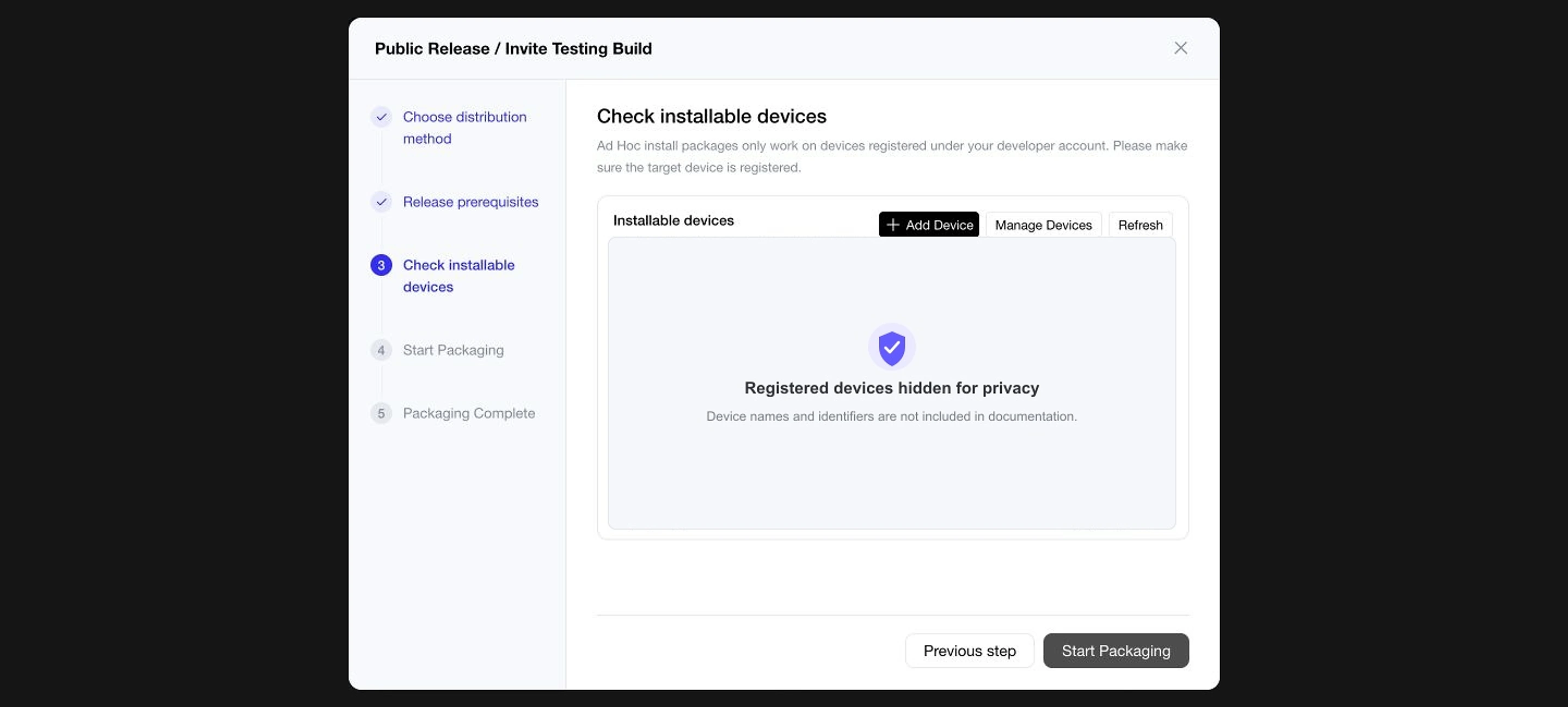
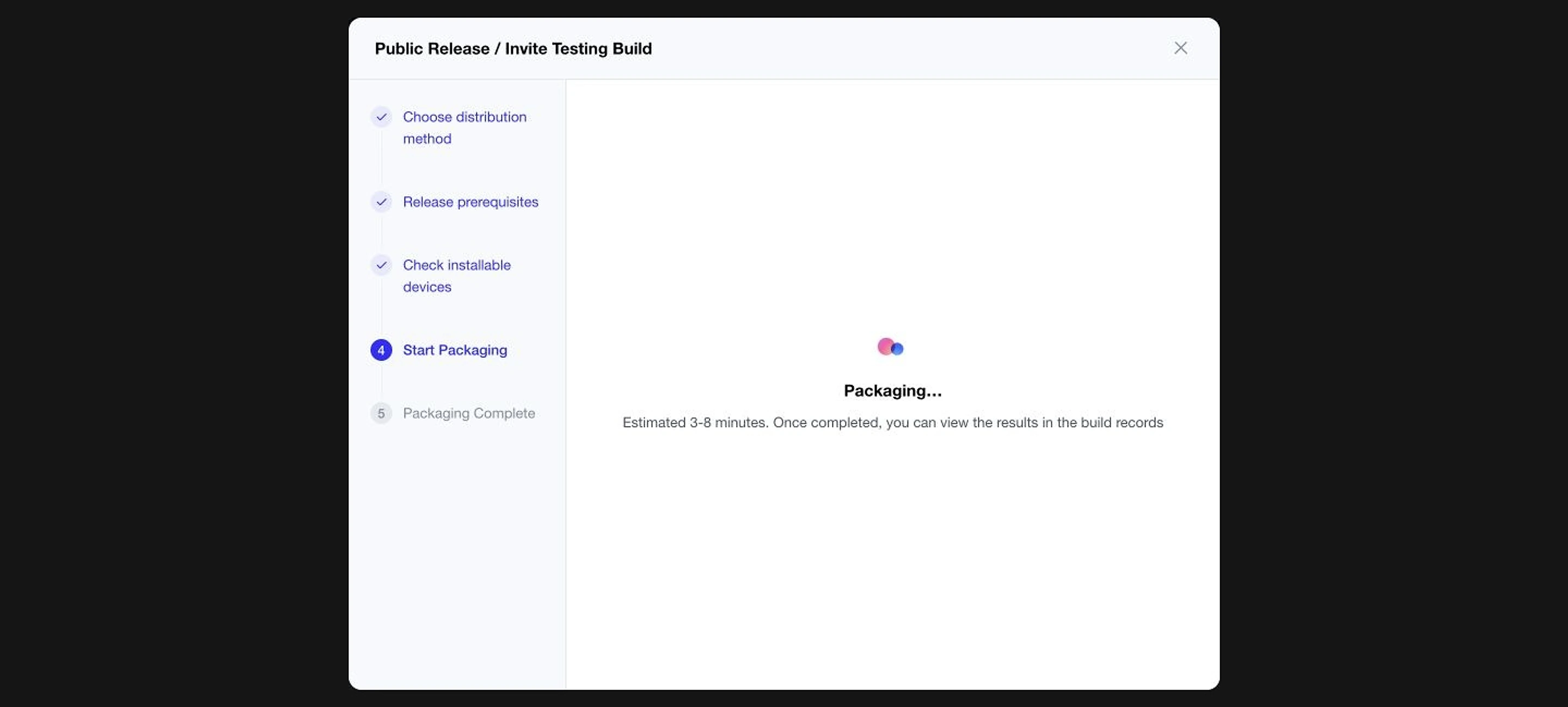
- 點擊 Start Packaging(開始打包),等待 3–8 分鐘。
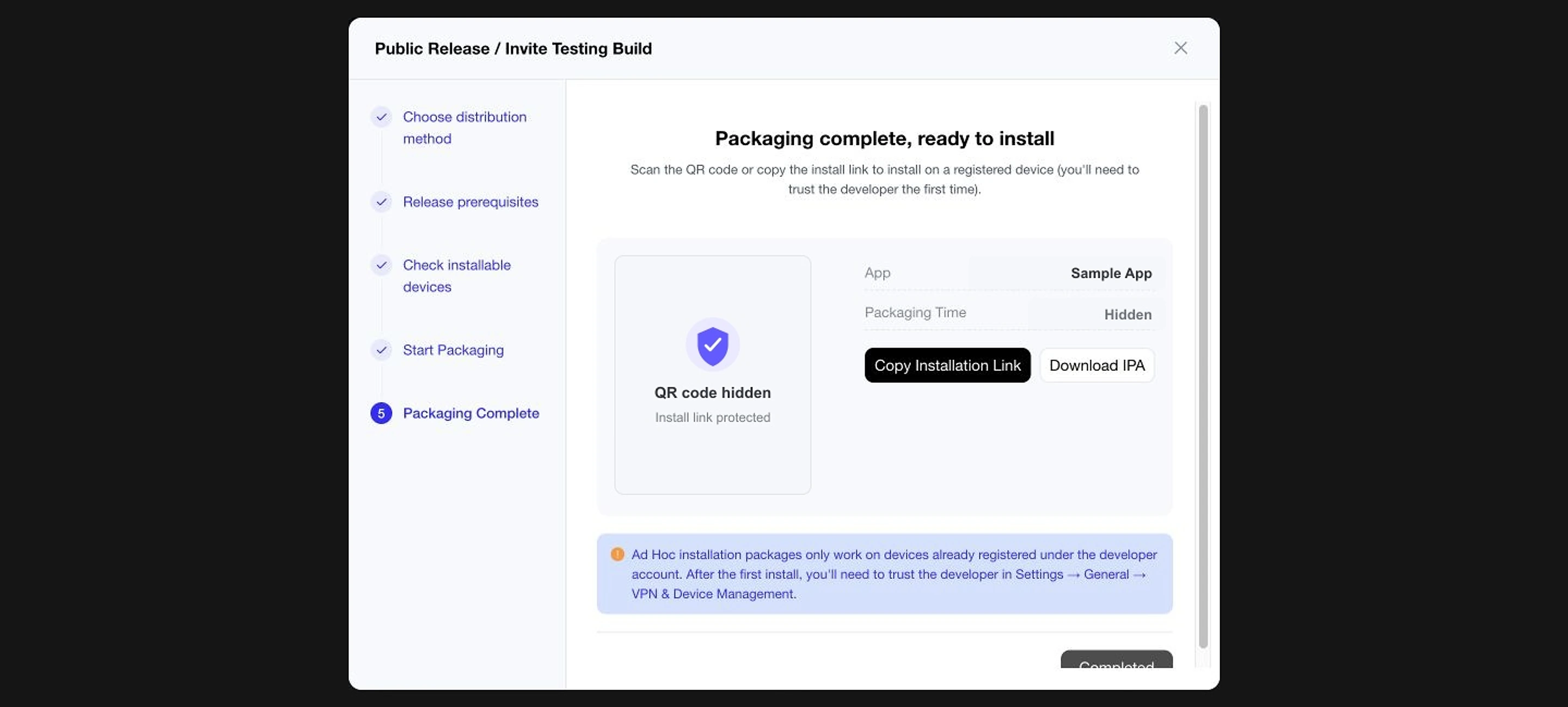
- 在 Packaging Complete(打包完成) 中,你會得到安裝 QR code、Copy Installation Link(複製安裝連結) 和 Download IPA(下載 IPA)。
第 3 部分——測試者安裝應用程式
把安裝連結傳給每位測試者(或向他們展示 QR code)。在已註冊的手機上:
- 在 Safari 中開啟連結(其他瀏覽器無法使用),手機詢問時點按 Install(安裝)。
- 回到主畫面;圖示會出現,應用程式開始下載。
- 如果開啟應用程式時手機顯示開發者信任訊息,請按提示操作(Settings → General → VPN & Device Management(設定 → 一般 → VPN 與裝置管理) → 點按開發者名稱 → Trust(信任))。
只要你的 Apple 會籍和佈建描述檔有效(描述檔有效期約一年),應用程式就會一直可用。在未註冊的手機上,安裝會直接失敗——這是預期行為。
之後新增手機
註冊新的 UDID(第 2 部分第 4 步)並重新打包——現有的建置無法認識新手機。然後分享新的連結。如果這種情況經常發生,請改用 TestFlight。