
用截圖編輯
使用內置的 Screenshot 工具準確標記你想修改的地方,並附有新增、移動和重新設計元素的實際範例。
有些變更一眼就能看到,卻很難用文字描述:「第三行的第二張卡片」、「頁尾上方的空隙」、「和照片重疊的徽章」。一張標記好的截圖可以消除猜測。MeDo 會看到你畫出的準確區域,並在那裡執行你的指示。
運作方式
- 在編輯器中,點擊預覽上方工具列的 Screenshot(截圖)。目前的預覽畫面會被擷取。
- 用繪圖工具標記區域:rectangle(矩形)、arrow(箭嘴)、text(文字) 或 pen(畫筆)。如果需要多個標記,可以更改顏色。
- 點擊 Add to chat(加入對話)。圖片會附加到提示詞輸入框。
- 寫一句簡短的指示,然後送出。
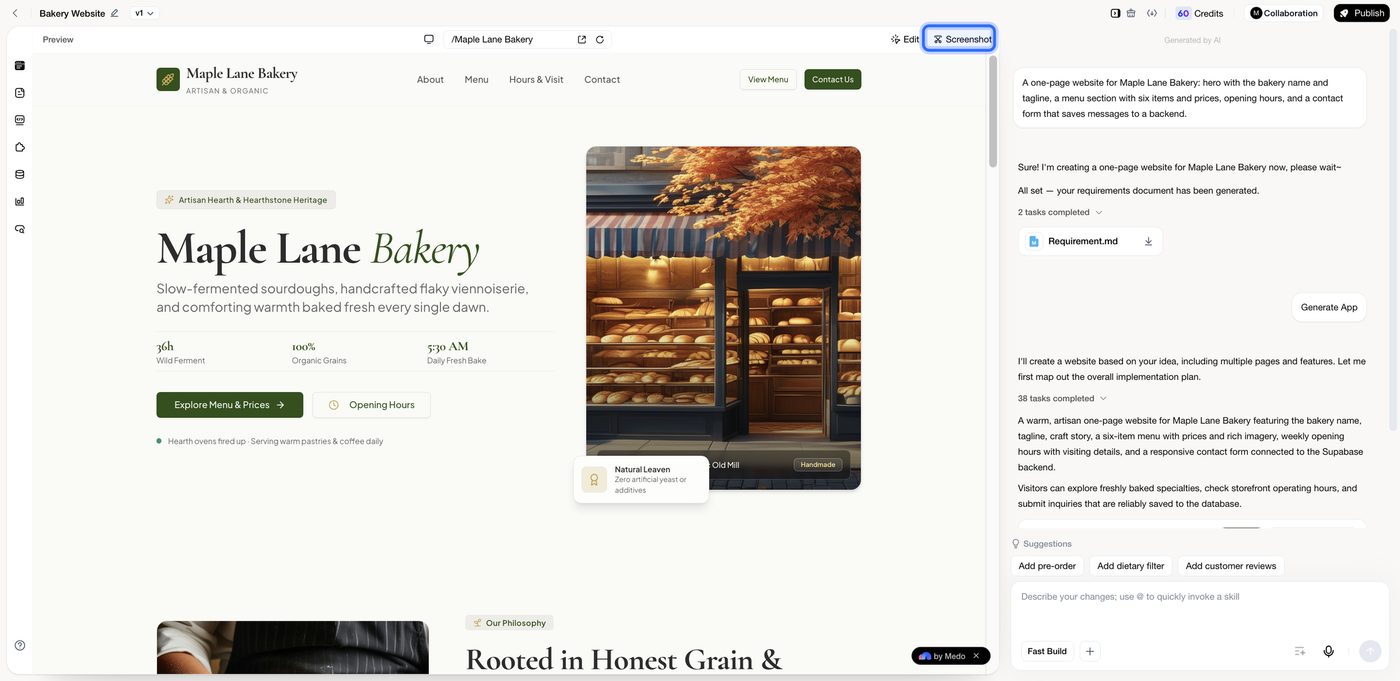
幾個習慣能讓結果更穩定:
- 一個標記,一個指示。如果你畫了兩個框,說明每個框的意思(「藍框:……;紅框:……」)。
- 有多個標記時,在訊息中說明標記的顏色。
- 擷取正確的裝置。如果問題只在流動裝置上出現,先把預覽切換到手機。
- 指示只針對標記的區域。區域以外的任何內容應另發一則訊息。
範例 1:在特定位置新增內容
你想在某個菜單項目上加一條「本週新品」緞帶。
- 截圖 Menu 區塊。
- 在該項目照片的左上角畫一個矩形。
- 送出:「在標記的角落加一條小的『本週新品』緞帶。使用和頁首一樣的綠色。」
範例 2:移動元素
「Order now」按鈕位於文字下方,但你想把它放在價格旁邊。
- 截圖該卡片。
- 從按鈕畫一個箭嘴指向價格旁邊的空位。
- 送出:「把 Order now 按鈕移到箭嘴指向的位置,與價格對齊。」
範例 3:修正版面問題
主視覺照片在手機上被裁切了。
- 把預覽切換到手機尺寸,然後截圖。
- 在被裁切的區域周圍畫一個矩形。
- 送出:「在流動裝置上,標記的照片被裁掉了。顯示完整圖片,並讓文字放在它下方。」
範例 4:仿照參考範例
你有一張喜歡的價格表截圖。
- 截圖你自己的價格區塊,並在它周圍畫一個矩形。
- 透過
+→ Upload(上載) 加入參考圖片。 - 送出:「把標記的區塊重新設計成第二張圖片的樣子:三欄,中間一欄突出顯示。」
何時不該用截圖
- 修改某個元素的文字、顏色或間距,用 Edit mode(編輯模式) 更快——點擊元素直接編輯。
- 新增整個頁面或功能不需要圖片;在對話中描述即可。
- 後端行為(儲存什麼、誰能看到)是對話請求,不是視覺請求。
所有編輯工具的並列比較,見編輯你的應用程式。