
應用程式資料與表單
了解應用程式收集的資料儲存在哪裡、如何在 Table editor 中瀏覽和編輯、如何從 CSV 匯入記錄,以及如何管理已註冊的使用者。
你的應用程式儲存的一切 —— 預約、查詢、訂單、菜單項目、註冊資料 —— 都存放在應用程式後端的資料表中。有兩種方式可以查看:
- MeDo 編輯器中的 Table editor(資料表編輯器)。 顯示每一個資料表和每一行,支援篩選、插入和 CSV 匯入。這是完整的視圖,而且永遠存在。
- 應用程式內建的管理頁面。 如果你提出過這個需求(「員工應該能查看並更新訂單」),MeDo 會把它作為應用程式的一部分生成,並有獨立的登入。這是日常使用上更友善的視圖。
在 Table editor 中瀏覽和編輯資料
- 在編輯器中打開應用程式,點擊左側欄的 Backend(後端) 圖示。
- 切換到環境分頁(除非你已設定獨立環境,否則標示為 Single environment(單一環境)),然後選擇 Data table management(資料表管理)。
- 在左側選一個資料表 —— 例如
contact_messages或menu_items。資料表有記錄後,資料行會顯示在表格中;新資料表會顯示 This form is empty(此表單為空),並提供 Import data from CSV(從 CSV 匯入資料)。
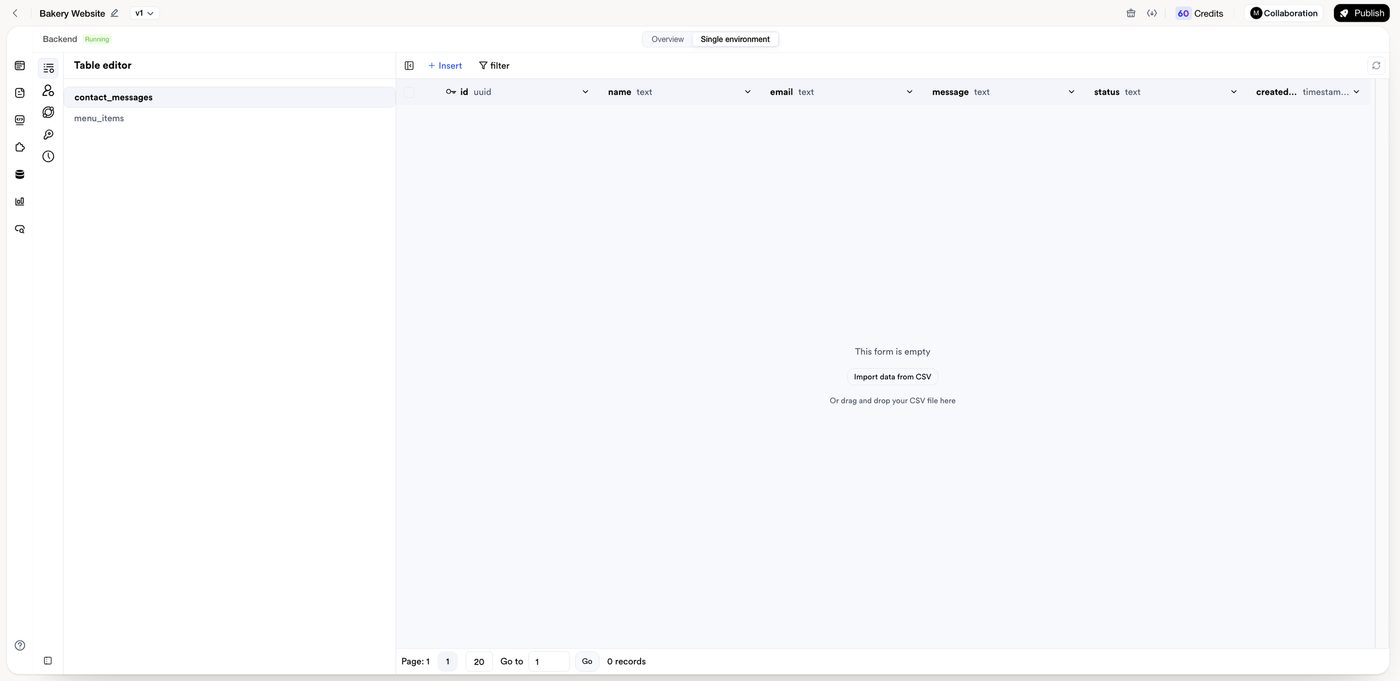
在這裡你可以:
- Filter(篩選) 資料行以找到某筆記錄;
- 手動 Insert(插入) 一行,例如新的菜單項目;
- 就地編輯某個儲存格,或刪除一行;
- Import data from CSV(從 CSV 匯入資料),一次載入現有清單 —— 產品、會員、地點。請先把 CSV 的欄位名稱對應到資料表的欄位。
在這裡所做的更改會立即在應用程式中生效,因此處理真實客戶資料時請務必小心。
管理已註冊的使用者
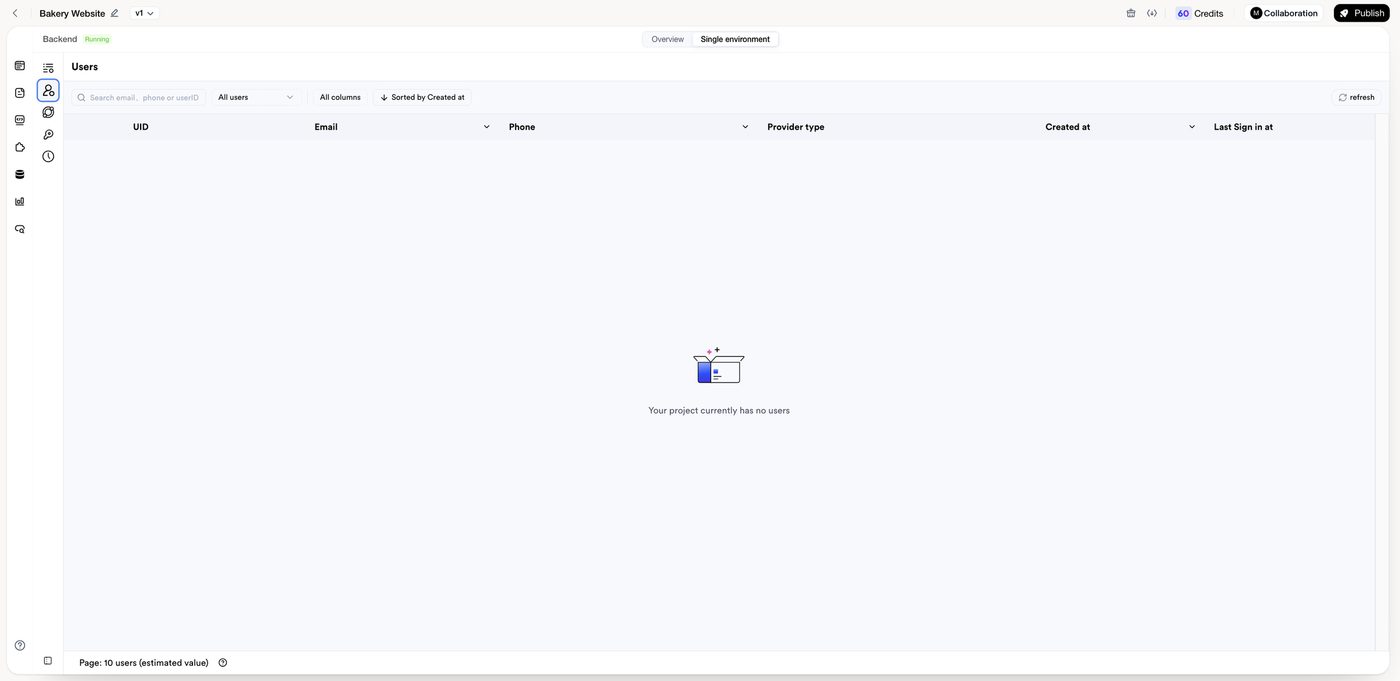
同一面板中的 User management(使用者管理) 會列出所有在你的應用程式中建立過帳戶的人:使用者 ID、電郵、電話、登入方式、註冊時間以及上次登入時間。可按電郵、電話或 ID 搜尋特定帳戶。尚未有帳戶的專案會顯示 Your project currently has no users(你的專案目前沒有使用者);有人註冊後,同一批欄位才會填上資料。角色以及每位使用者可以看到甚麼,請參閱管理登入與使用者。
使用應用程式自己的管理頁面
如果你的應用程式有管理區域,MeDo 在生成應用程式時會把登入資料發佈在對話中 —— 請保存好。要進入管理頁面:
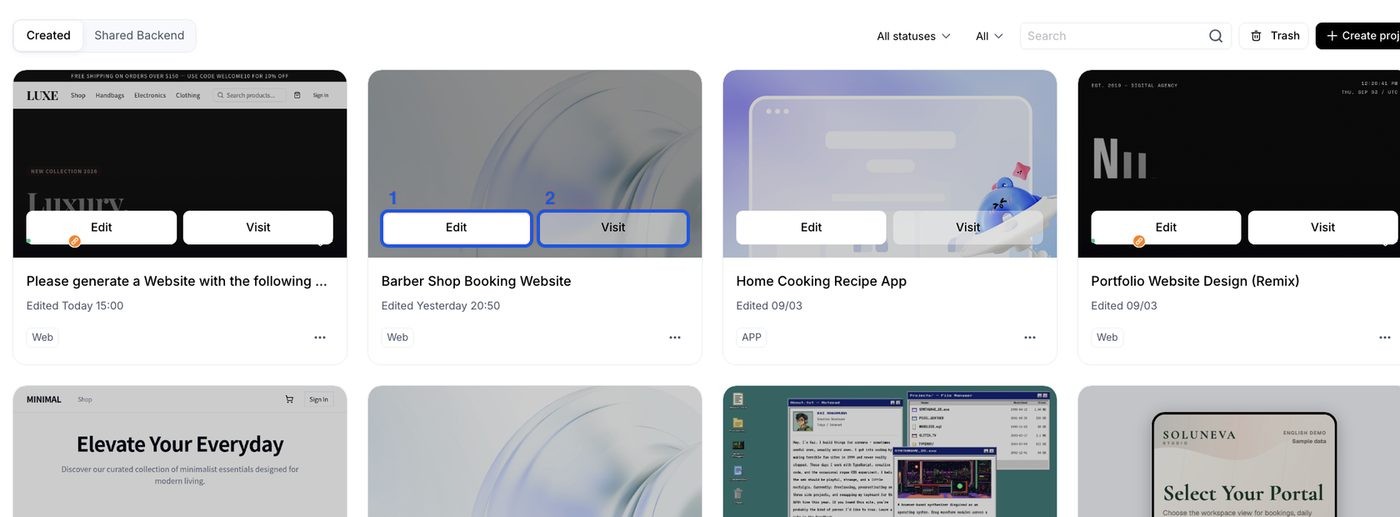
- 在側欄打開 Project(專案),把滑鼠移到應用程式卡片上。Edit(編輯) 會在編輯器中打開草稿;Visit(訪問) 會打開已發佈的應用程式。
- 在應用程式中,點擊導覽列中的管理入口(通常是 Admin(管理) 或 Owner Login(擁有者登入))並登入。
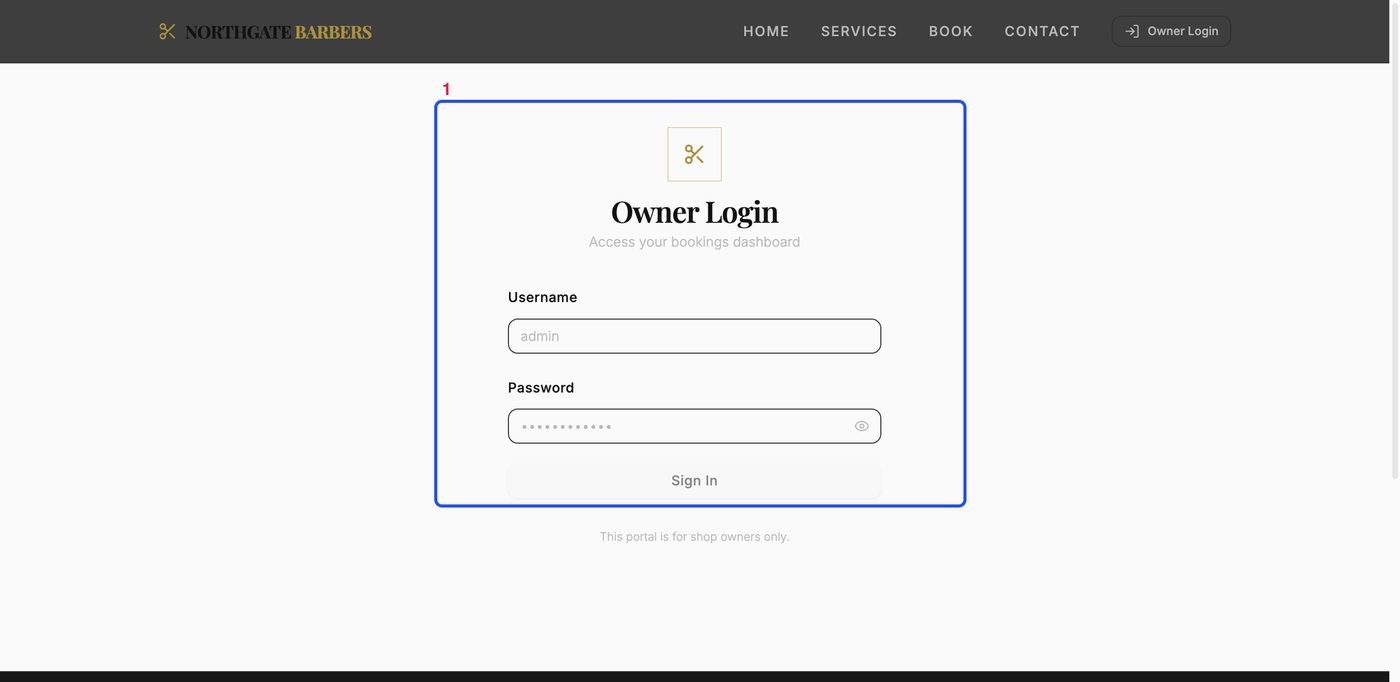
管理頁面能做甚麼,取決於你當初提出的需求。常見的需求包括:列出並篩選提交記錄、更改訂單狀態、匯出記錄、顯示今日的統計數字。缺少甚麼,就在對話中要求補上。
草稿資料與正式資料
預設情況下,應用程式只有單一後端環境,因此你在預覽中看到的草稿和已發佈的應用程式讀寫的是同一批資料表。你在預覽中做的測試預約,會出現在正式的管理頁面上。你可以在上線前在 Table editor 中刪除測試資料行,或者 —— 在 Pro 或 Max 方案上 —— 設定獨立的開發環境和生產環境。見後端設定與保持活躍。
更改資料模型
新增欄位、新增資料表或建立關聯,是透過對話提出需求,而不是手動編輯:「在預約中新增一個備註欄位,並在管理頁面顯示。」MeDo 會同時更新資料表、表單和頁面。涉及多個頁面的更改,請使用 Deep Build。
相關內容
- Edge Functions —— 伺服器端邏輯與排程任務。
- 共用後端 —— 讓多個應用程式讀寫同一批資料。
- 管理存取權與角色 —— 決定誰可以看到哪些記錄。
- 應用程式分析 —— 已發佈應用程式的訪問量與停留時間。