
企業與團隊
與團隊一起建立:Enterprise 方案與席位、團隊空間、邀請成員、按專案協作、在空間之間移動專案,以及團隊積分與儲存空間。
預設情況下,你建立的所有內容都存放在個人空間(Personal Space),只有你可以開啟。當多人需要處理同一批應用程式時,你需要一個團隊空間,而團隊空間隨 Enterprise 方案提供。
個人空間與團隊空間
- 個人空間 —— 只屬於你。專案消耗你的積分,並使用你的素材庫。
- 團隊空間 —— 由企業成員共用。專案歸空間所有,消耗分配給該空間的積分,任何獲分享該專案的人都可以開啟。
側欄頂部的空間切換器會顯示你目前所在的空間。開始建立前先看一眼——它決定專案存放在哪裡、消耗誰的積分。
Enterprise 方案
在個人空間中點擊編輯器的 Collaboration(協作),或開啟 Plans & Billing(方案與帳單),即可看到 Enterprise 方案:
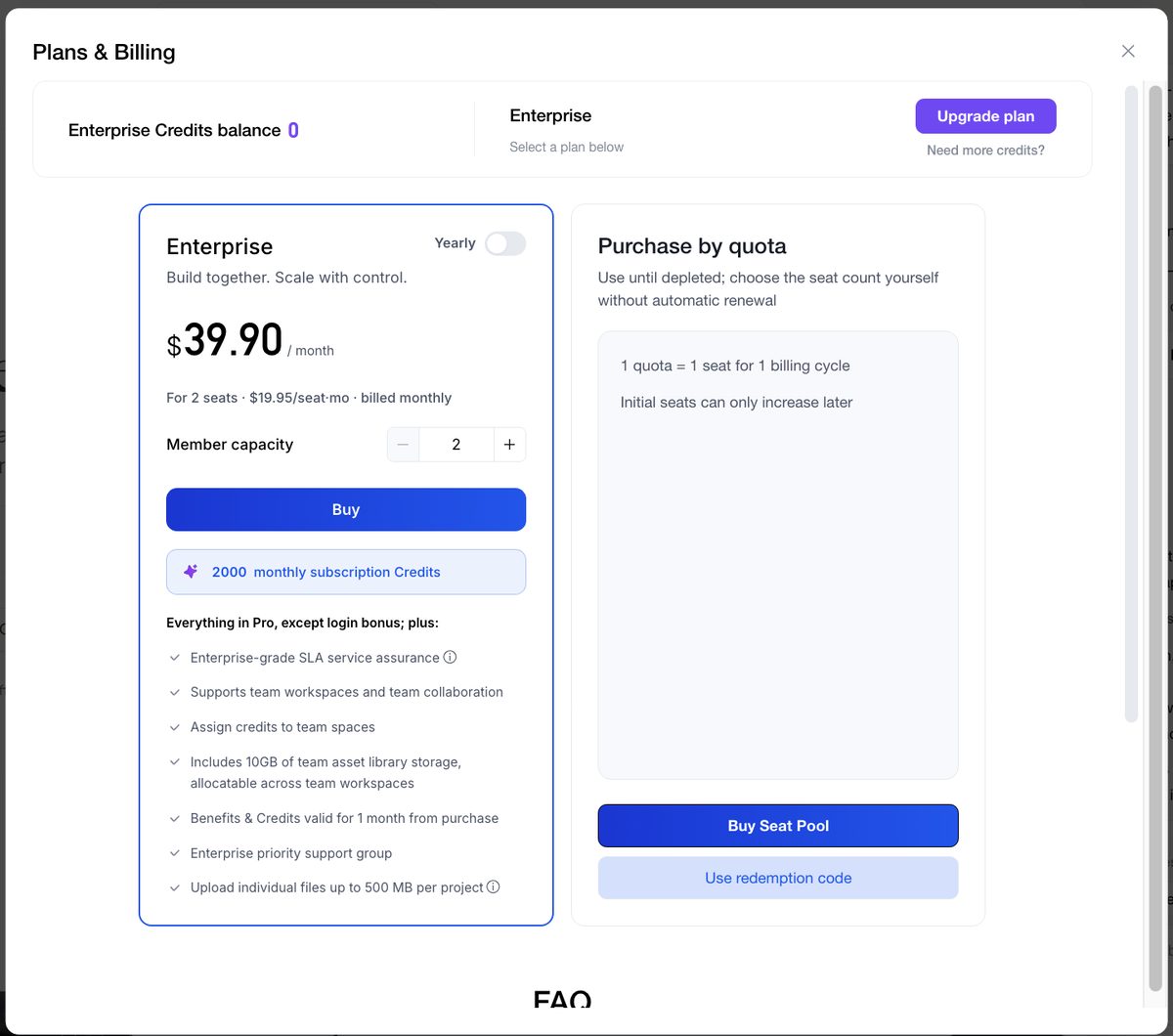
- 每月 $39.90,包含 2 個席位(每席位每月 $19.95),按月計費,另有年付選項。使用 Member capacity(成員容量)控制項增加席位。
- 每月 2,000 訂閱積分,並包含 Pro 的全部功能(每日登入獎勵除外)。
- 企業級 SLA 及優先支援群組。
- 團隊工作區與協作,並可將積分分配至團隊空間。
- 10 GB 團隊素材庫,可在各空間之間分配,單個上載檔案上限 500 MB。
- 權益與積分自購買起一個月內有效。
設定團隊
- 購買 Enterprise 方案。系統會建立一個企業,你是它的管理員。
- 從空間切換器開啟企業,建立一個或多個團隊空間——每個團隊或客戶一個空間效果最好。
- 在企業管理頁面為每個空間分配積分和素材庫容量。沒有積分的空間無法建立,沒有素材容量的空間無法上載;兩種情況都會提示成員聯絡管理員。
- 使用空間或企業管理頁面的邀請連結邀請成員。他們接受後會出現在成員清單中並佔用一個席位。
分享單一專案
加入空間並不會自動開放所有專案。要讓其他人參與某一個應用程式,開啟它並點擊編輯器頂部的 Collaboration(協作)。為每位協作者選擇:
你也可以選擇空間中誰能看到這個專案:團隊全體成員、指定成員或私人。
在個人空間中,Collaboration 顯示的是 Enterprise 方案而非分享選項。請先切換到團隊空間。
在空間之間移動專案
在 Project(專案)列表的專案卡片上開啟 … 選單,選擇 Migrate to Another Space(遷移至其他空間)。你可以把個人專案移入團隊空間讓同事一起處理,也可以在客戶合作結束後把專案移出團隊空間。移動後,專案會消耗目標空間的積分並使用其素材庫。
團隊中的積分
- 訂閱積分進入企業池;管理員分配到各空間,並可收回未使用的部分。
- 成員消耗的是所在空間的積分,而非個人餘額。
- 費用與個人相同——請參閱積分系統。共用後端的每個應用程式仍各自支付當天的後端費用。
良好習慣
- 每個團隊或客戶一個空間,讓應用程式與積分分開。
- 把 Edit 給負責建立的人,把 Admin 給一至兩位負責人。
- 審慎分配積分,專案結束時收回。
- 有人離開團隊時檢閱成員清單,移除他們以釋放席位。