
iOS:把你的應用程式裝到 iPhone 上
用淺白的語言說明如何把 MeDo 手機應用程式變成真正的 iPhone 應用程式:需要準備甚麼、費用多少、三種安裝方式,以及該如何選擇。
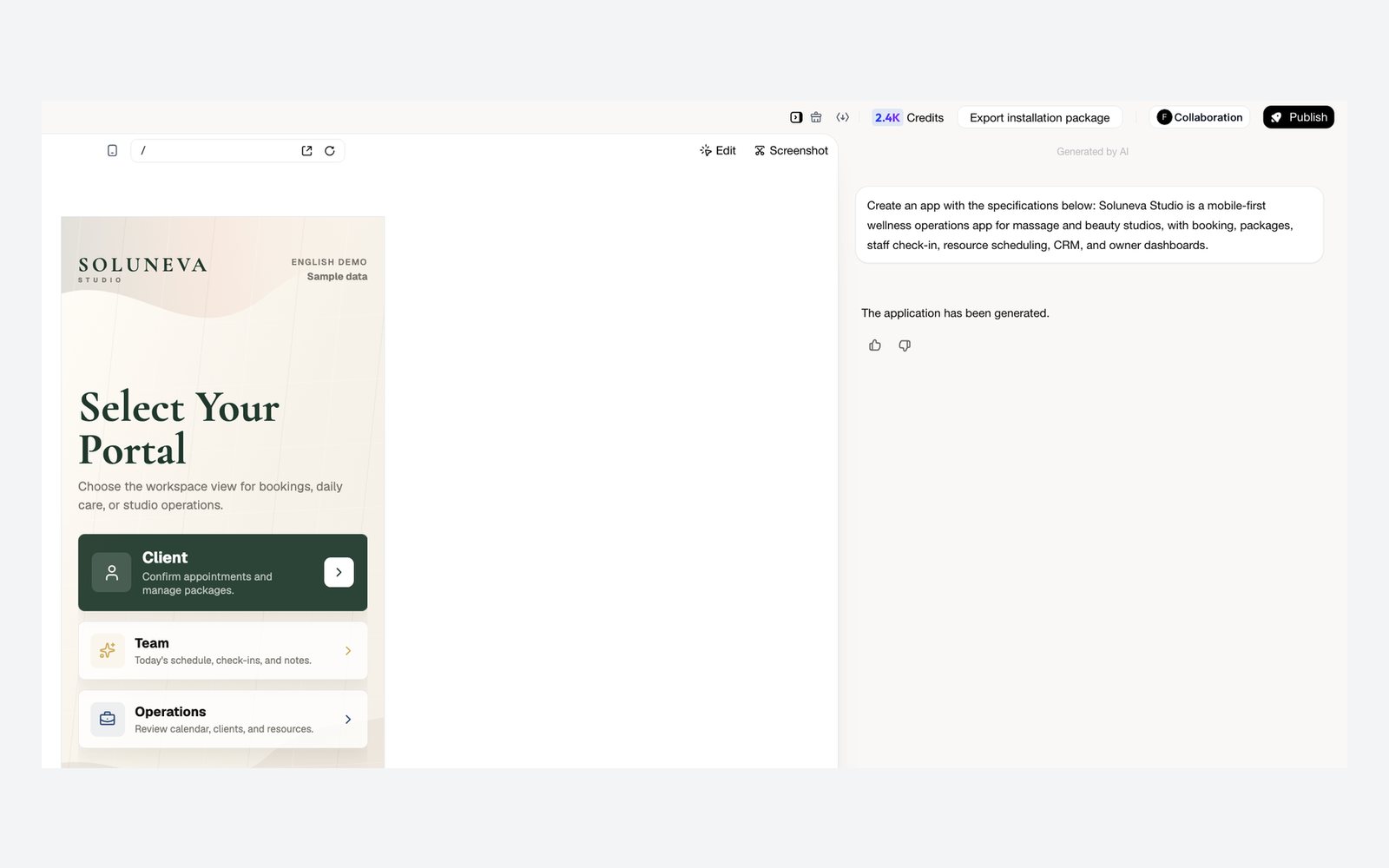
你在 MeDo 建立的 Mobile(手機) 應用程式,本身已經可以在任何手機瀏覽器透過已發佈的網址使用。打包則再進一步:把應用程式變成真正的 iPhone 應用程式——主畫面上有圖示,並透過 TestFlight 或 App Store 安裝。本節會一步步帶你走完整個流程,不假設你之前做過。
你需要準備甚麼
- 一個 MeDo 的 Mobile 應用程式。 打包功能只適用於以 Mobile 任務類型建立的專案。在這類專案中,編輯器頂部、積分餘額旁邊會出現 Export installation package(匯出安裝套件) 按鈕。
- 積分。 每次 iOS 打包需要 500 積分。如果打包失敗或你取消了,積分會自動退回。
- 一個 Apple 帳戶——需要哪一種取決於你選的路線(見下一節)。你不需要 Mac 或任何開發者軟件;MeDo 會在雲端替你建立應用程式。
選擇一條路線
Apple 只允許應用程式經由幾道「門」進入 iPhone。MeDo 支援其中三道,而選擇只取決於一個問題:誰需要安裝它?
經驗法則:先用 Local debugging 在自己的手機上看看應用程式。滿意之後,加入 Apple Developer Program,直接走 TestFlight → App Store——這是唯一通往公開 App Store 的門。只有在你明確需要一小群固定裝置、且不想經過 Apple 時,才使用 Ad Hoc。
步驟一覽
每條路線的開頭都一樣:
- 開啟你的 Mobile 專案,點擊編輯器頂部的 Export installation package。
- 切換到 iOS App(iOS 應用程式) 分頁。
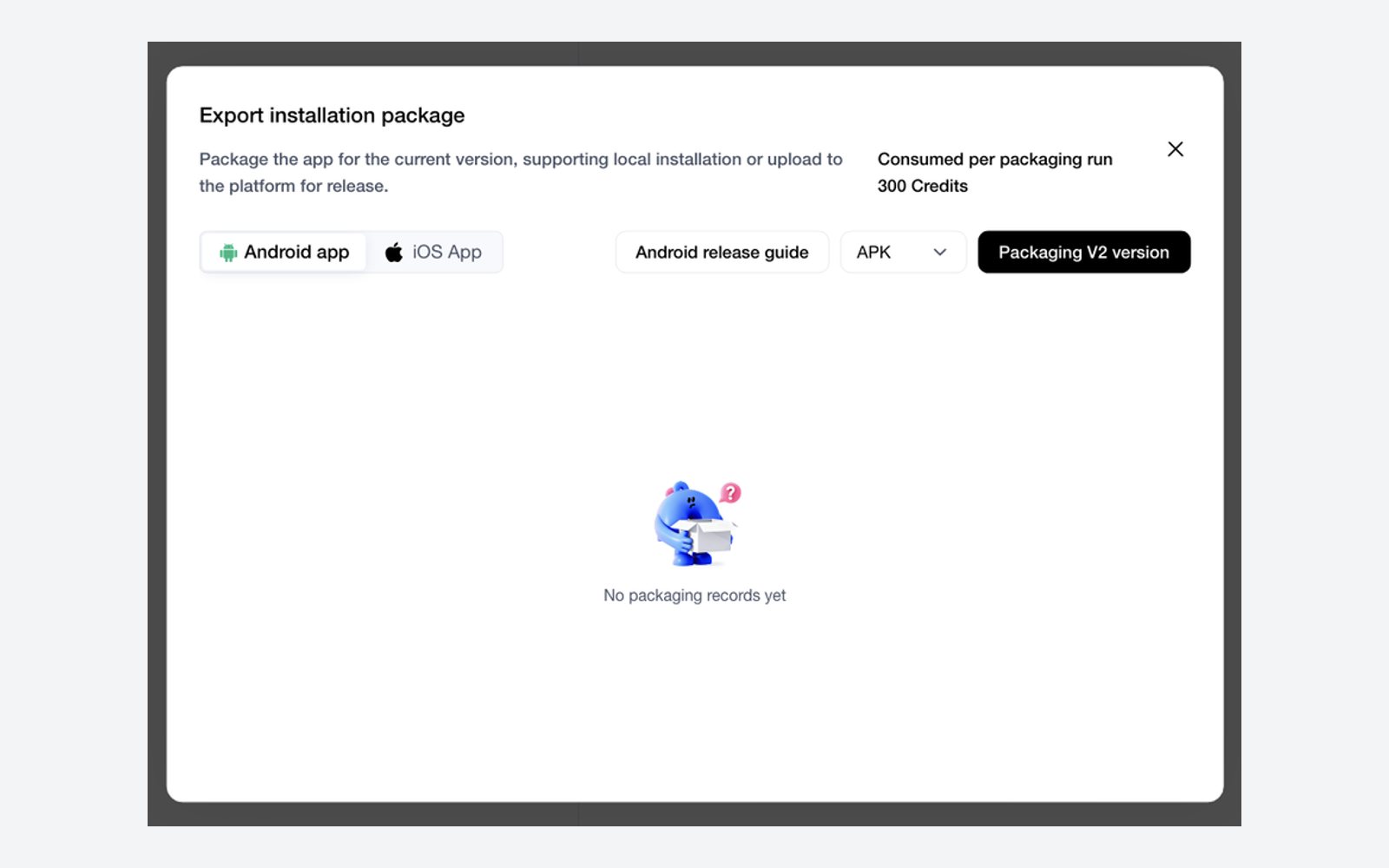
- 點擊 Packaging V… version(打包 V… 版本)(顯示的是你應用程式目前的版本,例如「Packaging V2 version」)並選擇你的路線。
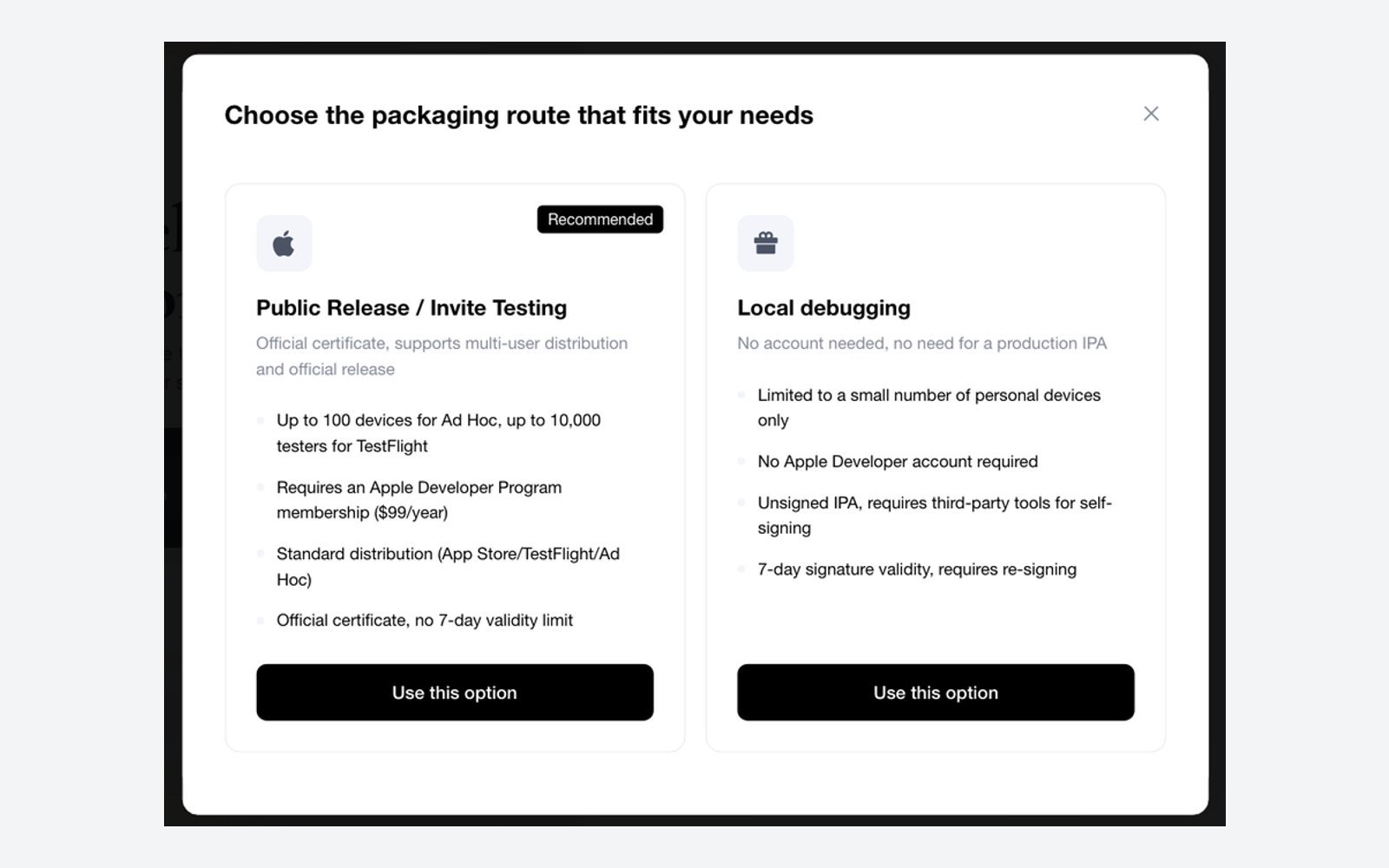
- Public Release / Invite Testing(公開發佈 / 邀請測試) 同時涵蓋 TestFlight → App Store 與 Ad Hoc;你會在下一個畫面在兩者之間選擇。
- Local debugging 會建立一個未簽署的應用程式,供你自己的手機使用。
- 按照你所選路線的精靈操作。打包通常需要 3–8 分鐘;你可以離開頁面再回來——完成的建置會保留在同一個對話框的列表中。
接下來,請按你的路線閱讀詳細指南:
沿途會遇到的名詞
你不需要深入理解這些名詞,但會在精靈和 Apple 網站上見到它們。
值得留意
- Apple 會定期更改規則。在正式提交 App Store 之前,先看看 Apple 即將實施的要求和 App Review 指南。
- 部分 iPhone 功能——推送通知、Apple Pay、Sign in with Apple、應用程式內購買——只在付費路線可用,而且有些需要在你的 Apple 帳戶中額外設定。
- 妥善保管你的
.p8金鑰檔案。它只能從 Apple 下載一次;如果外洩,請在 App Store Connect 撤銷並建立新的金鑰。 - 打包是按版本進行的。在 MeDo 修改應用程式之後,需要再次打包,新版本才會到達手機。