
更新日誌
MeDo 的新功能、改進及修復歷史。
探索產品更新。產品公告會另行標示。連結的指南反映目前的使用體驗。
2026-09-23
後端資源套餐
- Pro 和 Max 可以選擇後端規格:Low、Medium、High 或 Ultra。Compute 隨套餐改變,新套餐從當天開始計費。免費方案的普通权益不能切換套餐。
- 後端當天有使用時,收取該套餐的每日費用;分配的磁盘或对象存储超出包含額度時另外計費。當天沒有使用時,只收取超出部分。
- 積分不足以支付這筆費用時,後端會暫停。餘額大約不夠未來 7 天,以及大約只剩 3 天時,MeDo 會發郵件提醒。
在編輯器中開啟 Backend(後端),查看目前套餐並切換。見後端設定與保持活躍和積分系統。
2026-09-07
流動版垃圾桶及付款恢復
- 從流動介面開啟垃圾桶。
- 訂閱付款失敗時,可直接使用付款恢復操作。
- 訂閱卡片現在會區分帳單週期問題與付款失敗。
從帳戶選單查看需要處理付款的訂閱狀態,然後選擇可用的恢復操作。
自助付款恢復
當個人方案付款逾期時,從帳單開啟逾期發票,以付款或更新付款方式。恢復操作讓訂閱流程保持可操作,避免只留下已停用的購買按鈕。
2026-09-05
重播及通知修復
- 修復首次生成後重播狀態遺失的問題。
- 改進通知指示器的位置。
2026-09-04
垃圾桶及還原
- 在垃圾桶中尋找已刪除的應用程式,並使用可用的還原操作。
從專案清單開啟 垃圾桶,查看已刪除專案的刪除時間和到期倒數。需要繼續工作時可將其還原,檢查後也可永久刪除;已刪除專案會保留 30 天,之後永久刪除。
資產庫
將檔案整理到資料夾、預覽資產,並選取個人或官方資產加入對話。
在對話中設定 Skills
- 直接在對話中設定支援的 Skills。
當對話需要使用者設定或自訂 Skill 時,請在釐清卡片中提供所需的 API 金鑰或完成 OAuth 授權。提交後繼續同一項任務,也可以跳過,稍後再設定 Skill。請參閱自訂 Skills 指南,了解目前的操作流程。
發佈錯誤及意見回饋
- 改進發佈錯誤及意見回饋對話框。
在對話框中查看發佈結果,並使用回饋詳情決定下一步的處理方式。
2026-08-27
從首頁尋找部落格
- 從首頁導航直接開啟 MeDo 部落格。
2026-08-25
更簡潔的個人資料及帳單選單
- 在更精簡的帳戶選單中管理個人資料設定、積分及帳單。
- 在改進後的個人方案購買流程中選擇帳單週期。
- 修復流動版訂閱確認對話框出現在其他面板後方的問題。
2026-08-18
更清晰的積分規則
- 查看更清晰的積分賺取規則及資格資訊。
- 從海外規則頁面移除僅適用於中國內地的獎勵說明。
2026-08-17
Android App Bundle 匯出
- 匯出 AAB 格式的 Android 建置檔案,同時支援 APK 打包。
如要建立新的 Google Play 應用程式項目,開啟 Android 打包面板,選擇 AAB,建立版本並下載已完成的建置檔案。MeDo 繼續提供 APK 建置檔案,用於直接安裝及相容的分發流程。請參閱 Google Play 發佈指南,了解發佈流程及驗證清單。
2026-08-11
更快速地存取 Skills
- 從首頁工具列直接開啟 Skills。
從對話框下方的工具列開啟 Skills 清單,或在對話中輸入 @。清單包括官方及自訂 Skills,你可以在描述任務前先選擇所需能力。請參閱 Skills 指南,了解可用入口及已使用技能清單。
2026-08-06
更清晰的訂閱變更確認
- 查看更清晰的訂閱變更確認資訊,包括稅項及已排程的變更。
確認訂閱更新前,查看方案、稅項及已排程變更的詳情。
已排程的訂閱變更
- 查看及取消個人訂閱的已排程變更。
開啟個人訂閱詳情,查看已排程的變更,並在需要時取消變更。
專案遷移
- 擴展應用程式遷移功能,支援在具備所需權限時將應用程式從企業空間移至個人空間。
需要將符合條件的專案從企業空間移至個人空間時,使用專案遷移流程。
編輯器中的應用程式訪問數據
在編輯器直接查看已發佈應用程式的訪問數據。
2026-07-29
首頁及入門體驗
- 探索更新後的首頁及新用戶入門流程。
從更新後的首頁開始,按照入門指引選擇下一步要建立的內容。
推薦應用程式
- 建置進行期間查看推薦的應用程式。
應用程式建置期間瀏覽推薦應用程式,獲取靈感及範例。
企業管理
- 改進企業管理介面。
使用更新後的企業控制項管理專案及工作區設定。
2026-07-23
介面及付款修復
- 修復海外工作區中的多項介面及付款流程問題。
2026-07-22
共用後端
- 將多個應用程式連接至共用後端。
多個 Website、App 及管理後台專案可以重用相同的資料庫、儲存空間、身份驗證及 Edge Functions,同時保持各自的前端和渠道設定。要建立另一個渠道,開啟 專案 → 建立專案,選擇應用程式類型,選取現有專案作為共用後端,確認後生成新應用程式。需要處理特定渠道時,可以從編輯器切換已連接的應用程式專案。共用後端指南涵蓋已連接應用程式群組及編輯器專案切換器。
分開的開發及生產環境
- 使用獨立的開發及生產環境。
建置和測試時,將開發及生產資料庫分開,然後從後端概覽管理兩個環境。先在開發環境檢查變更,準備就緒後再套用到生產環境。
SEO Agent
- 使用 SEO Agent 檢查及改進應用程式的搜尋設定。
對於網頁應用程式,開啟發佈面板並選擇 搜尋引擎最佳化。在 SEO 檢視中,你可以預覽整個網站或單一頁面,查看標題、meta 描述及 meta 關鍵字的建議,然後套用修復或在可用時使用一鍵修復。繼續發佈流程前,查看更新後的頁面設定。
General Task 重播
重播推薦任務的執行過程,並在任務執行期間查看進度。完成後繼續對話。
iOS 打包
- 打包 iOS 應用程式以供分發。
根據目標用戶選擇合適的路徑:本機裝置測試、Ad Hoc、TestFlight 或 App Store 分發。在打包流程中選取相應選項,然後按照 iOS 發佈指南完成簽署、裝置註冊、Beta 測試及 App Store 提交。
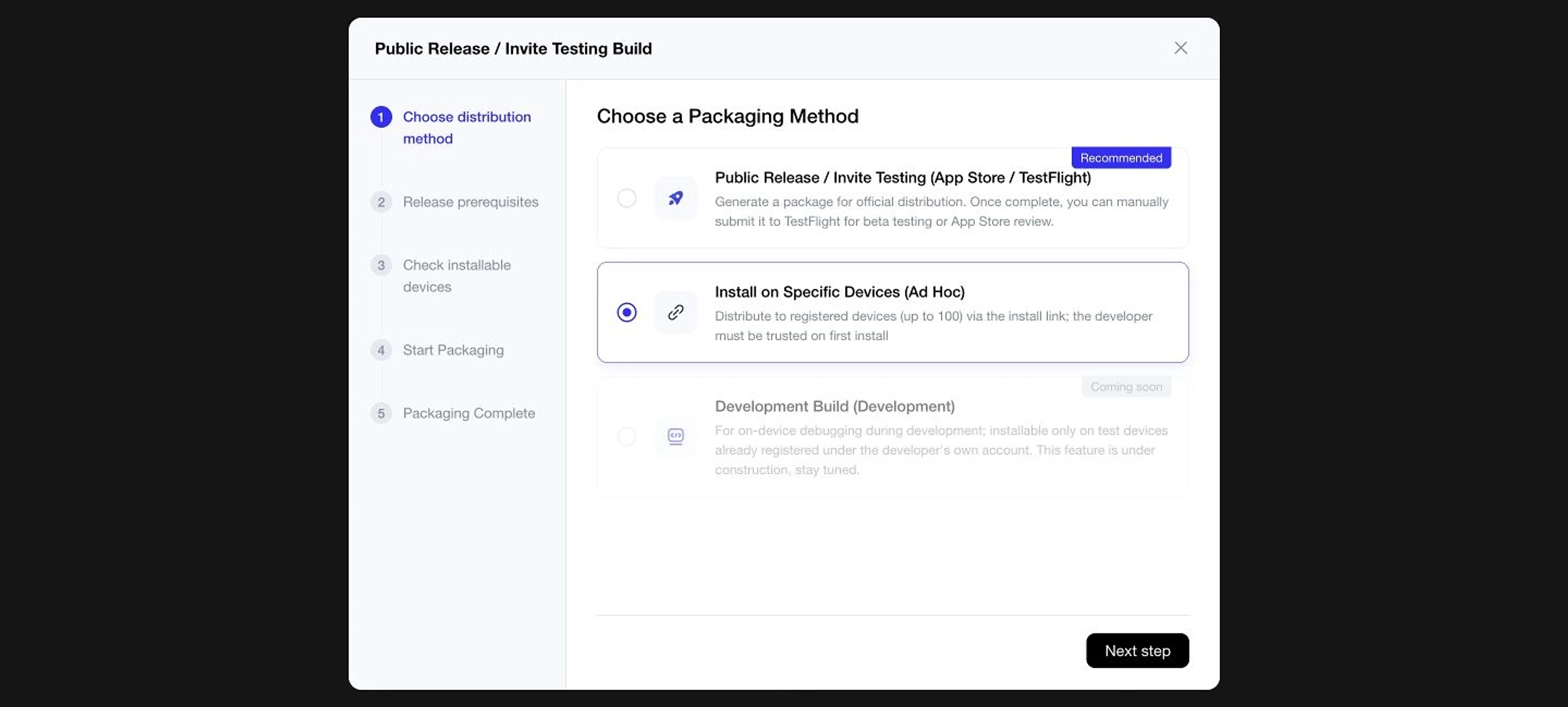
目前 iOS 打包指南中的分發選項。
引用檔案及選取的程式碼
- 在對話中引用專案檔案。
需要針對性修改時,選取檔案或程式碼片段,描述想要進行的修改,然後根據生成的建置內容繼續完善應用程式。選取的內容會與你傳送的指示保持關聯。
2026-07-16
重新開放小程式發佈
- 小程式發佈功能再次可用。
2026-07-10
海外微信小程式發佈
- 從 MeDo 建立及發佈海外微信小程式。
需要使用海外微信小程式發佈流程處理應用程式時,在輸出類型中選擇小程式,然後按照應用程式發佈控制項中的步驟操作。
邀請及帳單資源
- 改進邀請及帳單資源的載入速度。
在邀請及帳單步驟中使用更新後的資源載入體驗。相關資源會在你進行發佈流程時準備就緒。
可信網域及提交回饋
發佈前,將應用程式的 Supabase 網域加入微信的允許請求網域清單,並提交小程式審核。試用版本可能需要使用 開發除錯;已發佈版本則不需要。請參閱 小程式可信網域指南及其提交失敗修復。
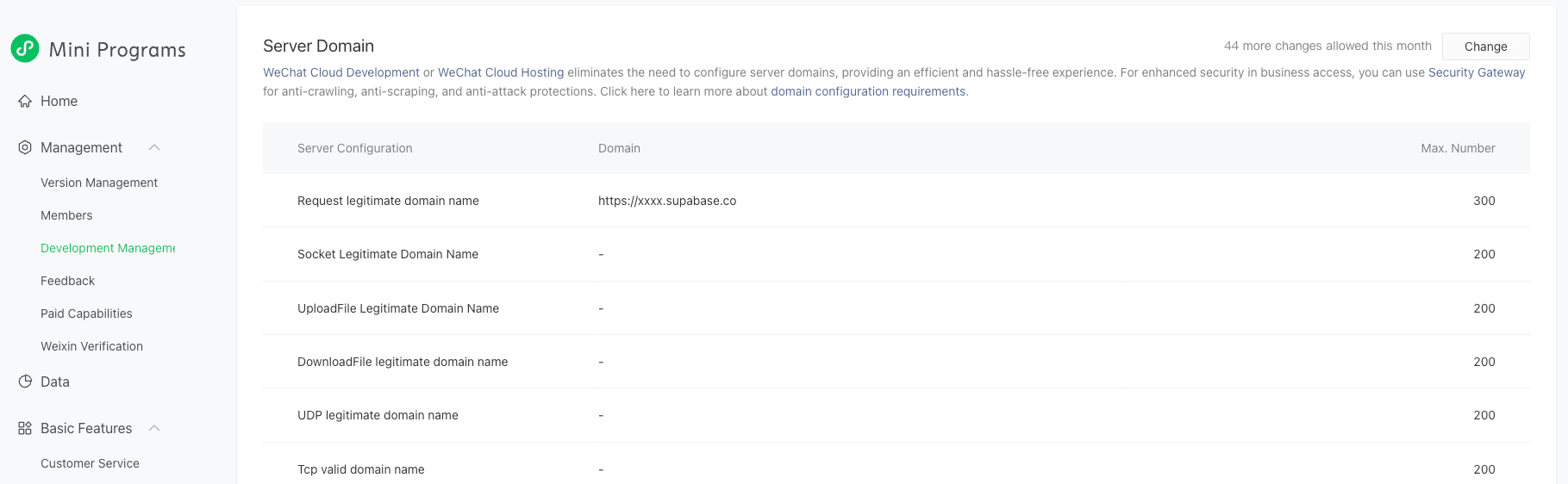
目前微信小程式指南中的可信網域設定。
2026-06-29
自訂 Skills 管理
- 透過更新後的介面設定及管理自訂 Skills。
開啟 Skills → My Skills → Create Skill,上傳 .zip 套件或 SKILL.md,查看生成的定義和設定,然後建立 Skill。請參閱自訂 Skills 指南。
使用及管理 Skills
使用 @ 在對話中調用 Skill,從 Used Skills 檢查,之後在 My Skills 管理。需要查看已設定的 Skill 時,返回 My Skills。
Deep Research 改進
改善研究任務及報告流程,使用 Deep Research。請參閱 General Tasks 指南。
淺色或深色主題及專案轉移
- 切換淺色及深色主題。
- 使用全新的專案轉移控制項。
- 使用更清晰的需求釐清步驟,並收合較早的建置進度。
2026-06-24
七日試用註冊已關閉
- 七日試用方案不再接受新註冊。
2026-06-12
個人資料分享
- 分享個人資料及你建立的應用程式。
開啟個人資料,分享你的個人資料及已建立的應用程式。
工作區導航
- 使用改進後的側邊欄及更新後的浮水印控制項。
使用更新後的側邊欄瀏覽工作區,並管理應用程式可用的浮水印控制項。
資料分析任務
- 使用改進後的資料分析任務入口。
上傳 Excel、CSV 或其他支援的檔案,要求 MeDo 進行分析,並從生成的圖表、摘要或結論繼續工作。你可以從生成結果繼續處理,或分享任務輸出。請參閱 General Tasks。
2026-06-05
預覽生成的簡報
- 在 MeDo 內預覽生成的簡報。
生成簡報後,從任務結果預覽。使用頁面控制項查看每張投影片;如頁面無法載入,使用頁面重新整理操作或右上角的重新整理控制項。請參閱 General Tasks。
積分使用指引
- 對話中的積分不足時,取得更清晰的提示。
需要決定如何繼續任務時,查看對話中的積分指引。在傳送下一個請求前,先使用相關指引。
2026-06-04
推出七日試用
- 推出七日試用方案並更新積分規則。
- 歷史優惠:此試用方案的新註冊已於 2026 年 6 月 24 日結束。
2026-05-29
繁體中文介面
- 使用香港繁體中文介面。
從語言選項選擇香港繁體中文,在本地化介面中使用 MeDo。主 MeDo 體驗中的導航及標籤會隨所選語言顯示。
流動應用程式專案
- 從首頁開始建立流動應用程式專案。
從首頁選擇流動應用程式專案,然後在對話中描述想要建立的應用程式。根據生成的流動專案繼續完善畫面及行為。
2026-05-15
General Tasks 工作區
追蹤任務進度、預覽及下載生成的檔案,然後從結果繼續工作。
Skill 套件上傳及使用
上傳 .zip 套件或 SKILL.md,預覽其定義,並在對話中使用 Skill。
2026-04-30
AI 品質分析
- 在發佈網頁應用程式前執行 AI 輔助的品質檢查。
生成版本後執行分析,查看報告,透過自然語言指令繼續修改,並在報告指出問題時使用 Try to Fix。AI 品質分析指南列出仍需要手動驗證的情況。
更清晰的發佈流程
- 使用改進後的發佈流程及更清晰的推薦重播。
從對話或「發佈」按鈕開始發佈,等待系統在發佈操作鎖定期間完成,然後透過可用渠道分享已發佈的應用程式。請參閱應用程式發佈指南。
更容易找到範本
- 在桌面版市集中更容易識別範本。
在尋找起點時,使用更清晰的範本標籤瀏覽市集。開啟範本,與想要建立的應用程式比較。
2026-04-02
方案權益
- 更新個人方案權益及支援整合的免費使用額度。
選擇建立及使用應用程式的方式時,查看個人方案可用的權益。使用方案資訊了解可用的支援功能。
情境建議
- 在編輯應用程式時取得符合情境的建議。
使用編輯期間顯示的建議,選擇符合目前應用程式的下一步操作。所需修改與建議相符時,選取該建議。
整合額度
- 改進檔案上傳及整合面板的操作。
開啟整合面板查看支援的連接,並在上傳任務所需檔案後繼續操作。處理應用程式時,將連接及檔案步驟放在同一流程中。
2026-04-01
產品公告:OpenClaw × MeDo Skill
在 OpenClaw 中使用自然語言對話建立、查看、反覆修改及發佈 MeDo 應用程式。請參閱 MeDo Skill 指南及官方公告。
產品公告:MeDo UI Enhancer
選擇 17 種視覺風格,指導設計雜誌式頁面、儀表板或鮮明的視覺介面。請參閱官方 UI Enhancer 文章。
2026-03-27
MeDo 日語介面
- 使用日語版 MeDo。
選擇日語,在日語介面中使用 MeDo。使用本地化控制項繼續建立及管理應用程式。
本地化首頁
- 探索更新後的首頁,以及改進的本地化文字及系統通知。
在更新後的首頁查看本地化指引及系統通知。
2026-03-24
更可靠的檔案上傳及訊息
- 上傳多個名稱相同的檔案。
- 修復傳送訊息時可能遺漏部分請求內容的問題。
2026-03-12
Safari 中的系統訊息改進
- 修復 Safari 中系統訊息無法展開的問題。
2026-03-06
Edge Functions
- 存取應用程式後端的 Edge Functions 面板。
Edge Functions 是與應用程式後端相關聯的伺服器端函式。專用面板讓你可以在應用程式的資料及服務旁管理這些後端邏輯。請參閱後端指南,了解如何管理應用程式後端。
程式碼編輯器中的圖片檔案
- 在程式碼編輯器中查看圖片檔案。
從專案檔案檢視開啟圖片檔案,與其他原始碼一併查看。在查看相關程式碼時保留可用的視覺資產。
輸入驗證
- 改進需求長度驗證及訊息輸入清除的可靠性。
描述修改時查看需求長度,傳送訊息後繼續使用已清除的輸入框。提交後,輸入狀態已準備好接收下一個指示。
2026-02-13
個人資料個人化
- 更新暱稱及頭像。
開啟個人資料設定,更新在 MeDo 帳戶中顯示的名稱及頭像。
流動版購買積分
- 從流動瀏覽器購買額外積分。
需要額外積分繼續工作時,在流動瀏覽器中開啟購買積分流程。
重新整理應用程式預覽
- 從開發工作區重新整理應用程式預覽。
編輯後預覽,並在支援時切換電腦及流動模式;你也可以從 我的應用程式 → 已上線 檢查已發佈版本。在發佈前需要查看最新變更時,重新整理開發預覽。請參閱 應用程式預覽指南。
2026-02-09
修復重複建立流動應用程式
- 修復流動版建立流程可能重複建立應用程式並扣除兩次積分的問題。
2026-02-06
Fast 及 Deep 模式,以及更清晰的對話
- 從對話輸入框選擇 Fast 或 Deep 模式。
傳送請求前,從對話輸入框選擇模式。在第一個指示到下一次修改之間繼續操作時,模式選擇會隨請求保留。
更清晰的建置對話
- 查看更簡潔的建置對話內容。
需求、進度及結果顯示時,以更少的視覺干擾查看建置對話。需要了解修改內容時,返回較早的訊息。
自訂插件
- 透過改進後的設定流程設定自訂插件。
開啟插件設定流程,連接自訂插件,並在應用程式工作流程中使用。
AI 生成內容標籤
- 更新 AI 生成內容標籤的呈現方式。
查看對話及生成的應用程式內容時,更容易識別 AI 生成的內容。
2026-01-23
積分活動
- 查看積分的賺取及使用方式。
開啟積分活動,查看積分如何賺取及使用。使用歷史記錄了解與 MeDo 工作相關的活動。
後端控制項
- 從管理控制項暫停及恢復應用程式後端。
使用應用程式管理控制項,在處理專案時暫停後端服務,準備就緒後再恢復。相同控制項亦可讓你在繼續操作前查看後端狀態。
2026-01-14
將 Markdown 需求加入建置
- 描述想要建立的應用程式時,上傳 Markdown 檔案。
使用首頁對話框下方的檔案上傳控制項,附加需求文件,並描述應用程式類型及所需結果。MeDo 會將上傳的需求作為初始建置的上下文。建立網站指南亦涵蓋如何從上傳的需求文件建立應用程式。
2025-12-31
重設對話內容
- 需要為下一次修改重設指示時,以全新的對話內容開始。
2025-12-26
專案清單及入門指南
- 使用更新後的專案清單及新用戶指南。
開啟專案清單尋找現有工作,並在開始使用時按照更新後的指引操作。更新後的清單讓專案靠近你下一步想進行的操作。
應用程式密鑰
- 從專用面板管理應用程式密鑰。
當專案需要私密設定值時,從應用程式管理開啟密鑰面板。在不離開專案管理流程的情況下查看或更新這些值。
Try to Fix
- 「立即修復」現在可處理更多網絡錯誤情況。
識別到支援的網絡錯誤時,在對話流程中使用 Try to Fix 繼續處理應用程式。按照對話中的修復結果操作,問題準備就緒後返回要求的修改。
2025-12-18
複製前先探索應用程式
- 將應用程式的建置歷史與複製操作分開查看。
- 改進市集中應用程式封面圖片的處理。
2025-12-02
更可靠的輸入及截圖
- 修復輸入時游標意外跳動的問題。
- 修正 Safari 及 Firefox 中的截圖對齊。
2025-11-28
複製應用程式
- 建立自己應用程式的副本。
從專案中選擇現有應用程式,從現有起點繼續工作。複製的應用程式會成為獨立專案,原有應用程式仍然可用。
以截圖編輯
- 在對話中加入截圖,說明想要進行的修改。
- 使用全新的邀請碼流程,並改進 Safari 中的截圖標註。
拍攝想要修改的區域、標註目標、上傳至對話,並加入「調整按鈕樣式」等簡短指示。以截圖編輯指南展示相同的拍攝、標註、上傳及描述需求流程。使用已標註的圖片清楚指出目標區域,繼續完善應用程式。
2025-11-20
複製含後端的應用程式
- 複製使用後端的應用程式,從現有專案開始建立。
需要使用現有起點時,選擇已啟用後端的應用程式。從複製專案可用的應用程式及後端上下文繼續工作。
2025-11-14
首頁上的私隱資訊
- 從 MeDo 首頁直接查看私隱政策。
2025-11-13
MeDo 全球推出
- 以自然語言指令建立及發佈全棧應用程式。MeDo 現已在 medo.dev 全球提供服務。