
SEO 與搜尋可見度
讓你已發佈的應用程式更容易被找到:在編輯器中執行 SEO 檢查、用 AI 修正標題、描述和關鍵字,並了解相關費用。
如果你希望別人透過搜尋引擎找到你的應用程式,而不只是透過你發送的連結,那麼在發佈前花幾分鐘處理這件事。
何時重要
SEO 值得為商業網站、著陸頁、作品集做——任何你希望別人透過搜尋發現的東西。
控制項在哪裡
SEO 是 Pro 和 Max 功能。開啟編輯器左側欄中的 SEO 視圖(最後一個圖示)。第一次開啟時,它會顯示一段簡短說明和一個 Unlock SEO(解鎖 SEO) 按鈕——點擊它為此應用程式開啟 SEO。發佈面板(點擊右上角的 Update(更新))也有一個 Optimize SEO(優化 SEO) 開關,顯示此應用程式的 SEO 是否已開啟。
發佈後的流量數字,請改用 data analysis(數據分析) 視圖——見應用程式分析。
SEO 頁面分為三部分:
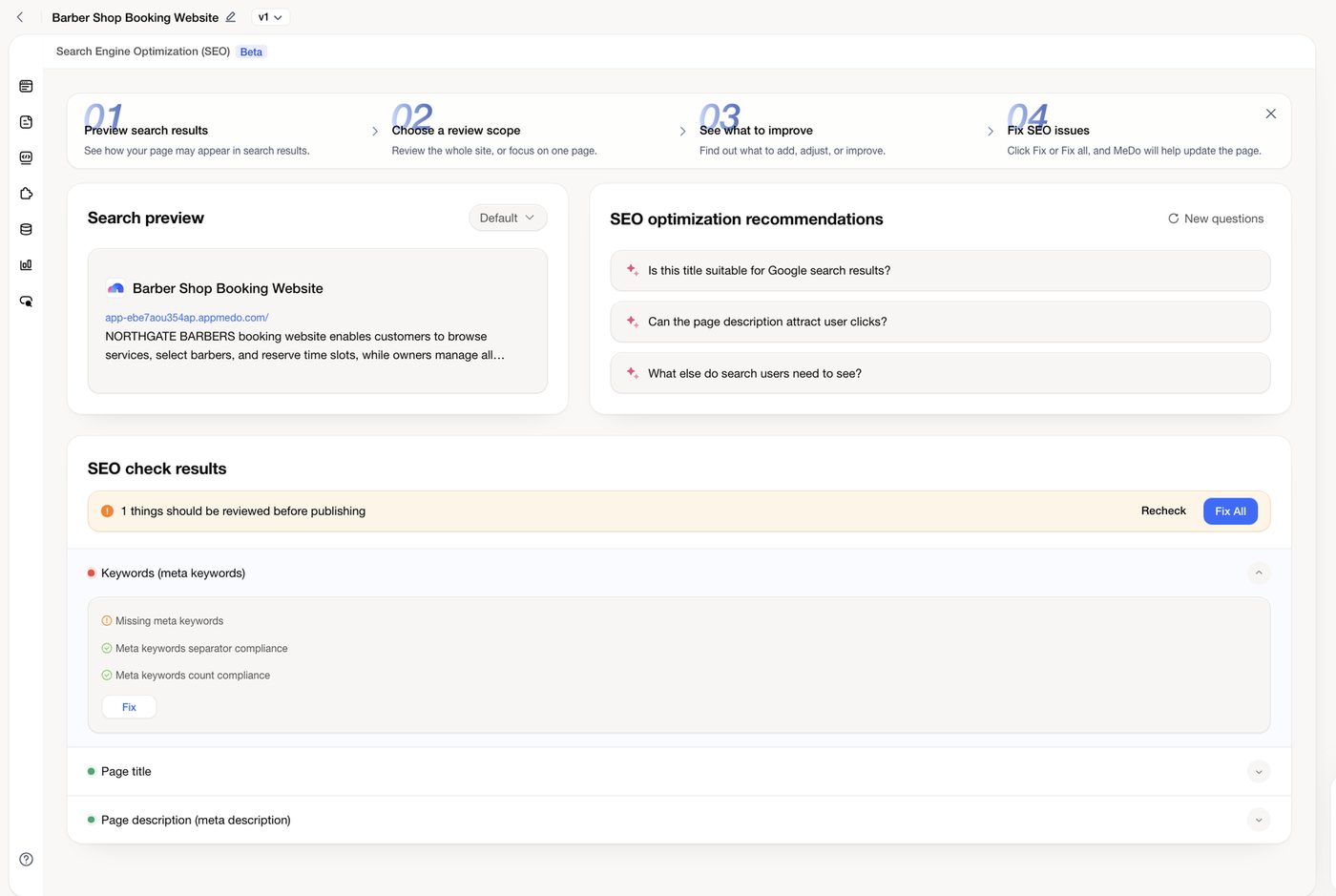
- Search preview(搜尋預覽)——你的頁面在 Google 搜尋結果中的樣子:標題、網址和描述。Default(預設) 下拉選單可在檢視整個網站或單一頁面之間切換。
- SEO optimization recommendations(SEO 優化建議)——MeDo 對你的頁面提出的問題(「這個標題適合出現在 Google 搜尋結果中嗎?」、「頁面描述能吸引使用者點擊嗎?」)。它們指出可改進的地方;New questions(新問題) 會刷新列表。
- SEO check results(SEO 檢查結果)——搜尋引擎會讀取的項目列表:Keywords (meta keywords)、Page title、Page description (meta description)。綠點表示通過;紅點表示需要注意。展開項目可查看各項檢查和一個 Fix(修復) 按鈕。
檢視並修復
- 開啟 SEO 視圖,稍等片刻,讓 MeDo 檢查應用程式的搜尋設定。
- 閱讀 Search preview。如果標題或描述連你都不想點擊,那就是你的第一個要修復的地方。
- 在 SEO check results 中展開任何紅色項目。點擊 Fix 讓 MeDo 重寫該欄位,或點擊列表頂部的 Fix All(全部修復) 一次處理所有項目。若想自己修改文字,可在對話中提出(「把頁面標題改為……」)。
- 點擊 Recheck(重新檢查) 確認全部變綠。
- 再次發佈(Update → Update&Publish),讓變更生效到線上網站。
每次 AI 修復收取 15 積分;在對話中請 MeDo 修改文字則按一般生成訊息收費。見積分系統。
讓這些欄位發揮作用的要點:
- 標題——用幾個字說明頁面是什麼,並加上你的商戶名稱。每個頁面都不同。
- 描述——一到兩句真的會讓人想點擊的話。這是搜尋結果中顯示在標題下方的文字。
- 關鍵字——真正出現在該頁面上的詞語。堆疊無關的詞語沒有幫助。
索引與網站地圖
已發佈的應用程式會附帶搜尋引擎尋找的標準檔案,包括網站地圖,所以你不需要手動生成任何東西。
索引不是即時的。發佈後,你的頁面出現在搜尋結果中需要的是幾天而不是幾分鐘,全新網域則需時更長。用更好的標題和描述再次發佈,是改善最終被索引內容的最快方法。
切合實際的檢查清單
- 每個頁面都有自己的標題,而不是重複同一個。
- 每個描述讀起來像一句話,而不是關鍵字列表。
- 首頁說明了商戶是什麼、在哪裡經營。
- 頁面上有真實內容——搜尋引擎排名的是文字,不是佔位符。
- 你在修改後已發佈;草稿不會被索引。