
撰寫更好的提示詞
第一個提示詞的簡單公式、描述外觀的三個規則、如何在 MeDo 建立之前檢查計劃,以及常見應用程式的可複製範本。
你輸入的內容是影響結果的最大槓桿。這一頁提供第一個提示詞的一條公式、描述外觀的幾個規則,以及可以直接複製的範本。從頭到尾讀一次;之後,只需看最後的檢查清單就夠了。
還未建立過任何東西?先完成快速開始,再回來這裏。
第 1 步——用五部分公式寫第一個提示詞
每個好的第一個提示詞都會回答同樣的五個問題。每個問題一兩句就足夠。
把五個部分合起來,就是一個完整的提示詞:
撰寫時記住三件事:
- 具體勝過冗長。 四句精確的話比兩段含糊的文字更有效。
- 描述結果,而不是技術。 「顧客選擇理髮師、服務和時段」比「使用 React 日期選擇器」是更好的指示。由 MeDo 決定怎樣建立。
- 使用真實的文字。 你留在提示詞中的佔位文字——「即將推出」、「Lorem ipsum」、「$XX」——最終會出現在完成的頁面上。把實際的標題、價格和地址交給 MeDo。
已經有寫好的簡介? 附加它而不是貼上:在提示詞框中點擊 + → Upload(上載)。MeDo 可讀取 txt、doc、docx 和 pdf,最多 5 個檔案,每個 20 MB。參閱建立網站。
第 2 步——描述外觀,讓它一次到位
「現代」和「簡潔」對每個人的意思都不一樣。三個規則可以解決這個問題。
規則 1:寫出真實的參照,而不是用形容詞。
- 不要「簡潔極簡」→「像 Apple 的產品頁」
- 不要「溫暖親切」→「像 Muji 店舖:米白色、木質色調、一個小小的無襯線標誌」
- 不要「優雅」→「像舊酒店的火柴盒:深綠色背景、小小的金色字、細線條」
只選一個參照。混合三種風格會得到三個半成品。
規則 2:說出你不想要的——針對你最在意的兩三件事。
- 「純白背景,不要奶白色。」
- 「圓潤的無襯線字體——不要手寫體,不要斜體。」
- 「一種強調色,紅色,只用在按鈕上。」
- 「真人照片,不要手提電腦的圖庫照片。」
規則 3:最多要求一個動畫,用簡單的話說明。 「頁面載入時,標題從底部淡入。」要求太多動畫會讓頁面顯得雜亂,而不是精緻。
第 3 步——在 MeDo 建立之前檢查計劃
收到你的第一則訊息後,MeDo 不會立即建立。它會寫出一份需求文件,包含三個分頁——Requirements(需求)、Style(風格)和 Backend(後端)——然後等你確認。
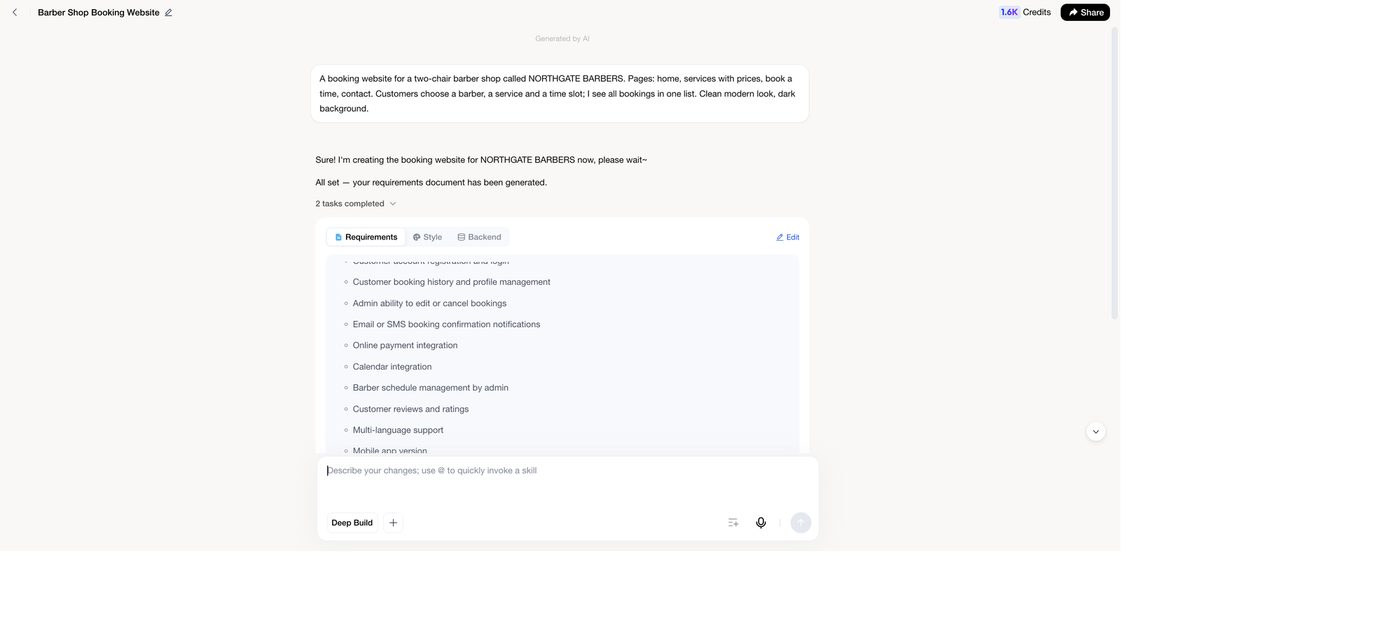
這是改變主意成本最低的時刻:
- 閱讀全部三個分頁。檢查頁面、每個表單的欄位,以及應用程式會儲存甚麼。
- 有不對的地方?點擊 Edit(編輯)直接修改文字,或在對話中回覆(「刪去電子報部分;在聯絡頁加一張地圖」)。
- 看看底部的 Out of scope(範圍之外)——它列出 MeDo 刻意省略的內容,你可以把任何需要的東西加回來。
- 當文件已寫出你想要的內容,點擊 Generate App(生成應用程式)。
在這裏修改一句話只需幾秒,而且不花費。在完成的應用程式中修改同一件事,則需要再一則訊息和更多積分。
第 4 步——建立後要求改動
應用程式存在之後,規則稍有不同:
- 指明位置。 「在服務頁,把價格欄靠右對齊」勝過「修正對齊」。
- 每則訊息一個改動。 一個清楚的要求通常會成功;一列六個要求往往只有部分成功。
- 指着它。 對於任何視覺上的改動,使用 Edit 模式或 Screenshot(截圖)工具標出確切的元素——參閱編輯你的應用程式。
- 回答 MeDo 的問題。 如果要求含糊,MeDo 會先發問。請回答問題,而不是重新送出原本的訊息。
可複製並調整的範本
替換方括號中的部分。每個範本都遵循五部分公式。
商業網站
預約或訂購應用程式
內部工具或儀表板
常見錯誤
送出前的檢查清單
- 提示詞是否說明了它是甚麼、給誰用、有哪些頁面、保存甚麼資料,以及應有的外觀?
- 你是否寫出了真實的參照,而不只是形容詞?
- 對於你最在意的事情,你是否說明了不想要甚麼?
- 文字是否真實——標題、價格、地址——而不是佔位文字?
- 送出後:你是否在點擊 Generate App 之前閱讀了需求文件?
仍然得不到你想要的結果?修正需求文件並重新生成,而不是一則訊息一則訊息地修補完成的應用程式。