
通用任務
無需建立應用程式也能完成工作:生成影片、圖像、簡報和分析,提取網頁內容,把任務串連起來,並分享結果。
有時你並不需要一個應用程式——你只想把工作做完。描述工作內容,MeDo 就會產出檔案:一段影片、一張圖像、一套簡報、一份數據分析、一篇網頁摘要。通用任務使用與建立應用程式相同的提示欄、相同的技能(Skill)和相同的積分;分別只在於輸出的是檔案而不是網站。
開始任務
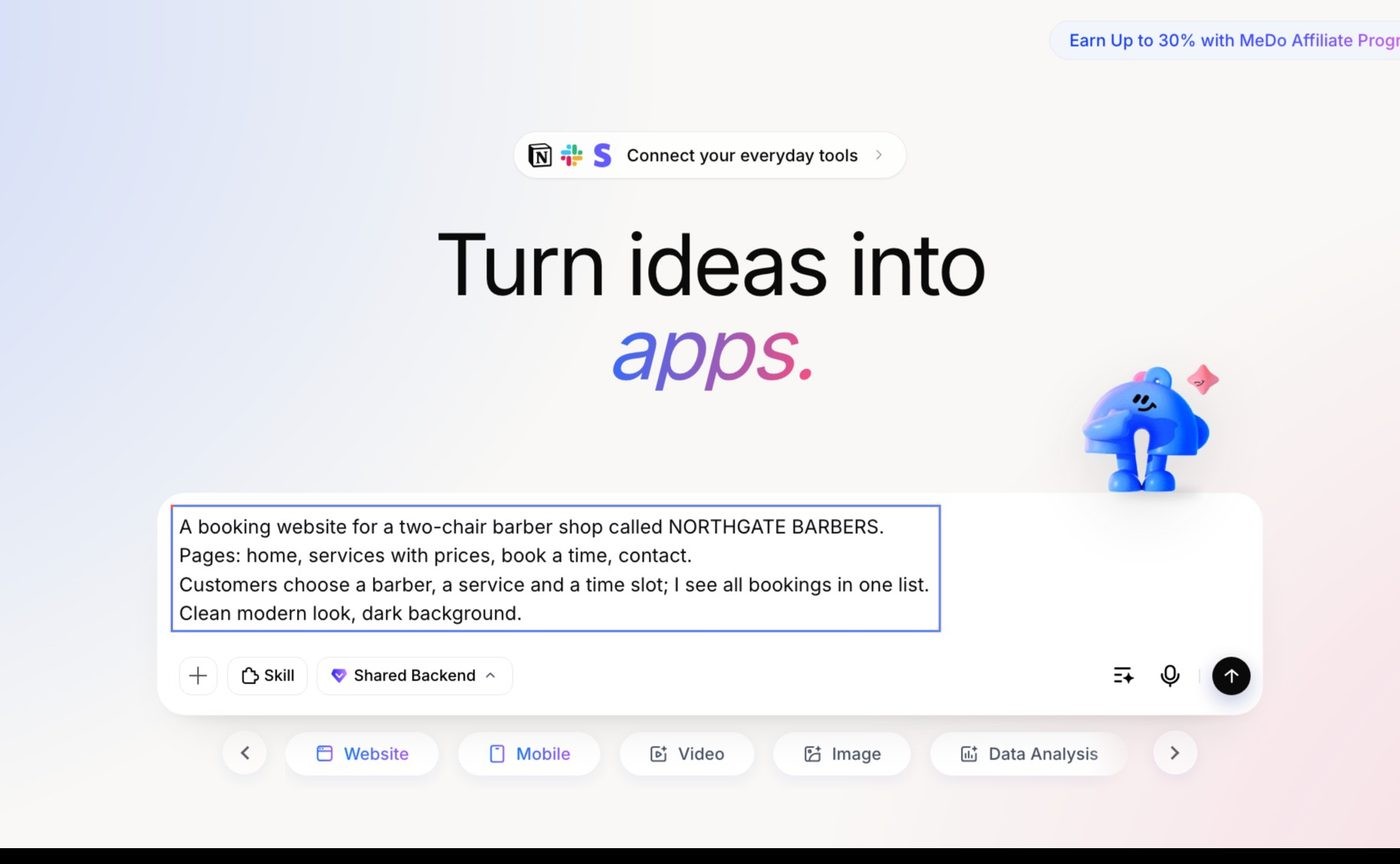
在主頁上,提示詞框下方的一排按鈕列出 MeDo 能製作的東西(用箭頭捲動可查看全部)。前兩個——Website(網站) 和 Mobile(流動應用)——用於建立應用程式。其餘都是任務:
選擇任務會更改輸入框中的佔位文字和下方的建議提示詞,並告訴 MeDo 應優先選用哪些技能。你也可以跳過這一排按鈕,直接描述工作——MeDo 會從你寫的內容判斷類型。
透過 + → Upload(上載) 或 Add from asset library(從素材庫加入) 附加輸入內容:要分析的試算表、要動起來的相片、要變成簡報的筆記。有偏好時可用 @ 指定特定技能——「海報用 @Image Generation Omni (Kling)」。
把任務串連起來
一個任務的輸出可供下一個任務使用,因此你可以分步進行:
- 提取競爭對手的定價頁面 → 分析它 → 製作一套比較簡報。
- 分析上一季度的銷售 CSV → 生成報告 → 用同一組數據建立一個儀表板 Website。
- 生成三張活動圖像 → 建立一個使用它們的著陸頁。
只需在同一對話中繼續說:「現在把它變成 10 頁的簡報。」隨時都可以上載更多檔案或補充要求。
任務頁面
送出任務後,MeDo 會開啟任務頁面。它是應用程式編輯器的精簡版——右側是對話,左側則有:
- Files(檔案)——你上載的所有內容和 MeDo 產出的所有內容。可直接預覽文件(
doc、docx、pdf、txt、md)、試算表(xls、xlsx、csv)、圖像、影片和音訊,並下載任何檔案。 - Code(程式碼)——MeDo 在執行工作時撰寫的所有程式碼,例如圖表背後的分析腳本。
- Skill(技能)——任務期間調用的技能。
任務會與應用程式一起出現在你的 Project(專案) 清單中,方便你日後回來繼續。
分享任務
點擊任務頁面右上角的 Share(分享) 取得連結。任何擁有連結的人都能看到 MeDo 執行的步驟和產出的檔案。請只分享你不介意公開其輸入內容的任務。
任務的費用
每則完成的訊息按 Fast Build 或 Deep Build 費率收費(10 或 40 積分),任務調用的任何技能則在每日免費配額用完後,按其卡片上的價格逐次收費。影片生成是其中最昂貴的一項;生成多個版本之前,請先查看 Skill Center 的價格。請見積分系統。
小貼士
- 目標明確時,把整份要求寫在一則訊息裡:受眾、格式、長度、語氣和任何限制。
- 先上載來源檔案再描述任務,讓 MeDo 在規劃時可以參考它們。
- 研究、多步驟分析和長文件用 Deep Build;單張圖像或快速摘要用 Fast Build。
- 如果第一次的結果已接近理想,直接說明要改哪裡,而不是重新開始——檔案和上下文都已經在那裡了。