
管理登入與使用者
為你的應用程式提供專屬的使用者帳戶、讓訪客無需登入即可使用,並查看已註冊的使用者。
你發佈的應用程式可以擁有自己的使用者,與你的 MeDo 帳戶完全分開。本頁說明 MeDo 提供甚麼、如何開啟,以及之後你能看到甚麼。
你的應用程式如何獲得登入功能
沒有需要單獨切換的開關。在對話中提出要求即可——例如:
MeDo 隨即會加入登入畫面、把它們連接到應用程式的後端,並啟用下文描述的帳戶功能。如果你的應用程式需要帳戶但你從未提出過,現在提出並重新發佈即可。
應用程式的使用者可以用甚麼登入
如果你需要更嚴格的行為——例如只允許受邀的人,或必須完成電郵確認——請在對話中說明,這樣就會內建到應用程式自身的邏輯中。
重新導向網址由平台代你處理
只有當登入供應商信任應用程式所在的網址時,登入才能正常運作。MeDo 會自動保持這份清單同步:應用程式建立時會登記編輯器、預覽和已發佈的網址,而當你連接自訂網域時也會一併加入。見自訂網域與 SSL。
查看誰註冊了
在編輯器中打開應用程式,點擊左側欄的 Backend(後端) 圖示,切換到環境分頁,然後選擇 User management(使用者管理)。應用程式中建立的每個帳戶都會列出,並顯示:
- 使用者 ID
- 電郵地址和電話號碼(視乎用哪一種註冊)
- 登入供應商
- 註冊時間
- 最後登入時間
可按電郵、電話或使用者 ID 搜尋某個帳戶。尚未有帳戶的專案會顯示 Your project currently has no users(你的專案目前沒有使用者);有人註冊後,同一批欄位才會填上資料。
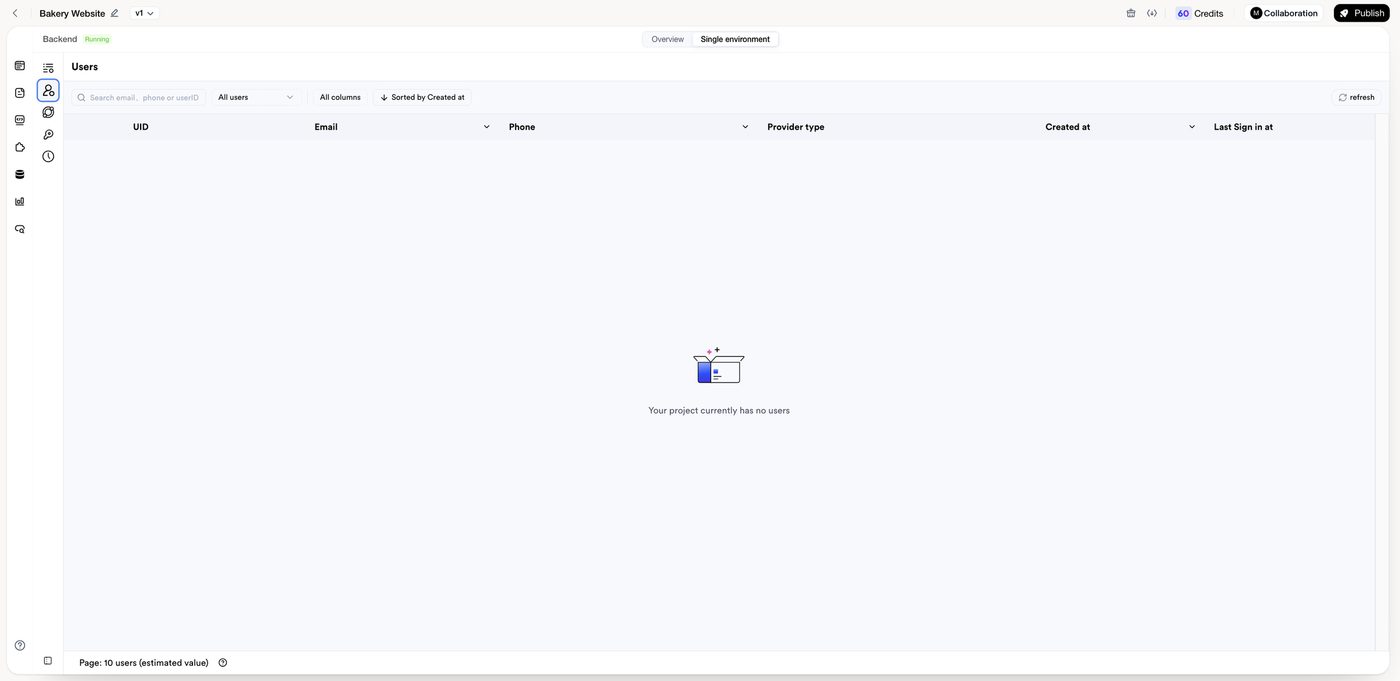
用這份清單確認註冊功能正常運作,並查看活動情況。至於日常的客戶管理——搜尋訂單、封鎖帳戶、匯出清單——請讓 MeDo 在應用程式內建立一個管理員畫面;見應用程式資料與表單。
尚未提供的功能
- 目前版本沒有把已發佈應用程式設為私人、密碼保護或僅限邀請的開關。 任何人憑連結都能打開。如果必須限制存取,請把該邏輯放進應用程式本身——例如在顯示任何內容前要求登入,並只顯示屬於已登入使用者的記錄。
- 沒有角色或權限面板。 角色存在於應用程式自己的資料中。見管理存取權限與角色。