• 繁體中文(香港)
  • 介面導覽

    認識 MeDo 的各個部分:首頁、側欄、專案列表和編輯器視圖。

    更新於 2026-09-14

    這是產品的簡短地圖,讓你更容易理解其餘的文檔。如果你還未建立過任何東西,請先從快速開始入手。

    MeDo 的建立工具在手機和電腦上都可使用。 你可以在手機或手提電腦上對話、編輯、預覽和管理專案。

    首頁

    每次建立的起點。

    • Prompt box(提示詞框)——描述你想要的產品。你亦可附加檔案或圖片,或使用語音輸入。
    • + 選單——開啟提示詞列上的加號按鈕。裏面有 Deep BuildFast Build,以及 Add from asset library(從素材庫加入)Upload(上載)。建立模式會改變 MeDo 工作的深入程度以及每則訊息的費用。參閱使用建立模式使用素材庫
    • Shared Backend(共用後端)——在提示詞列上選擇一個現有後端,讓這個新應用程式與你已有的應用程式共用資料。參閱共用後端
    • 輸出類型——提示詞框下方的一列:Website(網站)Mobile(流動應用程式)用於建立應用程式,另外還有 Slides(簡報)Image(圖片)Video(影片)Data Analysis(數據分析)Web Extract(網頁擷取)Skill Creation(技能建立)等任務類型,它們產出的是檔案而非應用程式。參閱通用任務
    • Skill(技能)——點擊提示詞列上的 Skill(或輸入 @)以開啟工具目錄——影片、郵件、日曆、付款等。技能(Skill)是一項封裝好的能力,MeDo 可以在目前任務中使用,或把它建入你的應用程式。參閱技能
    • Marketplace——向下捲動可看到可以開啟或 Remix 的線上應用程式。參閱 Marketplace

    MeDo 首頁,提示詞框下方是一列輸出類型

    側欄

    項目說明
    Space switcher(空間切換器)(頂部)在你的 Personal Space(個人空間)與任何 Team Space(團隊空間)之間切換,並管理企業。參閱企業與團隊
    Home(首頁)返回提示詞框
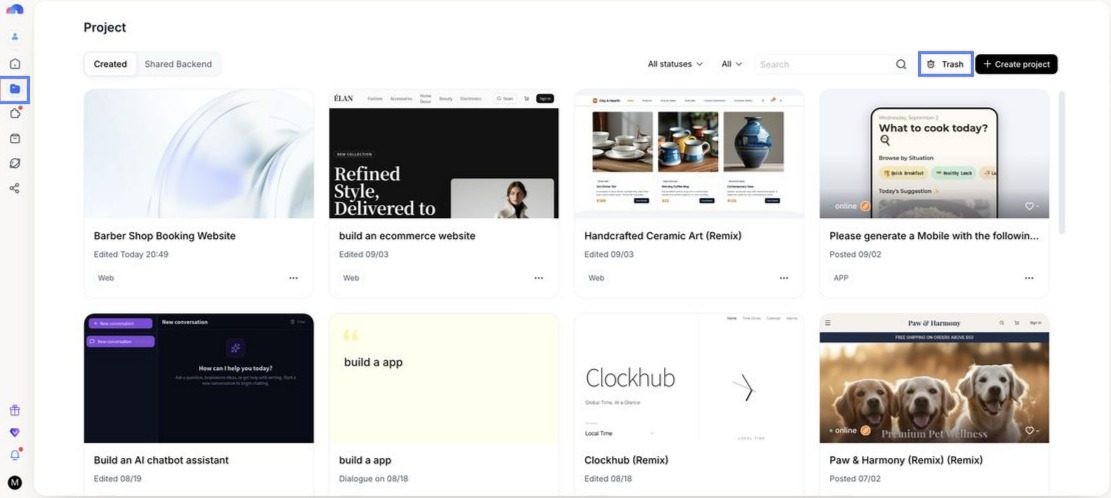
    Project(專案)你建立的所有東西,以及 Trash(垃圾桶)
    Skill Center瀏覽官方技能並建立你自己的技能。參閱技能
    Asset library(素材庫)可重複使用的圖片和檔案。參閱使用素材庫
    Community Rewards(社群獎勵)使用 MeDo 的挑戰與獎勵
    Agent connector(代理連接器)連接外部 AI 代理,讓它在 MeDo 中建立和更新應用程式。參閱從你的 AI 代理建立
    Invite & Reward(邀請與獎勵)邀請他人並賺取積分
    Credits(積分)你的餘額;開啟方案和帳單。參閱積分系統
    Notifications(通知)底部的鈴鐺,附未讀數量。見下文
    Account menu(帳戶選單)個人資料、積分、帳單、主題和語言

    通知

    側欄中的鈴鐺會帶來三類訊息:

    • 產品更新——MeDo 本身的新版本和變更。
    • Marketplace 動態——有人讚好或複製你上架的應用程式時。參閱 Marketplace
    • 官方公告——MeDo 團隊發出的其他訊息。

    專案列表

    專案列表,顯示每個應用程式及其最後編輯時間

    每個專案會顯示名稱、最後編輯時間和類型,並附 Edit(編輯)Visit(訪問)操作。已刪除的專案會進入 Trash,並在 30 天內可以還原。參閱版本回滾與垃圾桶

    編輯器

    開啟專案後,一側是對話,另一側是你的應用程式。從編輯器側欄切換視圖:
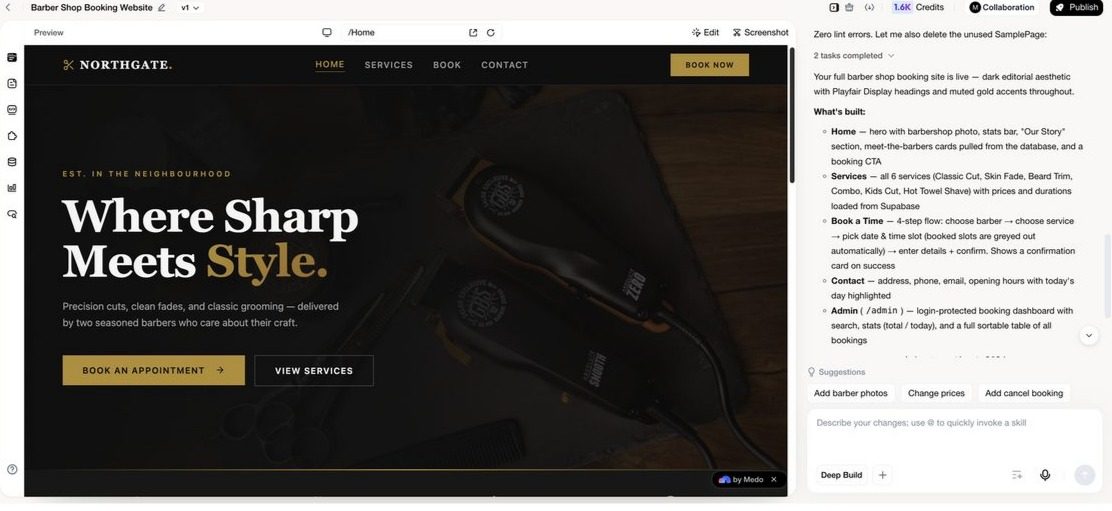
    建立完成後的編輯器,左側是對話,右側是可運作的預覽

    視圖用途
    Preview(預覽)查看生成的內容並試用互動
    File(檔案)需求文件和生成的檔案
    Code(程式碼)專案源代碼,附即時預覽
    Skill這個應用程式使用的技能及其憑證
    Backend(後端)資料、表單、Edge Functions、Secrets 和後端設定
    SEOMeDo 可透過 SEO Agent 檢視並修正頁面標題、描述和關鍵字,並發佈網站地圖讓搜尋引擎找到應用程式。參閱 SEO 與搜尋可見度
    Data Analysis已發佈應用程式的流量和使用數據。參閱應用程式分析

    並非每個應用程式都會顯示所有視圖——你看到哪些視圖取決於應用程式類型及是否有後端。

    應用程式上方有:version selector(版本選擇器)v1v2……)用於查看發佈歷史和回滾、Credits、用於邀請他人加入專案的 Collaboration(協作),以及 Publish(發佈)——應用程式上線後會變成 Update(更新)

    各項操作的位置

    你想……前往
    修改文案或圖片編輯器 → Preview,點擊該元素
    修改版面或行為對話
    重用你自己的標誌或照片側欄 → Asset library
    查看已提交的表單資料編輯器 → Backend
    儲存 API 金鑰編輯器 → Backend → Secrets
    把應用程式放到你的網域發佈面板 → Configure Custom Domain
    公開上架應用程式發佈面板 → Marketplace
    查看有多少人訪問應用程式編輯器 → Data Analysis
    改善應用程式在搜尋中的呈現編輯器 → SEO
    查看一次建立的費用側欄 → Credits
    邀請團隊成員加入這個專案編輯器 → Collaboration