
使用素材庫
一次上載圖片和檔案,在多個專案中重複使用,並管理你的儲存配額。
素材庫是你在 MeDo 內專屬的圖片和檔案儲存空間。上載一次,就可以在任何專案中重複使用,不必每次都在電腦裡翻找檔案。
只要你有標誌、產品照片,或經常參考的需求文件,就值得開始使用它。
打開素材庫
點擊側欄中的 Asset library(素材庫)。
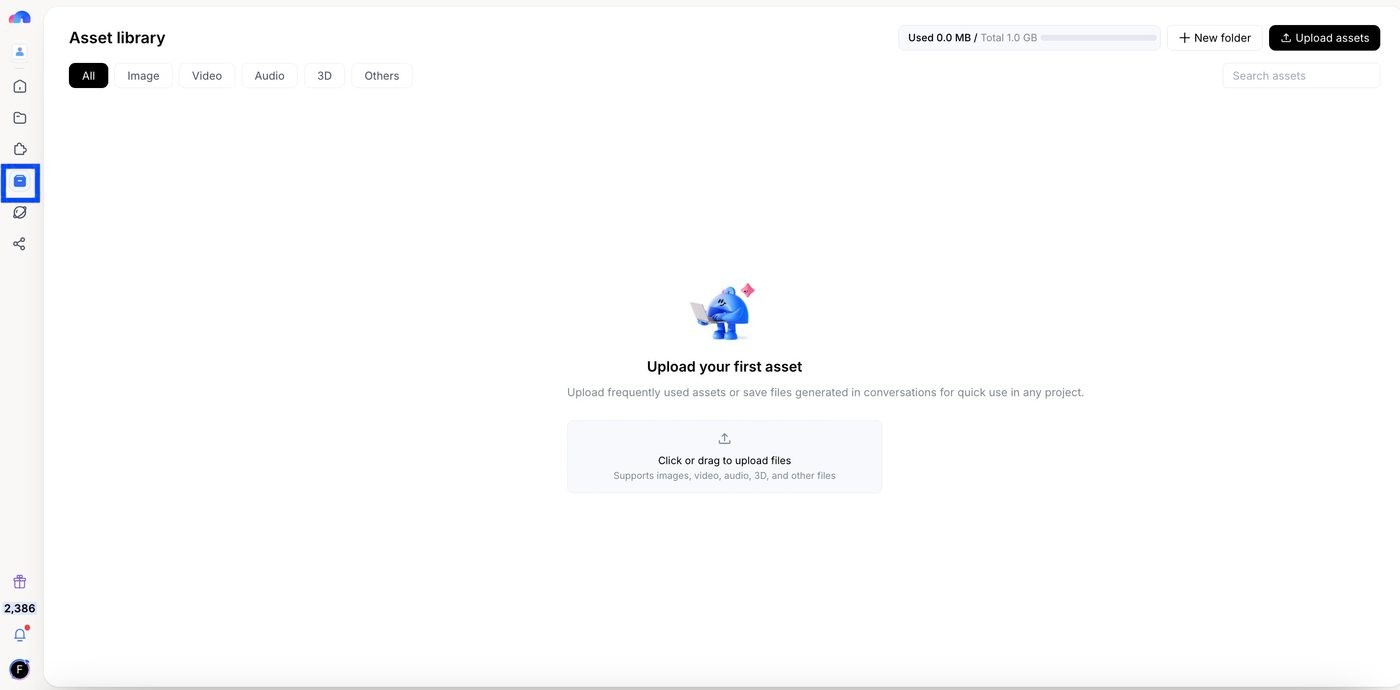
上載與整理
- Upload assets(上載素材) —— 加入圖片、影片、音訊、3D 檔案和文件。
- New folder(新資料夾) —— 按客戶、專案或類型將素材分組。資料夾能讓日益龐大的素材庫保持好用。
- 尋找特定內容時,可按類型(圖片、影片、音訊、3D、其他)篩選。
在生成時使用素材
把檔案附加到對話有兩種方式,兩者的差別很重要:
兩者都在提示詞輸入框旁邊的 + 選單中,主頁和編輯器裡都有。
附加素材,就是把你自己的標誌、照片或品牌素材帶進生成的應用程式的方法,而不是接受 MeDo 挑選的佔位圖片。
儲存配額
你的素材庫有容量上限,頁面頂部會顯示已用與總量。Free 方案包含 100 MB,每個檔案上限 50 MB;Pro 和 Max 包含 1 GB,每個檔案上限 500 MB。接近上限時,請升級方案或刪除不再需要的素材。見訂閱與帳單。
在企業空間中,容量由管理員分配。 如果你的團隊空間沒有分配素材配額,素材庫會提示你聯絡管理員。見企業與團隊。
小貼士
- 以你希望顯示的尺寸上載。過大的圖片會令已發佈的應用程式載入變慢。
- 給檔案取有意義的名稱 —— 之後你要從清單中挑選它們。
- 把客戶的工作放在不同的資料夾,避免任何東西跑錯專案。