
Gérer la connexion et les utilisateurs
Donnez à votre application ses propres comptes utilisateurs, laissez les visiteurs l'utiliser sans se connecter, et consultez qui s'est inscrit.
Votre application publiée peut avoir ses propres utilisateurs, distincts de votre compte MeDo. Cette page explique ce que MeDo fournit, comment vous l'activez, et ce que vous pouvez voir ensuite.
Comment votre application obtient la connexion
Il n'y a pas d'interrupteur séparé à basculer. Demandez-le dans la conversation — par exemple :
MeDo ajoute alors les écrans de connexion, les relie au backend de votre application, et active les fonctionnalités de compte décrites ci-dessous. Si votre application a besoin de comptes mais que vous ne les avez jamais demandés, demandez-les maintenant et republiez.
Avec quoi les utilisateurs de votre application peuvent se connecter
Si vous avez besoin d'un comportement plus strict — par exemple, uniquement des personnes invitées, ou une confirmation d'e-mail obligatoire — dites-le dans la conversation pour que ce soit intégré à la logique propre de votre application.
Les adresses de redirection sont gérées pour vous
La connexion ne fonctionne que lorsque le fournisseur de connexion fait confiance à l'adresse depuis laquelle votre application est servie. MeDo tient cette liste à jour automatiquement : les URL de l'éditeur, de l'aperçu et de l'application publiée sont enregistrées à la création de l'application, et votre domaine personnalisé est ajouté lorsque vous en connectez un. Voir Domaines personnalisés et SSL.
Voir qui s'est inscrit
Ouvrez l'application dans l'éditeur, cliquez sur l'icône Backend dans la barre de gauche, passez à l'onglet d'environnement, et choisissez User management. Chaque compte créé dans votre application est listé avec :
- l'ID utilisateur
- l'adresse e-mail et le numéro de téléphone (celui avec lequel ils se sont inscrits)
- le fournisseur de connexion
- la date d'inscription
- la dernière connexion
Recherchez par e-mail, téléphone ou ID utilisateur pour trouver un compte.
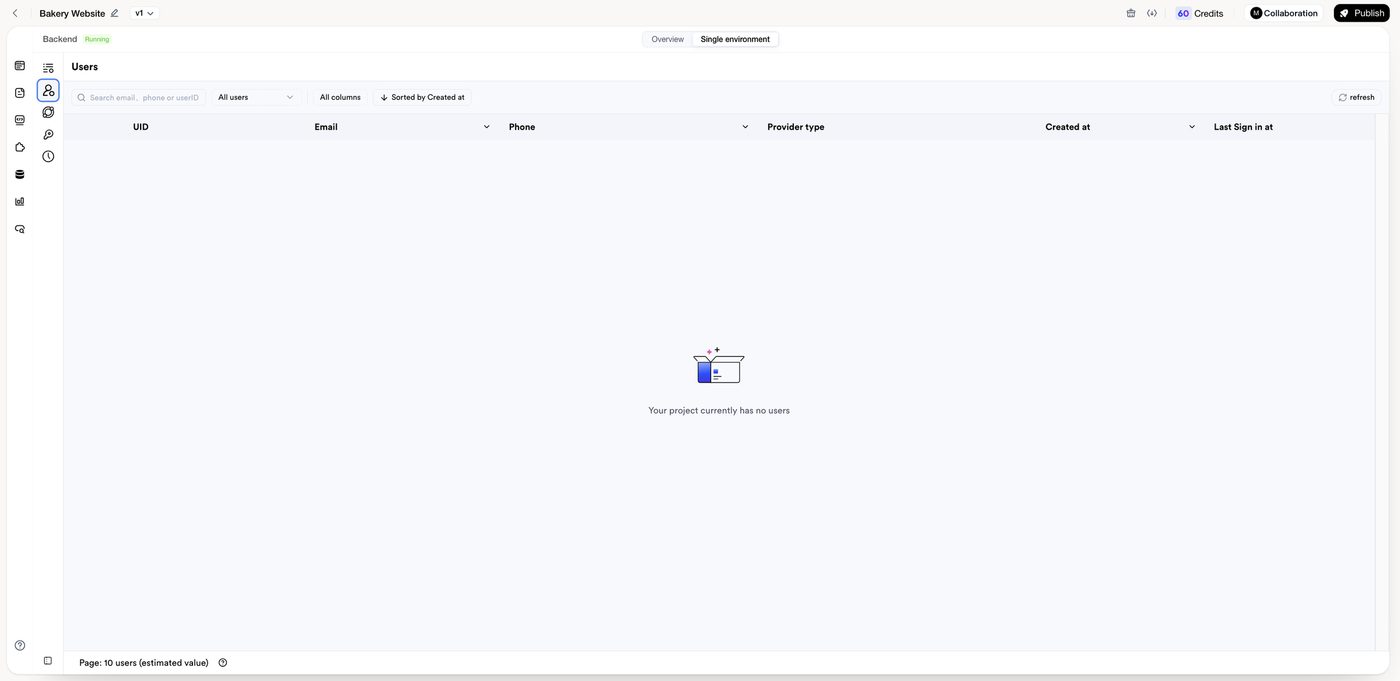
Utilisez la liste pour confirmer que l'inscription fonctionne et pour vérifier l'activité. Pour la gestion quotidienne des clients — rechercher des commandes, bloquer un compte, exporter une liste — demandez à MeDo de construire un écran d'administration dans votre application ; voir Données et formulaires.
Ce qui n'est pas disponible
- Il n'y a aucun réglage pour rendre une application publiée privée, protégée par mot de passe, ou sur invitation uniquement. Quiconque a le lien peut l'ouvrir. Si l'accès doit être restreint, mettez cette logique dans l'application elle-même — par exemple exiger la connexion avant d'afficher tout contenu, et ne révéler que les enregistrements qui appartiennent à l'utilisateur connecté.
- Il n'y a aucun panneau de rôles ou de permissions. Les rôles vivent dans les propres données de votre application. Voir Gérer l'accès et les rôles.
Voir aussi
- Gérer l'accès et les rôles — restreindre quels enregistrements chaque utilisateur peut lire ou modifier.
- Clés et sécurité des données — où conserver les identifiants.
- Données et formulaires — consulter les données collectées par votre application.