
Tester sur votre iPhone (Local debugging)
Mettez votre application MeDo sur votre propre iPhone gratuitement : empaquetez-la dans MeDo, puis installez le fichier avec Sideloadly ou AltStore en utilisant un Apple ID normal. Étape par étape, avec captures d'écran.
C'est le moyen le plus rapide de voir votre application tourner comme une vraie application iPhone. Il n'a pas besoin de compte Apple payant — seulement l'Apple ID que vous utilisez déjà sur votre téléphone, un ordinateur (Windows ou Mac), et un câble USB.
À quoi s'attendre
- MeDo vous donne un fichier IPA — l'équivalent iPhone d'un installeur. Comme il est fabriqué sans compte Apple payant, il est non signé, vous ne pouvez donc pas l'installer directement ; un outil de bureau gratuit le tamponne avec votre Apple ID et le copie sur votre téléphone.
- L'application installée cesse de s'ouvrir après 7 jours. C'est une règle Apple pour les comptes gratuits, pas un bug. Relancez l'étape d'installation pour obtenir 7 jours de plus.
- Vous pouvez avoir au plus 3 applications installées de cette façon à la fois, sur jusqu'à 3 téléphones.
- C'est destiné à l'inspection et aux tests. Pour donner l'application à d'autres personnes, utilisez TestFlight ou Ad Hoc.
Chaque empaquetage coûte 500 crédits, remboursés automatiquement en cas d'échec.
Partie 1 — Empaqueter l'application dans MeDo
- Ouvrez votre projet Mobile et cliquez sur Export installation package (Exporter le package d'installation) en haut de l'éditeur.
- Choisissez l'onglet iOS App et cliquez sur Packaging V2 version.
- Choisissez Local debugging (Débogage local) → Use this option.
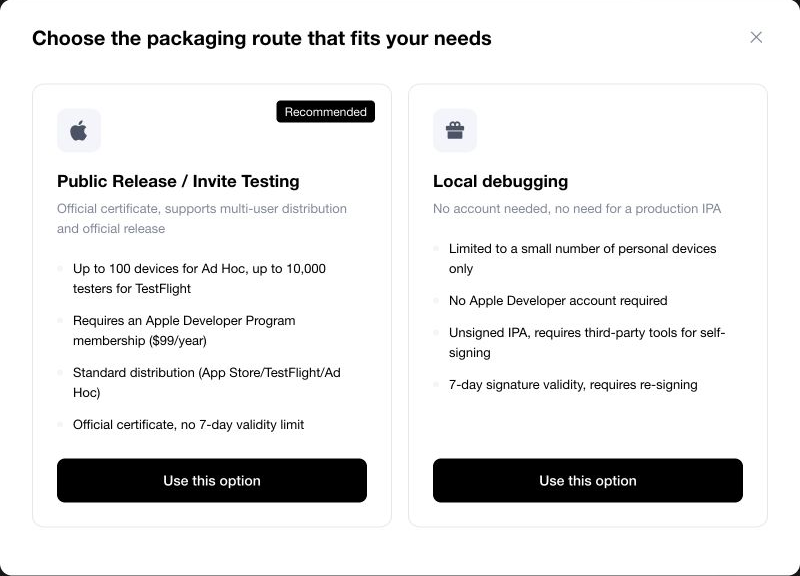
- Vérifiez les paramètres affichés par MeDo — le nom de l'application et le Bundle ID sont remplis pour vous ; la méthode de distribution indique Trial version (unsigned IPA). Cliquez sur Start Packaging.
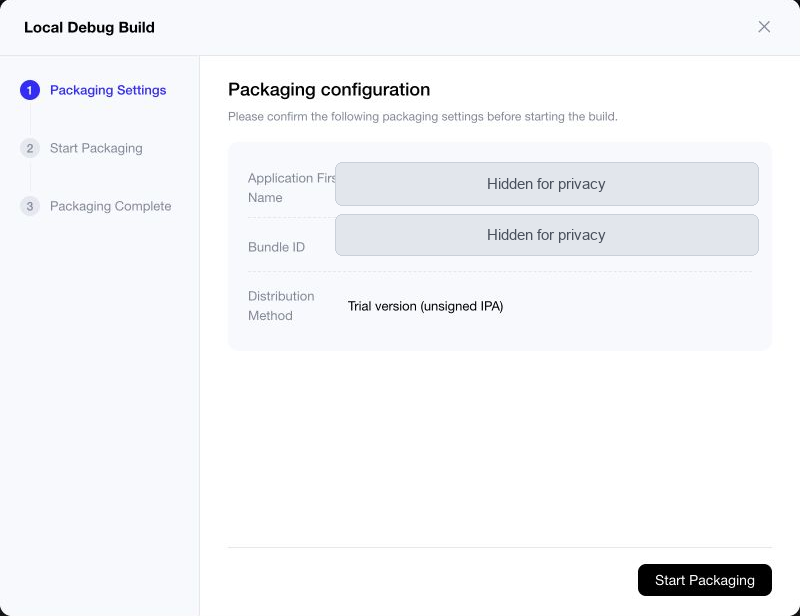
MeDo construit ensuite l'application. Voici l'écran que vous verrez pendant qu'il travaille :
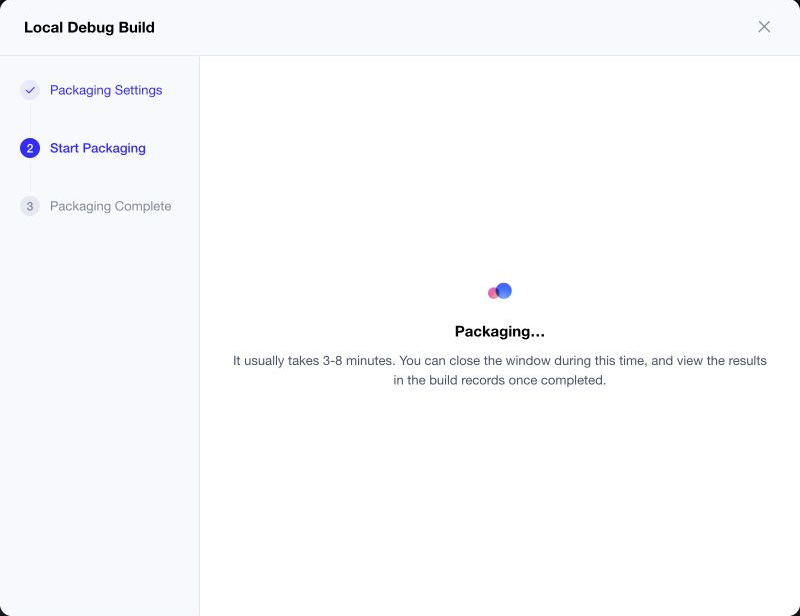
- Attendez 3 à 8 minutes. Vous pouvez fermer la boîte de dialogue et revenir ; le build apparaît dans la liste à l'intérieur de Export installation package.
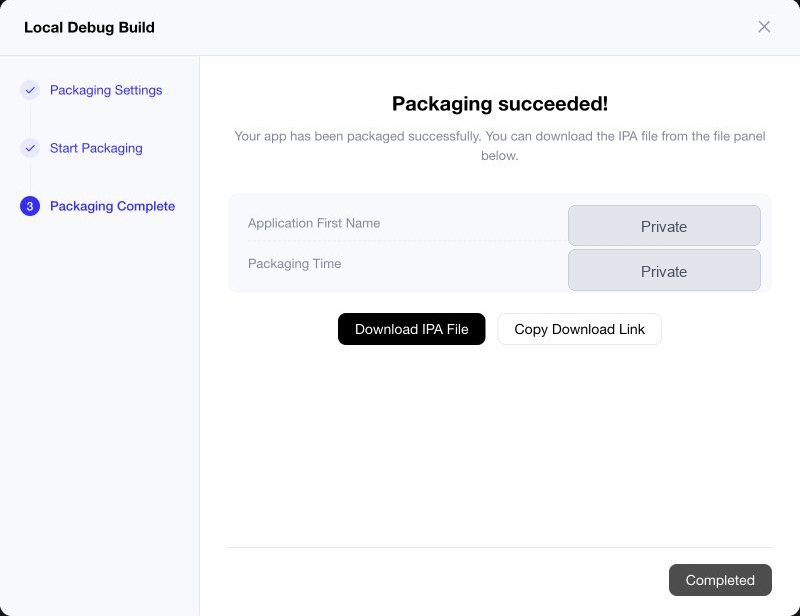
- Lorsqu'il indique Packaging succeeded!, cliquez sur Download IPA File et enregistrez le fichier quelque part facile à trouver, comme le Bureau.
Partie 2 — L'installer sur votre iPhone
Choisissez un outil. Sideloadly est le plus simple des deux.
Option A : Sideloadly (recommandé)
- Sur votre ordinateur, téléchargez Sideloadly depuis sideloadly.io et installez-le. Windows uniquement : installez d'abord iTunes et iCloud depuis le site d'Apple (pas depuis le Microsoft Store) — Sideloadly en a besoin pour parler au téléphone.
- Branchez votre iPhone à l'ordinateur avec un câble USB et déverrouillez-le. Si le téléphone demande Trust This Computer?, appuyez sur Trust.
- Ouvrez Sideloadly. Votre iPhone devrait apparaître dans la zone iDevice.
- Faites glisser le fichier IPA téléchargé depuis MeDo sur la zone IPA.
- Dans la zone Apple ID, saisissez l'e-mail de votre Apple ID et cliquez sur Start. Entrez votre mot de passe et le code à deux facteurs lorsqu'ils sont demandés. Sideloadly signe l'application et l'installe.
Sideloadly utilise votre Apple ID pour créer le tampon de signature gratuit. Si vous préférez, créez un Apple ID gratuit séparé uniquement pour cela, afin que votre compte principal ne soit jamais impliqué.
Option B : AltStore Classic
- Suivez le guide d'installation officiel pour Windows ou Mac pour installer AltServer sur votre ordinateur, puis utilisez-le pour mettre l'application AltStore sur votre téléphone (il demandera votre Apple ID).
- Mettez le fichier IPA sur votre téléphone — envoyez-le par AirDrop, ou enregistrez-le dans iCloud Drive et ouvrez l'application Files.
- Sur le téléphone, ouvrez AltStore → My Apps, appuyez sur +, et choisissez le fichier IPA. Attendez qu'il s'installe.
- AltStore lui-même compte comme une de vos trois applications gratuites, et il actualise vos applications automatiquement tant qu'AltServer tourne sur un ordinateur du même Wi-Fi.
Utilisez AltStore Classic, pas AltStore PAL — PAL ne peut pas installer vos propres fichiers IPA.
Partie 3 — Ouvrir l'application pour la première fois
La première fois que vous appuyez sur l'icône, iPhone refusera jusqu'à ce que vous lui disiez de faire confiance à l'application :
- Ouvrez Settings → Privacy & Security, descendez jusqu'à Developer Mode, activez-le, et redémarrez le téléphone si demandé.
- Ouvrez Settings → General → VPN & Device Management, appuyez sur l'entrée avec l'e-mail de votre Apple ID, et appuyez sur Trust.
- Appuyez à nouveau sur l'icône de l'application. Elle s'ouvre.
Lorsque l'application cesse de s'ouvrir (après 7 jours)
Rebranchez le téléphone et répétez la partie 2, option A, étapes 4–5 (ou Refresh All dans AltStore). Même IPA, même Apple ID — vous n'avez pas besoin d'empaqueter à nouveau sauf si vous avez modifié l'application dans MeDo.
Si quelque chose ne va pas
Étape suivante
Satisfait de ce que vous voyez ? Pour partager l'application avec d'autres personnes, rejoignez l'Apple Developer Program et continuez avec Partager avec des testeurs et publier (TestFlight → App Store).