
Installer sur des appareils spécifiques (Ad Hoc)
Donnez votre application MeDo à un petit groupe fixe d'iPhone sans revue App Store : enregistrez chaque téléphone, empaquetez dans MeDo, et partagez le lien d'installation ou le QR code.
Ad Hoc s'adresse à une liste connue de téléphones — une démo client, un pilote de cinq personnes, un appareil de salon. Chaque téléphone est enregistré auprès d'Apple à l'avance, MeDo construit une application que seuls ces téléphones peuvent exécuter, et les gens l'installent depuis un lien ou un QR code. Il n'y a pas de revue Apple, mais aussi aucun moyen d'ajouter un téléphone plus tard sans reconstruire.
Si vos testeurs changent souvent ou si vous ne pouvez pas obtenir les identifiants de leurs téléphones, utilisez TestFlight à la place — c'est plus simple pour tout le monde.
Avant de commencer
- Adhésion à l'Apple Developer Program (99 USD/an) — voir le guide TestFlight pour l'inscription.
- Votre clé App Store Connect (Issuer ID, Key ID, fichier
.p8). Si vous n'en avez pas encore créé, suivez la partie 1 du guide TestFlight. Ce doit être une Team Key. - L'UDID de chaque téléphone qui installera l'application (section suivante).
- 500 crédits par empaquetage, remboursés en cas d'échec.
Apple autorise 100 iPhone enregistrés par an sur votre compte, et retirer un téléphone ne libère pas son créneau avant le renouvellement de l'adhésion. N'enregistrez que les téléphones dont vous avez vraiment besoin.
Partie 1 — Collecter l'UDID de chaque téléphone
Un UDID est l'identifiant unique d'un téléphone — une longue chaîne de lettres et de chiffres. Demandez à chaque testeur de vous envoyer le sien :
- Avec un Mac : branchez l'iPhone sur le Mac, ouvrez Finder, cliquez sur le téléphone dans la barre latérale, puis cliquez sur la ligne de texte sous le nom du téléphone jusqu'à ce qu'elle affiche UDID. Clic droit → Copy.
- Avec un PC Windows : branchez le téléphone, ouvrez iTunes, cliquez sur l'icône du téléphone, puis cliquez sur Serial Number jusqu'à ce que cela devienne UDID. Clic droit → Copy.
- Sur le téléphone seul : il n'y a pas de moyen intégré. Une alternative rapide est d'installer l'application via TestFlight, qui n'a pas besoin d'UDID.
Copiez-collez l'UDID exactement — un seul caractère erroné empêche ce téléphone d'installer l'application.
Partie 2 — Empaqueter dans MeDo
- Ouvrez votre projet Mobile → Export installation package (Exporter le package d'installation) → onglet iOS App → Packaging V2 version → Public Release / Invite Testing → Use this option.
- Sur Choose a Packaging Method, sélectionnez Install on Specific Devices (Ad Hoc) et cliquez sur Next step.
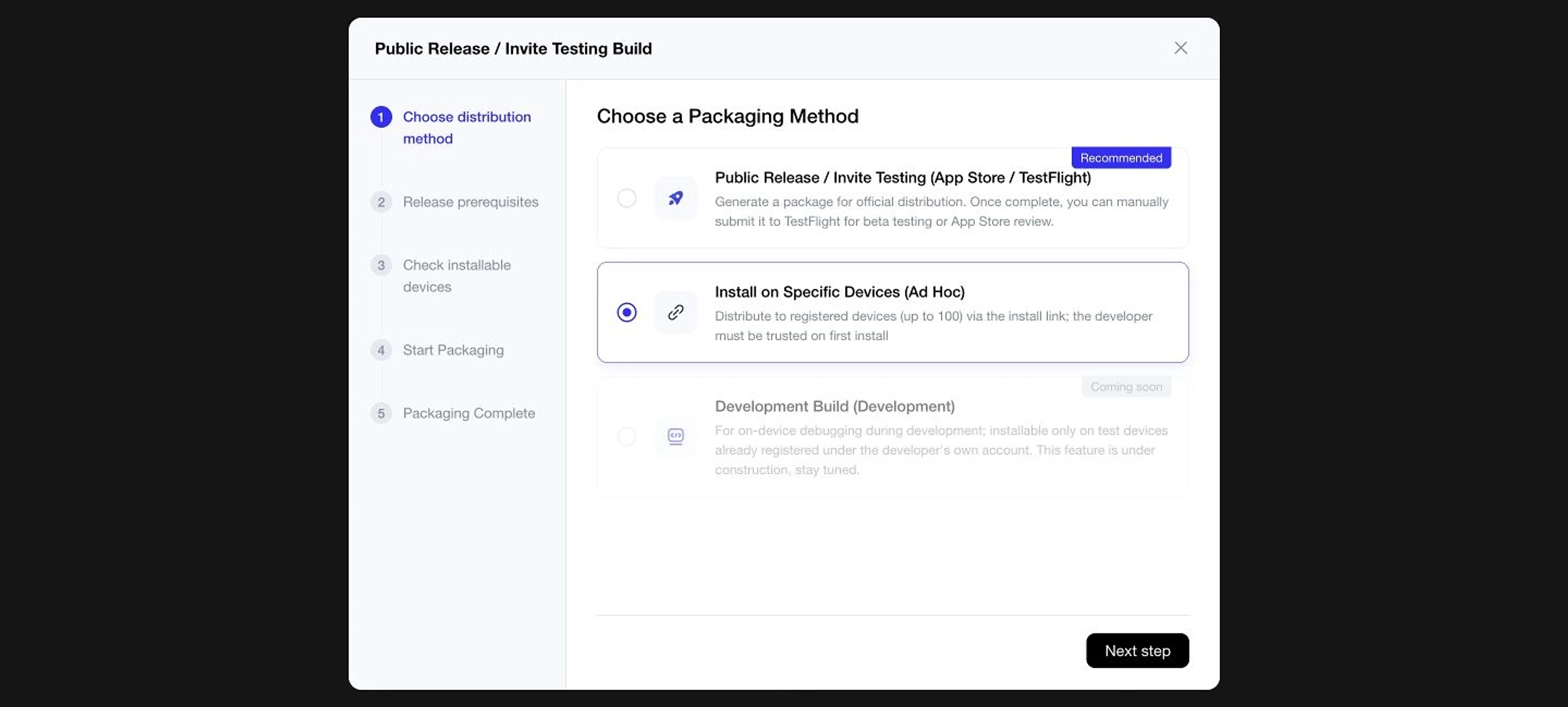
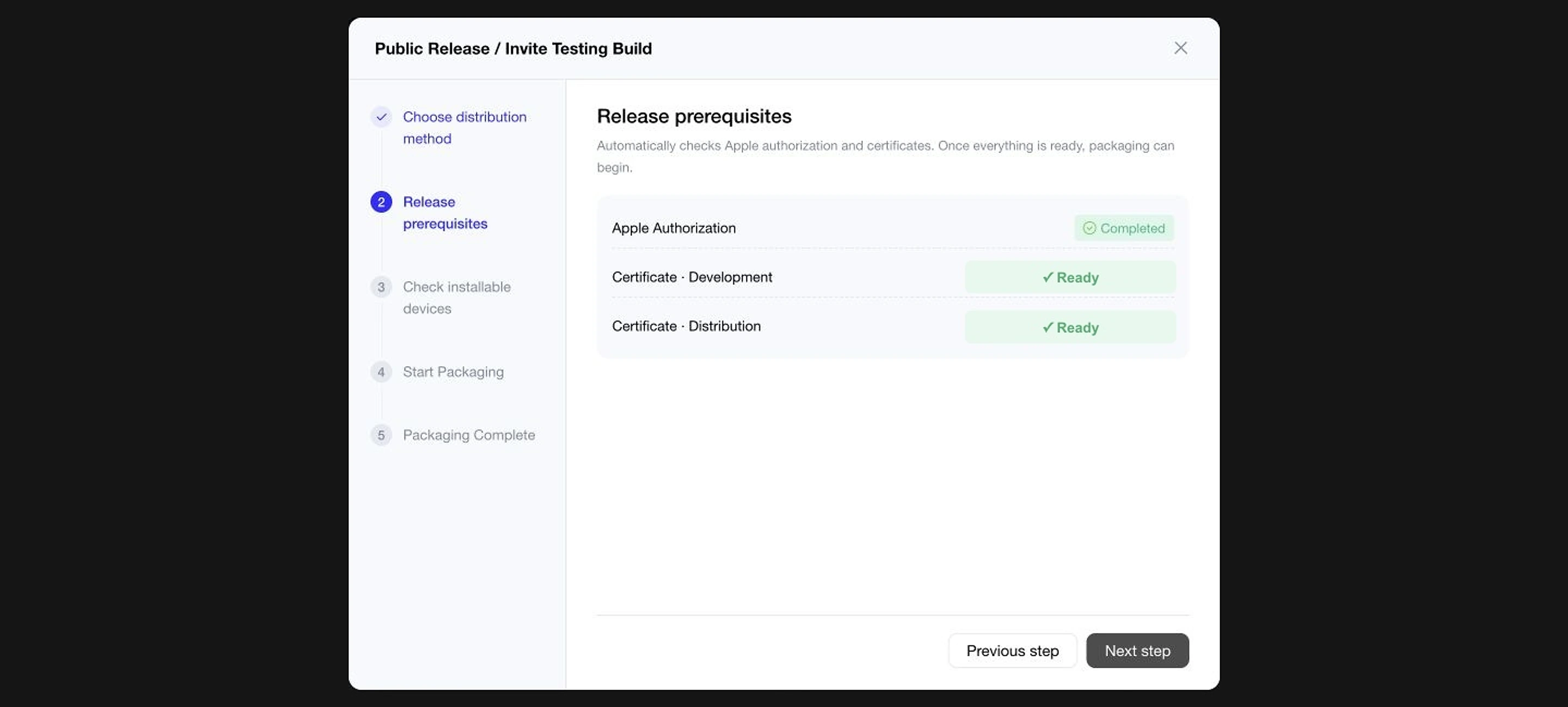
- Sur Release prerequisites, saisissez votre Issuer ID et Key ID et envoyez le fichier
.p8si MeDo ne les a pas encore mémorisés. Attendez que Apple Authorization affiche Completed et que les certificats affichent Ready.
- Sur Check installable devices, cliquez sur Refresh. Chaque téléphone qui peut installer l'application doit être listé comme Installable.
- Un téléphone manque ? Cliquez sur Add Device, collez son UDID, donnez-lui un nom (par exemple « iPhone d'Anna »), et enregistrez. Cela utilise un de vos 100 créneaux annuels.
- Manage Devices ouvre la liste d'appareils d'Apple si vous préférez travailler là-bas.
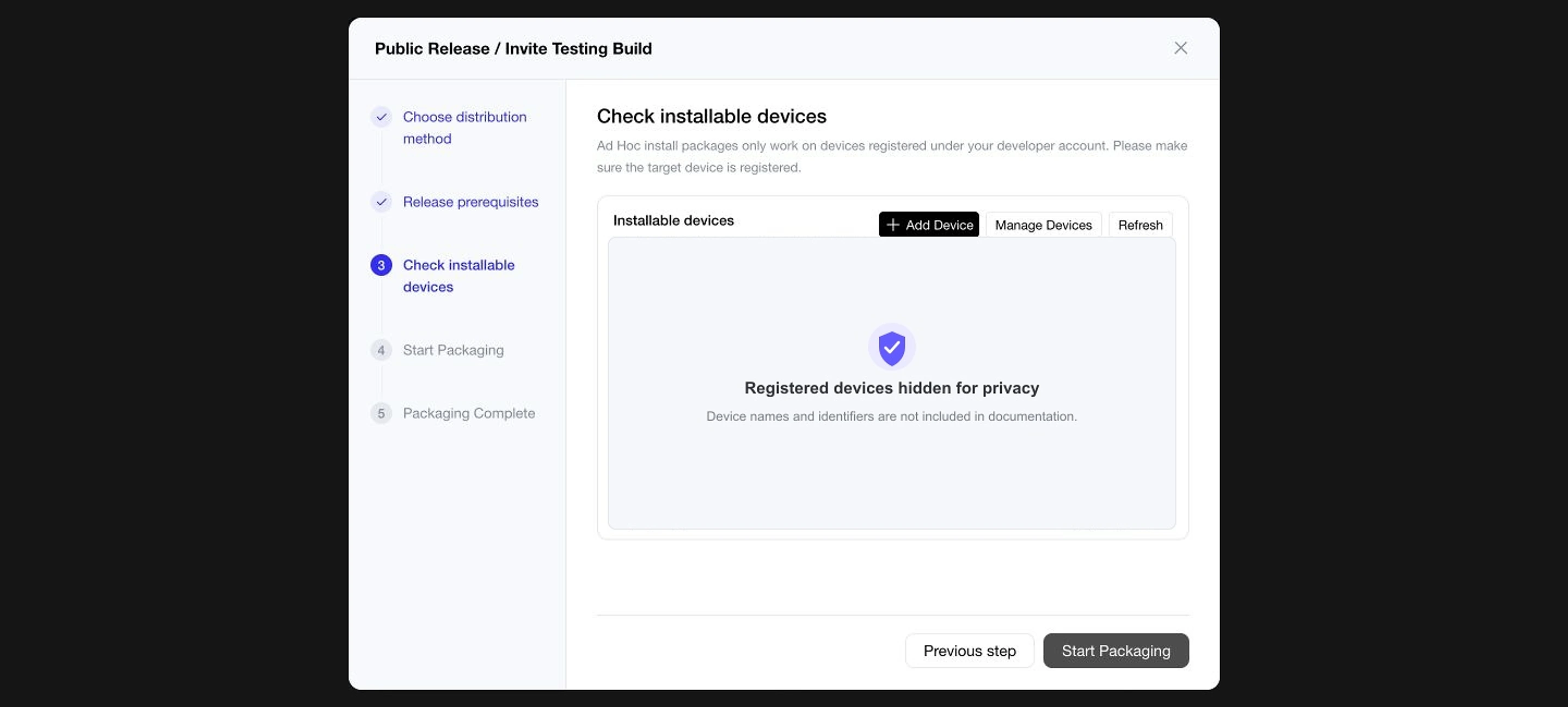
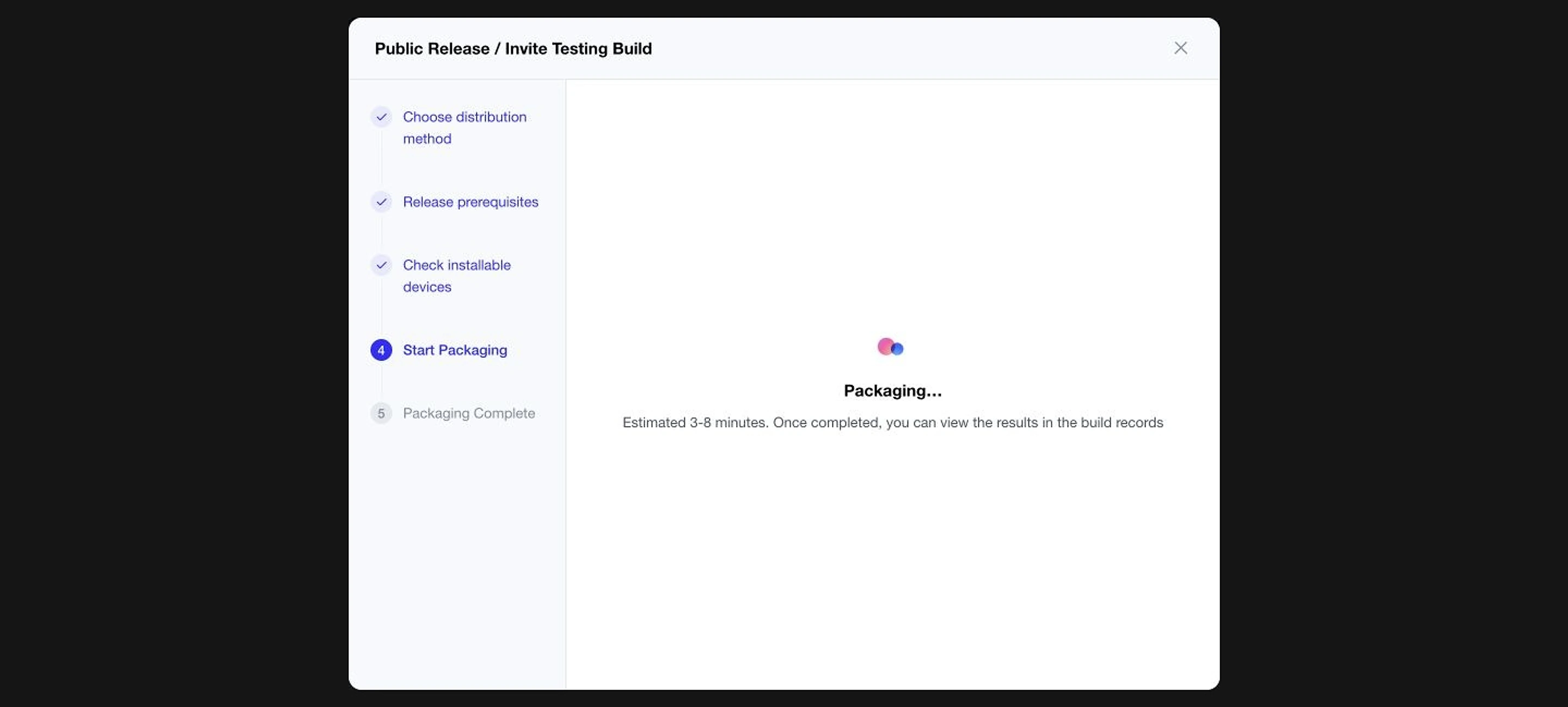
- Cliquez sur Start Packaging et attendez 3 à 8 minutes.
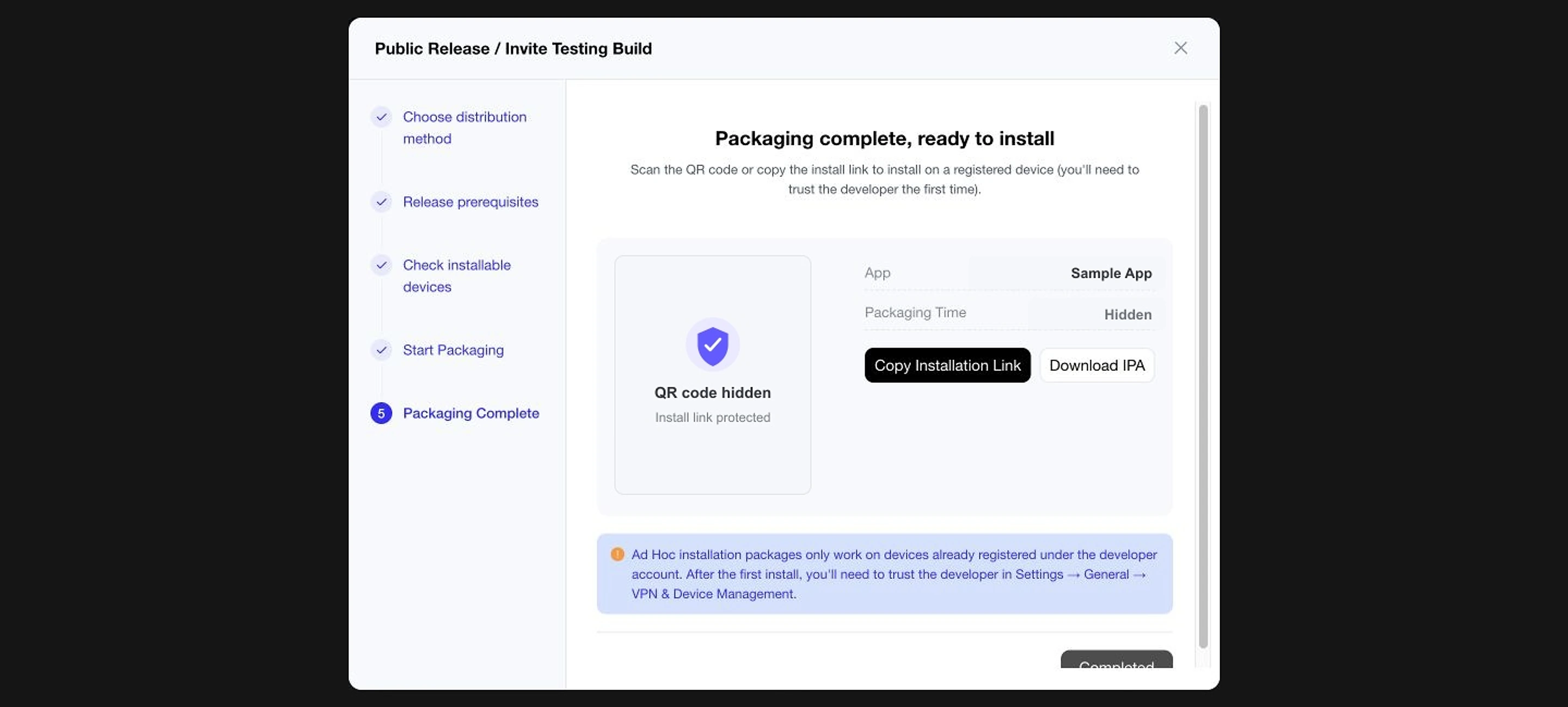
- Sur Packaging Complete, vous obtenez un QR code d'installation, Copy Installation Link, et Download IPA.
Partie 3 — Les testeurs installent l'application
Envoyez à chaque testeur le lien d'installation (ou montrez-leur le QR code). Sur un téléphone enregistré :
- Ouvrez le lien dans Safari (les autres navigateurs ne fonctionneront pas) et appuyez sur Install lorsque le téléphone le demande.
- Allez à l'écran d'accueil ; l'icône apparaît et l'application se télécharge.
- Si le téléphone affiche un message de confiance du développeur à l'ouverture de l'application, suivez ses instructions (Settings → General → VPN & Device Management → appuyez sur le nom du développeur → Trust).
L'application continue de fonctionner tant que votre adhésion Apple et le profil de provisioning sont valides (les profils durent environ un an). Sur un téléphone non enregistré, l'installation échoue simplement — c'est attendu.
Ajouter un téléphone plus tard
Enregistrez le nouvel UDID (partie 2, étape 4) et empaquetez à nouveau — un build existant ne peut pas apprendre de nouveaux téléphones. Puis partagez le nouveau lien. Si cela se répète, passez à TestFlight.