
Partager avec des testeurs et publier (TestFlight → App Store)
Le parcours payant de bout en bout : rejoindre l'Apple Developer Program, créer la clé dont MeDo a besoin, empaqueter et envoyer l'application, inviter des testeurs via TestFlight, et passer à la revue App Store.
C'est le parcours qui mène à l'App Store public. En chemin, il vous donne TestFlight, l'application gratuite d'Apple pour remettre des versions de test à jusqu'à 10 000 personnes par e-mail ou par lien — pas de câbles, pas d'identifiants d'appareil.
Prévoyez environ une heure la première fois, surtout sur le site d'Apple. Chaque publication suivante se fait en quelques clics.
Avant de commencer
- Adhésion à l'Apple Developer Program — 99 USD par an. Inscrivez-vous sur developer.apple.com/programs/enroll avec votre Apple ID. L'approbation prend généralement un jour ou deux ; vous ne pouvez pas continuer tant qu'elle n'est pas active.
- 500 crédits par empaquetage dans MeDo (remboursés si l'exécution échoue).
- Votre application Mobile, terminée et testée dans le navigateur.
Partie 1 — Créer la clé qui permet à MeDo de parler à Apple
MeDo envoie l'application à Apple en votre nom. Pour l'autoriser, Apple veut un petit fichier de clé. Vous le créez une fois et le réutilisez pour chaque application.
- Connectez-vous à App Store Connect avec l'Apple ID utilisé pour l'inscription.
- Allez dans Users and Access → onglet Integrations → App Store Connect API. Assurez-vous que Team Keys est sélectionné (pas Individual Keys). La toute première fois, Apple affiche un bouton Request Access à la place — cliquez dessus, acceptez les conditions, et attendez l'approbation d'Apple (seul l'Account Holder peut le faire).
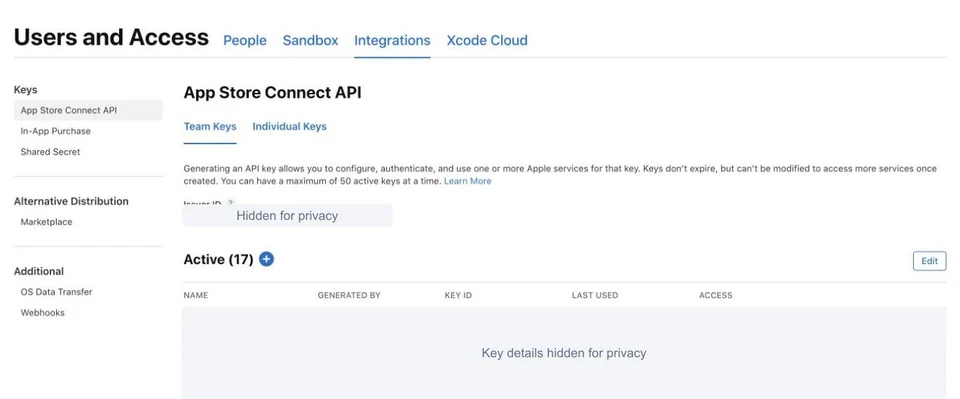
- Copiez l'Issuer ID affiché en haut de la page et collez-le dans un endroit sûr (une note sur votre ordinateur).
- Cliquez sur Generate API Key (ou le + à côté de Active si vous avez déjà des clés). Donnez-lui un nom tel que
MeDo, choisissez Admin sous Access — MeDo en a besoin pour créer des certificats et enregistrer le Bundle ID — et cliquez sur Generate. Le nom et le niveau d'accès ne peuvent plus être changés ensuite. - Sur la nouvelle ligne, copiez le Key ID, puis cliquez sur Download API Key. Vous obtenez un fichier se terminant par
.p8.
Téléchargez-le maintenant et conservez-le. Apple ne vous laisse télécharger ce fichier qu'une seule fois. Rangez-le avec votre Issuer ID et Key ID. Si vous le perdez ou le partagez par erreur, revenez ici, Revoke la clé, et créez-en une nouvelle.
Partie 2 — Empaqueter l'application dans MeDo
- Ouvrez votre projet Mobile et cliquez sur Export installation package (Exporter le package d'installation) en haut de l'éditeur.
- Choisissez l'onglet iOS App → Packaging V2 version → Public Release / Invite Testing → Use this option.
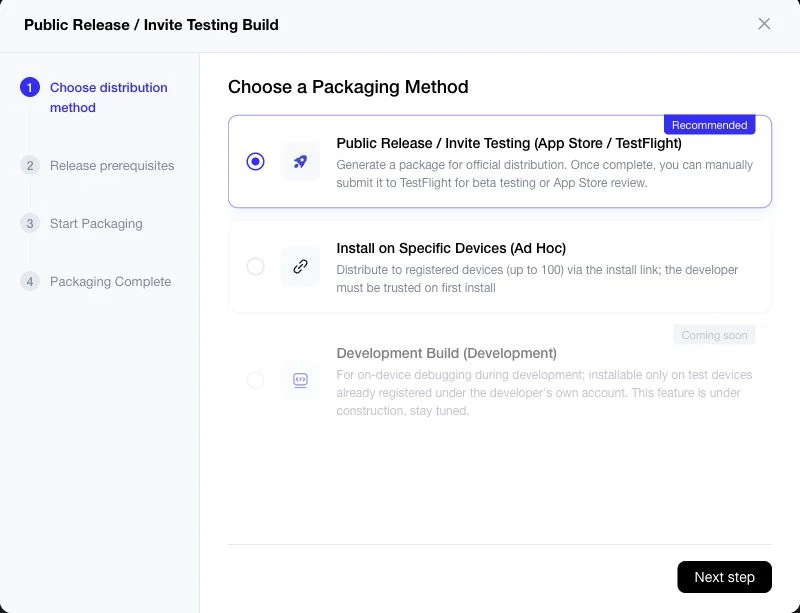
- Sur Choose a Packaging Method, laissez Public Release / Invite Testing (App Store / TestFlight) sélectionné et cliquez sur Next step.
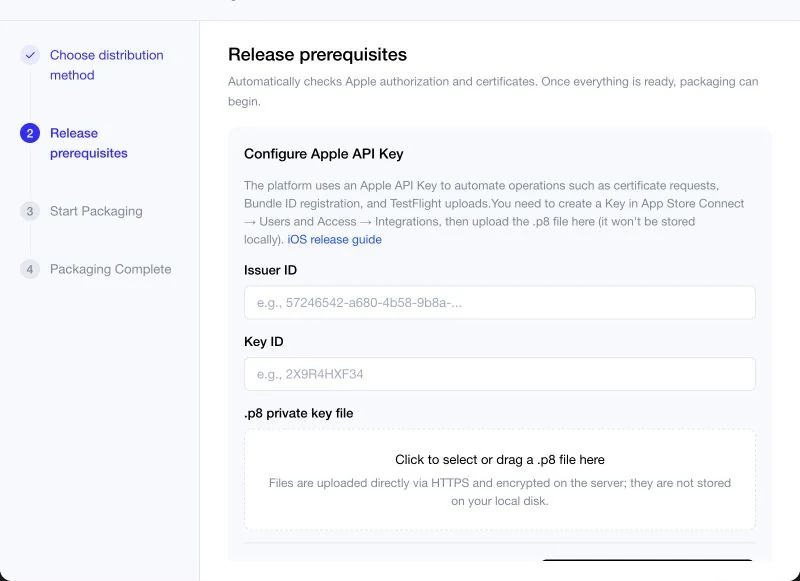
- Sur Release prerequisites, collez votre Issuer ID et Key ID et déposez le fichier .p8 dans la zone. MeDo vérifie la clé, crée les certificats nécessaires, et enregistre le Bundle ID de l'application auprès d'Apple. MeDo mémorise la clé pour vos builds suivants.
- Cliquez sur Start Packaging. Attendez 3 à 8 minutes ; vous pouvez fermer la boîte de dialogue et revenir.
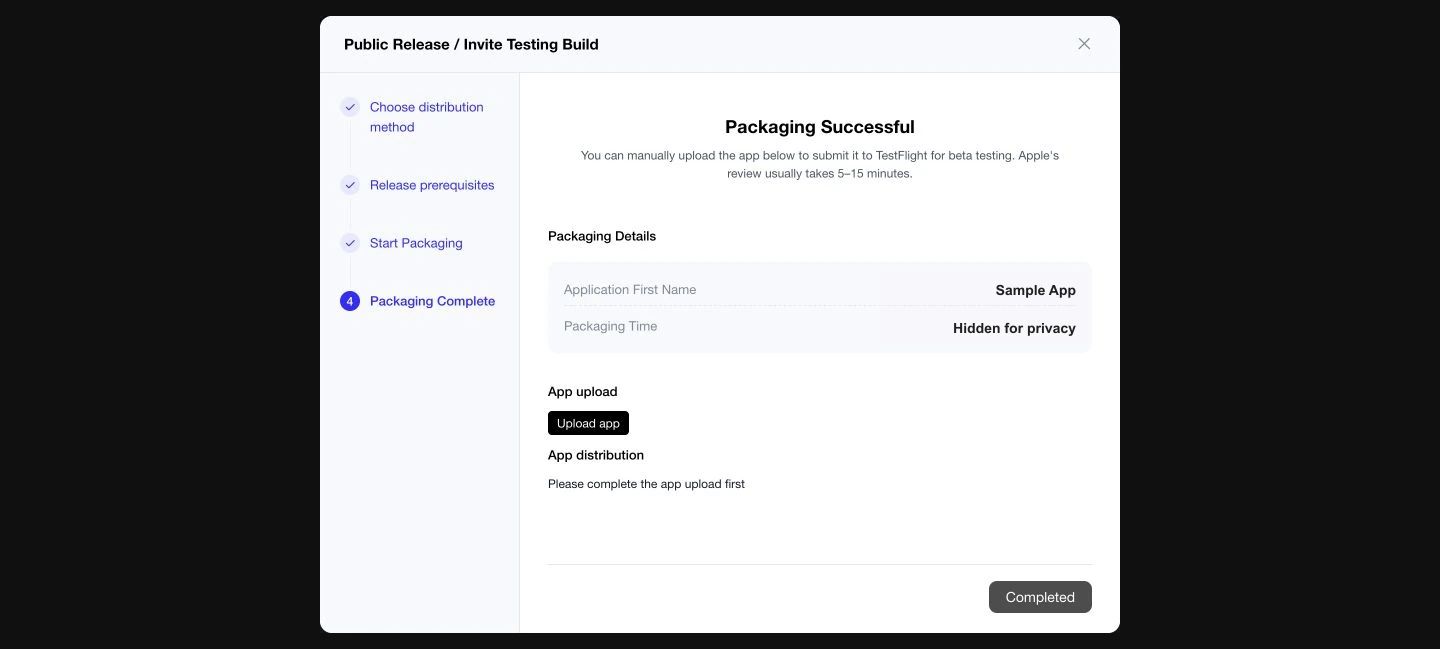
- Lorsque vous voyez Packaging Successful, arrêtez-vous un instant — ne cliquez pas encore sur Upload app. Apple a d'abord besoin d'un « emplacement » vide pour l'application (partie suivante).
Partie 3 — Créer la page de l'application dans App Store Connect
- Dans App Store Connect, ouvrez Apps et cliquez sur + → New App.
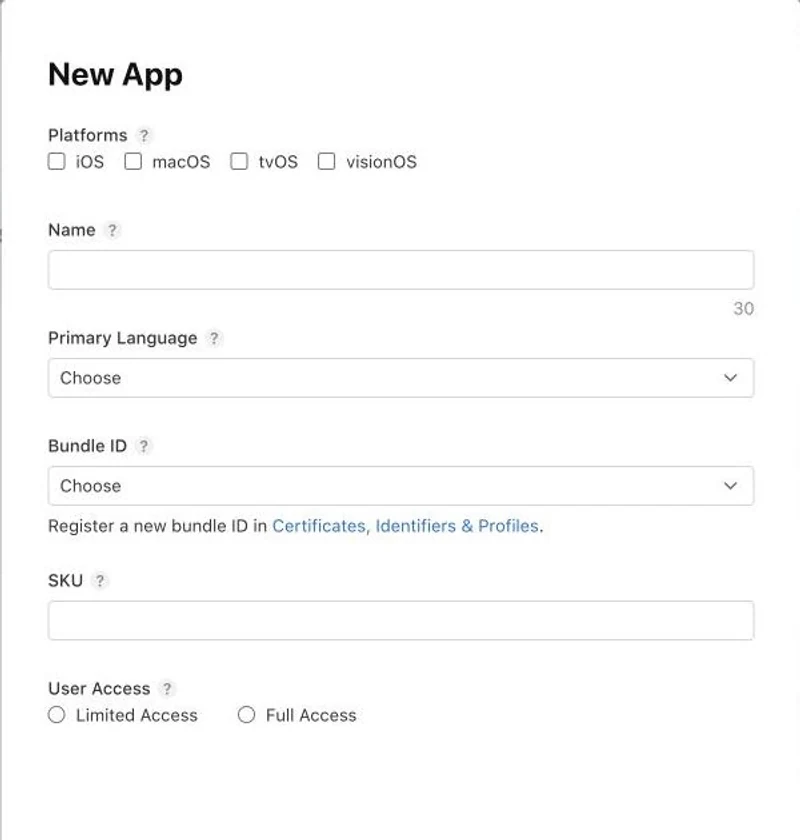
- Remplissez :
- Platforms — cochez iOS.
- Name — le nom que les gens verront dans l'App Store (vous pourrez le changer plus tard).
- Primary Language — la langue de votre application.
- Bundle ID — ouvrez le menu déroulant et choisissez celui que MeDo a enregistré à la partie 2. Il correspond au Bundle ID affiché à côté de votre build dans la boîte de dialogue Export installation package. S'il n'est pas encore dans la liste, attendez une minute et rechargez la page.
- SKU — n'importe quel code court pour vos propres archives, par exemple
bakery-app-1. Les clients ne le voient jamais. - User Access — Full Access convient pour un compte personnel.
- Cliquez sur Create.
Partie 4 — Envoyer le build
De retour dans MeDo, sur l'écran Packaging Successful (ou depuis la ligne du build dans Export installation package), cliquez sur Upload app. MeDo envoie le build à Apple. Dans App Store Connect, ouvrez votre application → onglet TestFlight ; le build apparaît avec le statut Processing et devient prêt après quelques minutes (parfois jusqu'à une demi-heure).
Si Apple affiche Missing Compliance à côté du build, cliquez sur Manage et répondez aux questions de conformité à l'export sur le chiffrement. Le guide de conformité à l'export d'Apple explique chaque option.
Partie 5 — Inviter des testeurs avec TestFlight
Il existe deux types de groupes de testeurs. La plupart des gens n'ont besoin que du second.
Testeurs internes (jusqu'à 100) — pour vous et votre équipe. Ils doivent d'abord être ajoutés comme utilisateurs dans Users and Access. Dans l'onglet TestFlight, sous Internal Testing, cliquez sur +, nommez le groupe, ajoutez le build, et cochez les personnes.
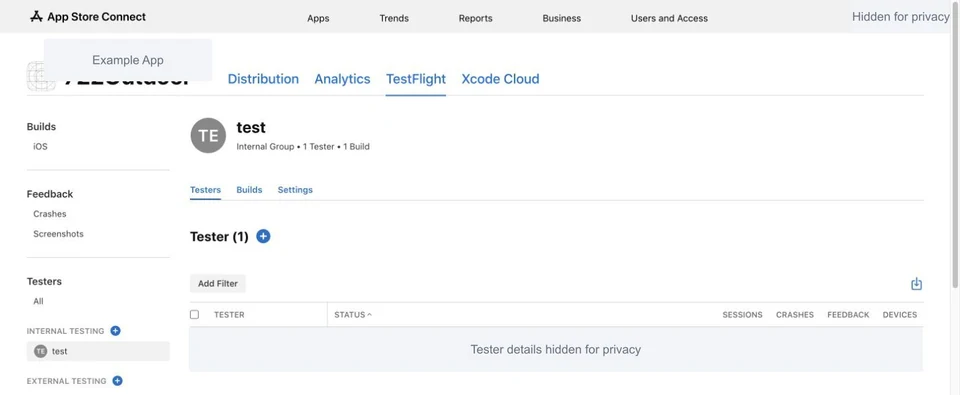
Testeurs externes (jusqu'à 10 000) — pour des clients, des amis, des utilisateurs. Sous External Testing, cliquez sur +, nommez le groupe, ajoutez le build, et rédigez une phrase ou deux sous What to Test. Le premier build externe passe par une courte Beta App Review d'Apple avant que les testeurs puissent l'installer. Ensuite, vous pouvez :
- Add testers by email — chaque personne reçoit une invitation, ou
- Enable Public Link — copiez un lien et partagez-le partout ; quiconque l'ouvre peut installer.
Ce que font vos testeurs
- Installez TestFlight depuis l'App Store (gratuit).
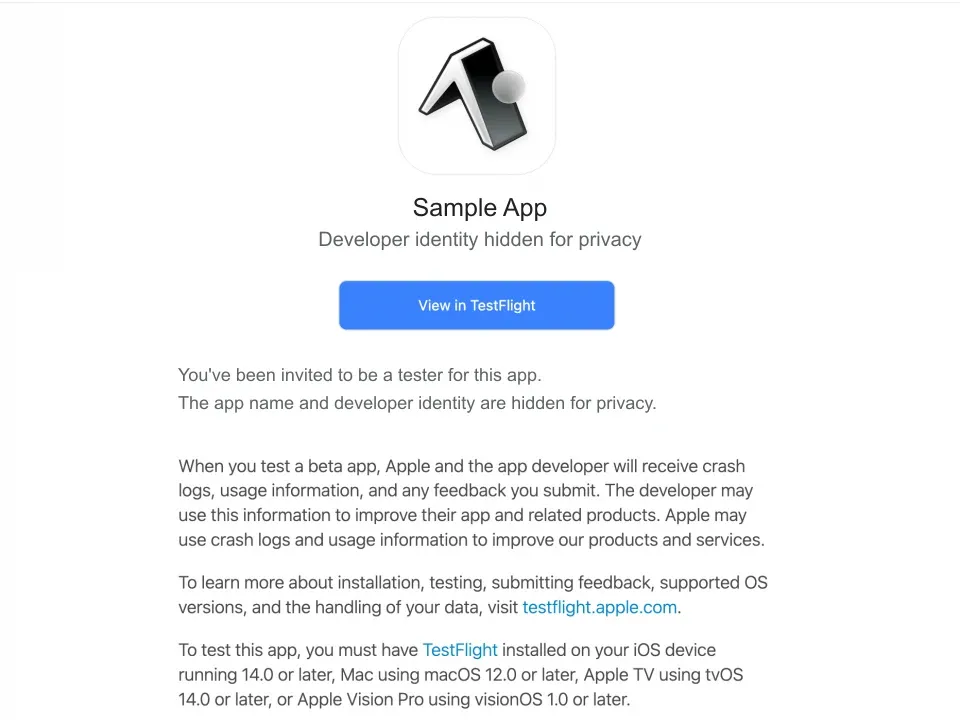
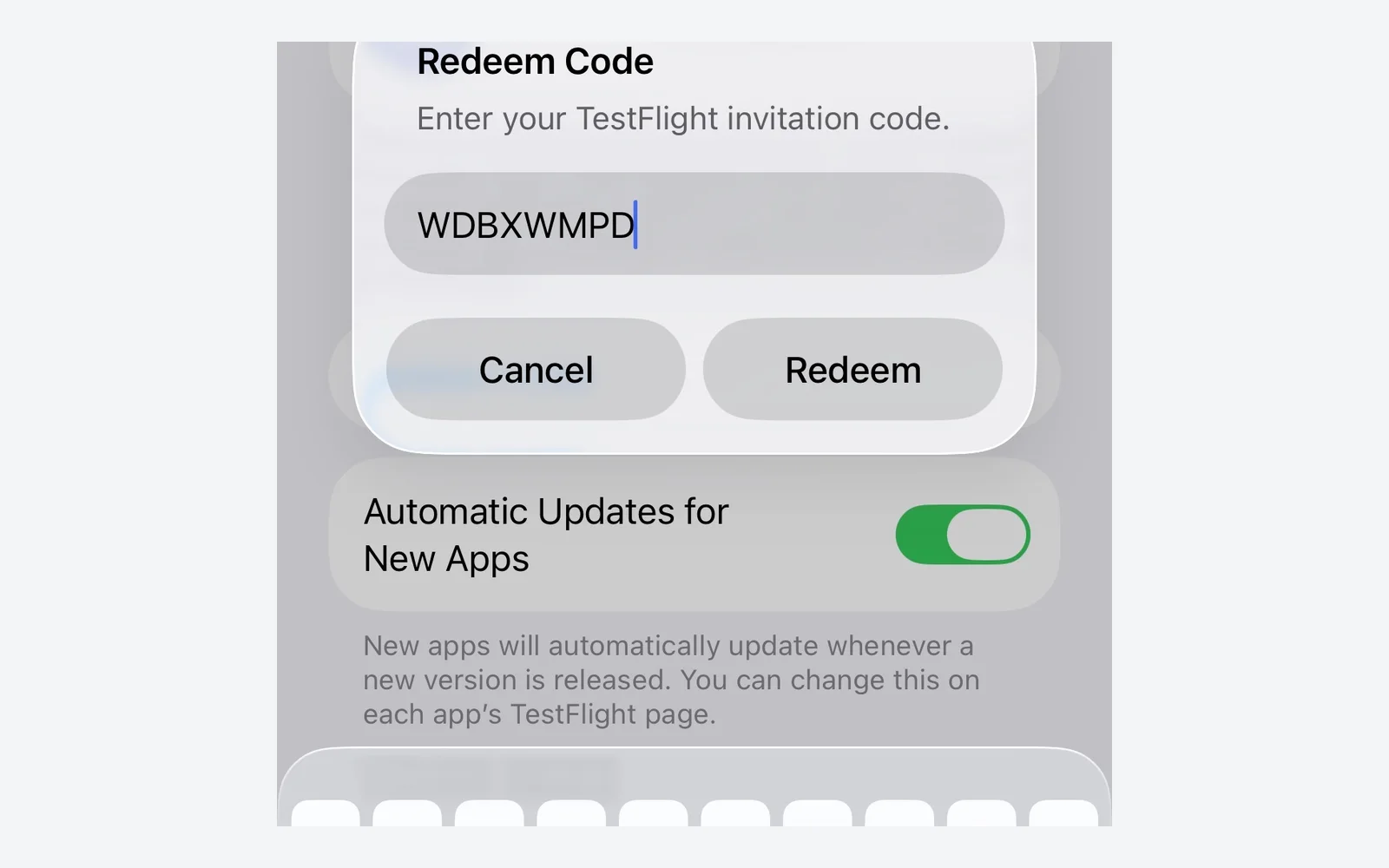
- Ouvrez l'e-mail d'invitation et appuyez sur View in TestFlight — ou ouvrez votre lien public — ou collez le code de l'e-mail dans TestFlight sous Redeem.
S'ils préfèrent, ils peuvent saisir le code de l'e-mail dans TestFlight à la place :
- Appuyez sur Install. L'application apparaît sur leur écran d'accueil comme n'importe quelle autre, et TestFlight les prévient lorsqu'une nouvelle version est disponible.
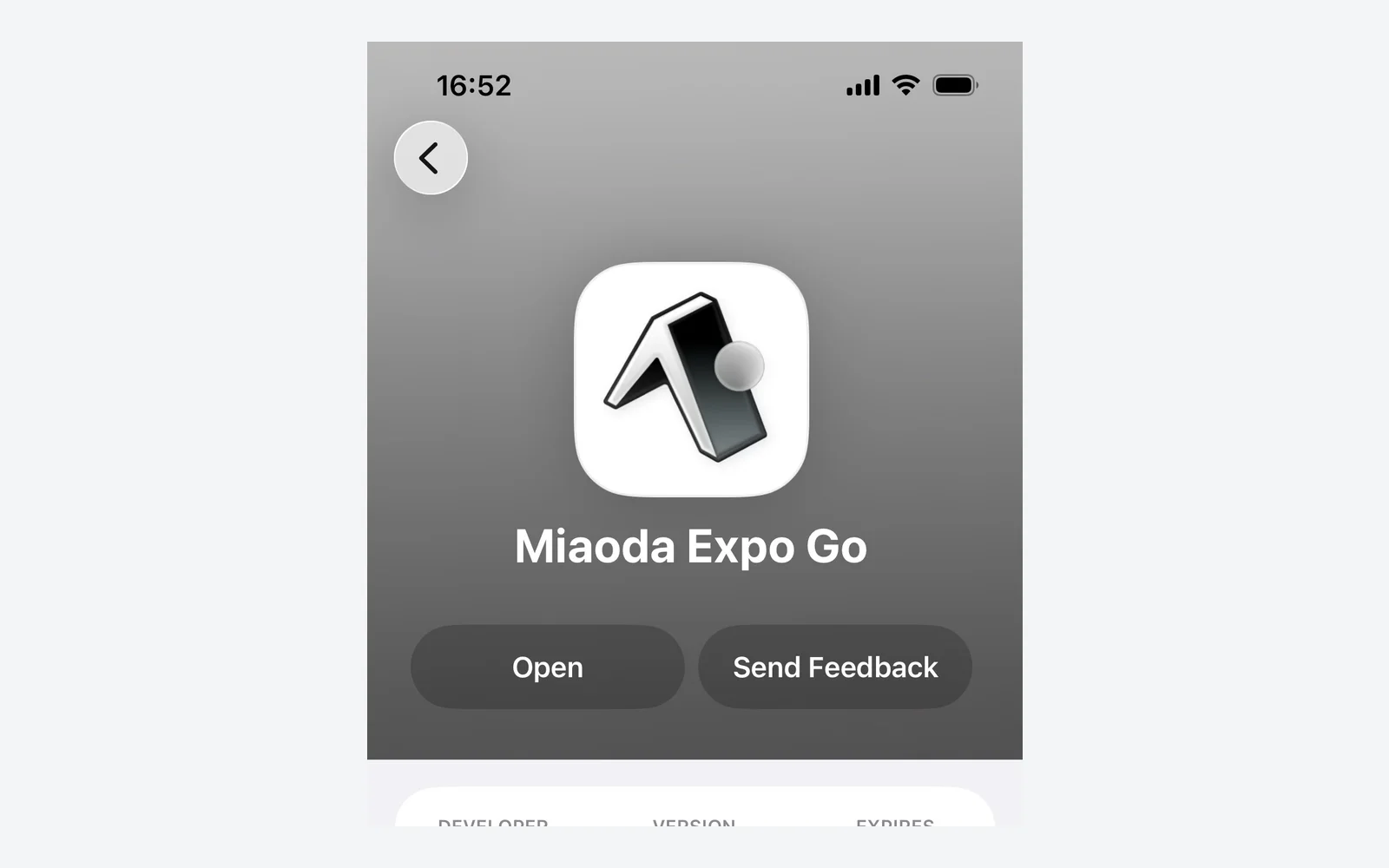
Chaque build fonctionne pendant 90 jours. Envoyez un nouveau build avant cette échéance pour que les testeurs continuent.
Partie 6 — Livrer une nouvelle version
Après avoir modifié l'application dans MeDo : Export installation package → iOS App → Packaging V2 version → même parcours → Start Packaging → Upload app. La clé et le Bundle ID sont mémorisés, cela prend donc quelques minutes. Ajoutez le nouveau build à votre groupe TestFlight et les testeurs sont invités à mettre à jour.
Partie 7 — Passer à l'App Store
L'approbation TestFlight n'est pas l'approbation App Store. Lorsque l'application est prête pour le public, continuez avec Publier sur l'App Store, qui parcourt la fiche du store, les questions de confidentialité et la soumission à la revue.