
iOS : installer votre application sur iPhone
Un guide en langage simple pour transformer une application mobile MeDo en vraie application iPhone : ce qu'il faut, ce que ça coûte, les trois façons de l'installer, et laquelle choisir.
Une application Mobile créée dans MeDo fonctionne déjà dans n'importe quel navigateur de téléphone à son adresse publiée. L'empaquetage va plus loin : il transforme l'application en vraie application iPhone — une icône sur l'écran d'accueil, installée depuis TestFlight ou l'App Store. Cette section vous guide sans supposer que vous l'avez déjà fait.
Ce dont vous avez besoin
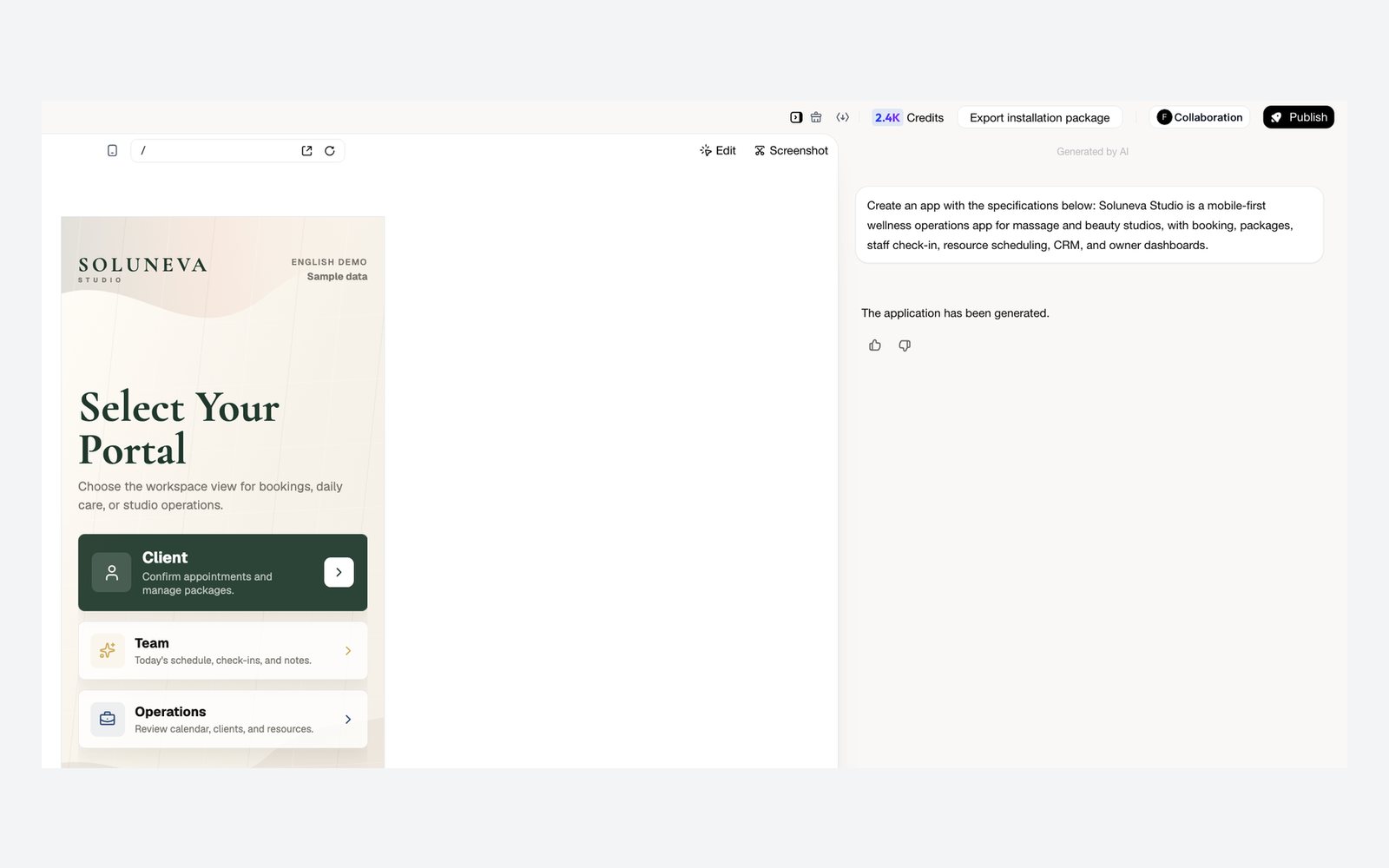
- Une application Mobile dans MeDo. L'empaquetage est disponible pour les projets créés avec le type de tâche Mobile. Dans ces projets, un bouton Export installation package (Exporter le package d'installation) apparaît en haut de l'éditeur, à côté de votre solde de crédits.
- Des crédits. Chaque empaquetage iOS coûte 500 crédits. Si une exécution échoue ou si vous l'annulez, les crédits sont automatiquement restitués.
- Un compte Apple — le type dépend du parcours choisi (section suivante). Vous n'avez pas besoin d'un Mac ni d'aucun logiciel de développement ; MeDo construit l'application pour vous dans le cloud.
Choisir un parcours
Apple ne laisse les applications arriver sur iPhone que par quelques portes. MeDo en prend en charge trois, et le choix se résume à une question : qui doit l'installer ?
Règle empirique : commencez par Local debugging pour voir l'application sur votre téléphone. Quand vous êtes satisfait, rejoignez l'Apple Developer Program et passez directement à TestFlight → App Store — c'est la seule porte qui mène à l'App Store public. Utilisez Ad Hoc uniquement lorsque vous avez spécifiquement besoin d'un petit groupe fixe d'appareils sans passer par Apple.
Les étapes, en un coup d'œil
Chaque parcours commence de la même façon :
- Ouvrez votre projet Mobile et cliquez sur Export installation package en haut de l'éditeur.
- Passez à l'onglet iOS App.
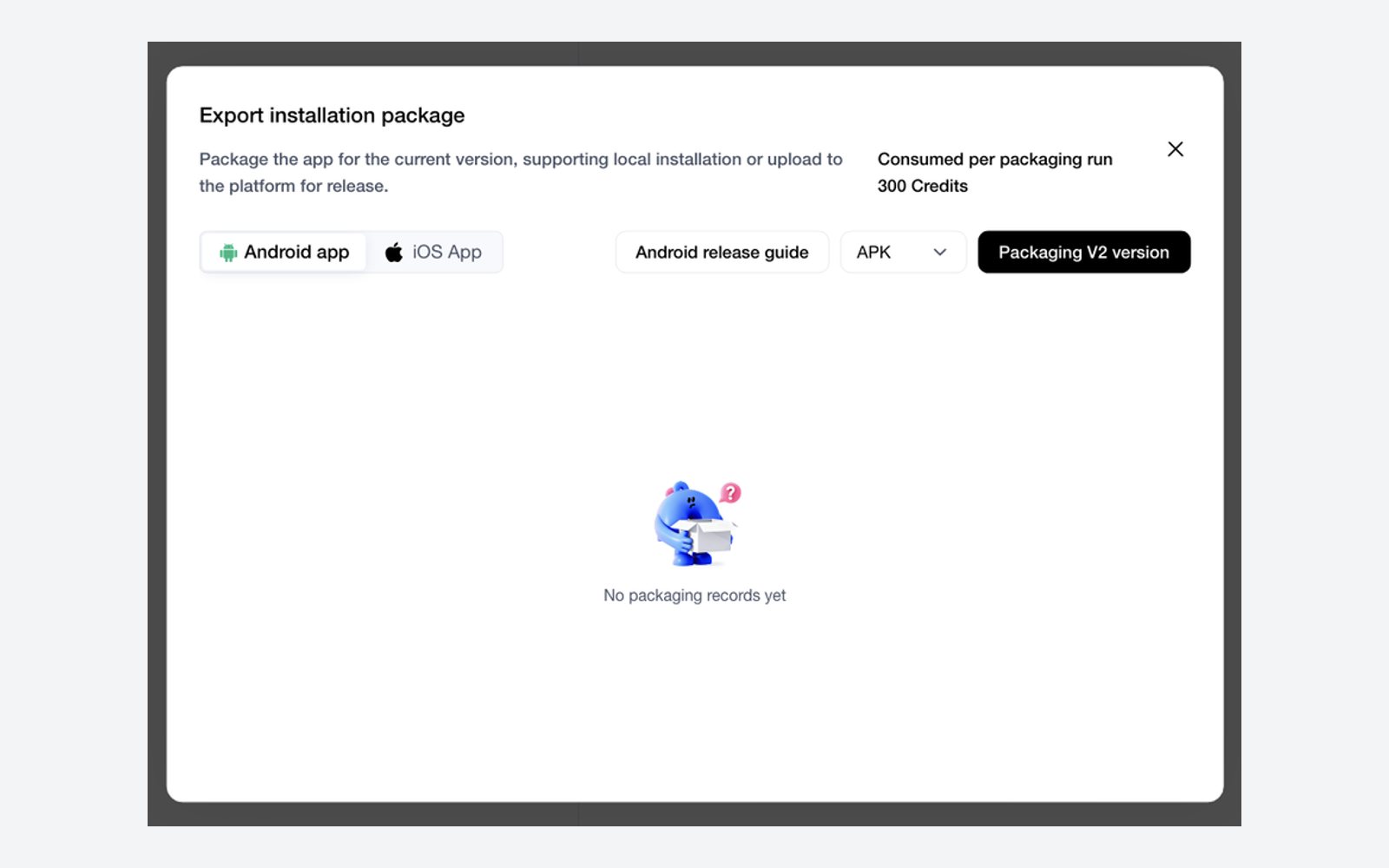
- Cliquez sur Packaging V2 version (Version d'empaquetage V2) et choisissez votre parcours.
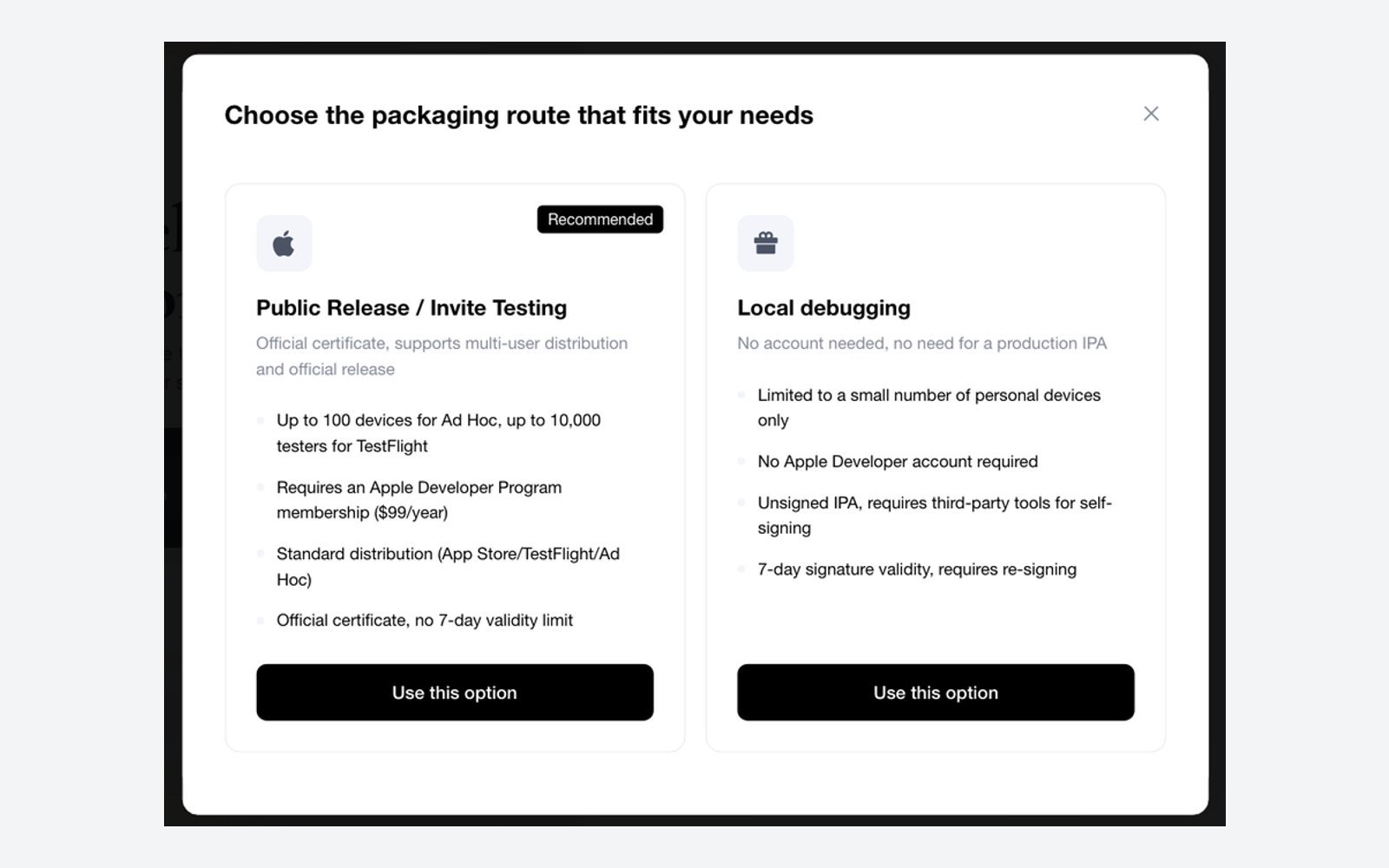
- Public Release / Invite Testing (Publication publique / Tests sur invitation) couvre à la fois TestFlight → App Store et Ad Hoc ; vous choisissez entre les deux à l'écran suivant.
- Local debugging construit une application non signée pour votre propre téléphone.
- Suivez l'assistant pour votre parcours. L'empaquetage prend généralement 3 à 8 minutes ; vous pouvez quitter la page et revenir — les builds terminés restent listés dans la même boîte de dialogue.
À partir d'ici, suivez le guide détaillé de votre parcours :
- Tester sur votre iPhone (Local debugging)
- Partager avec des testeurs et publier (TestFlight → App Store), puis Publier sur l'App Store
- Installer sur des appareils spécifiques (Ad Hoc)
Mots que vous rencontrerez en chemin
Vous n'avez pas besoin de les comprendre en profondeur, mais vous les verrez dans l'assistant et sur le site d'Apple.
Bon à savoir
- Apple change régulièrement ses règles. Avant une vraie soumission App Store, jetez un œil aux exigences à venir d'Apple et aux App Review Guidelines.
- Certaines fonctionnalités iPhone — notifications push, Apple Pay, Sign in with Apple, achats intégrés — ne fonctionnent que sur les parcours payants, et certaines demandent une configuration supplémentaire dans votre compte Apple.
- Gardez votre fichier de clé
.p8privé. Il ne peut être téléchargé qu'une seule fois auprès d'Apple ; s'il fuit, révoquez-le dans App Store Connect et créez-en un nouveau. - L'empaquetage se fait par version. Après avoir modifié l'application dans MeDo, empaquetez à nouveau pour obtenir la nouvelle version sur les téléphones.