
Tâches générales
Travaillez sans construire d'application : générez des vidéos, des images, des diaporamas et des analyses, extrayez du contenu web, enchaînez les tâches et partagez le résultat.
Parfois, vous ne voulez pas une application — vous voulez que le travail soit fait. Décrivez la tâche et MeDo produit le fichier : une vidéo, une image, un diaporama, une analyse de données, le résumé d'une page web. Les tâches générales utilisent la même barre de saisie, les mêmes Skills et les mêmes crédits que la construction d'applications ; la différence, c'est que le résultat est un fichier plutôt qu'un site.
Démarrer une tâche
Sur la page Home, la rangée de boutons sous la zone de saisie liste ce que MeDo peut produire (faites-la défiler avec les flèches pour tout voir). Les deux premiers — Website et Mobile — construisent des applications. Les autres sont des tâches :
Choisir une tâche change le texte d'espace réservé dans la zone et les suggestions en dessous, et indique à MeDo quels Skills privilégier. Vous pouvez aussi ignorer la rangée et simplement décrire le travail — MeDo déduit le type d'après ce que vous écrivez.
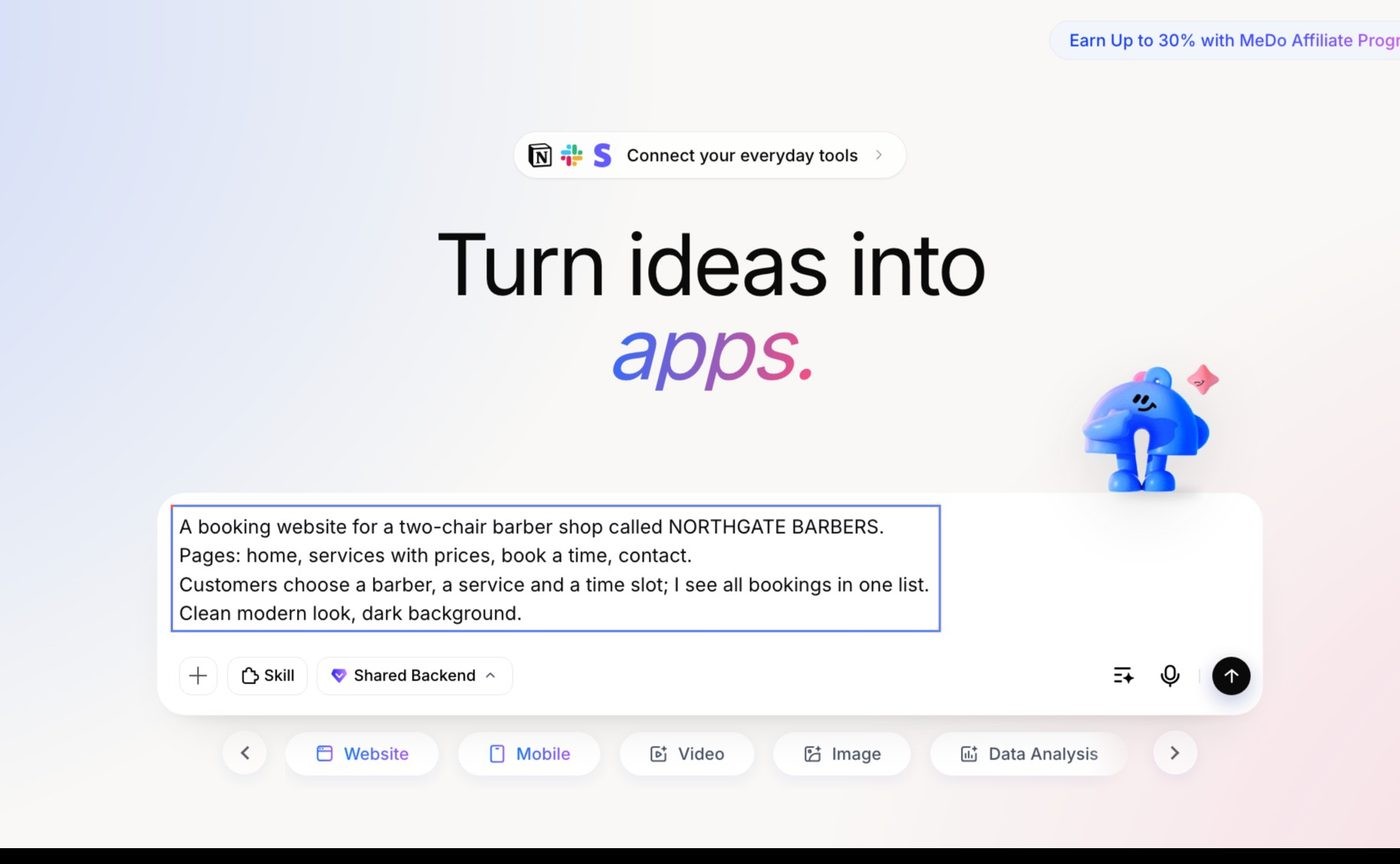
Joignez des fichiers avec + → Upload ou Add from asset library : le tableur à analyser, les photos à animer, les notes à transformer en diaporama. Nommez un Skill précis avec @ lorsque vous avez une préférence — « utilise @Image Generation Omni (Kling) pour l'affiche ».
Enchaîner les tâches
Le résultat d'une tâche est disponible pour la suivante, ce qui permet de travailler par étapes :
- Extraire la page tarifaire d'un concurrent → l'analyser → construire un diaporama de comparaison.
- Analyser le CSV des ventes du trimestre → générer un rapport → construire un Website tableau de bord à partir des mêmes données.
- Générer trois visuels de campagne → construire une landing page qui les utilise.
Continuez simplement à parler dans la même conversation : « Maintenant, transforme ça en un diaporama de 10 slides. » Importez d'autres fichiers ou ajoutez des exigences à tout moment.
La page de tâche
Lorsque vous envoyez une tâche, MeDo ouvre une page de tâche. C'est une version allégée de l'éditeur d'application — la conversation à droite, et à gauche :
- Files — tout ce que vous avez importé et tout ce que MeDo a produit. Prévisualisez les documents (
doc,docx,pdf,txt,md), les tableurs (xls,xlsx,csv), les images, la vidéo et l'audio sur place, et téléchargez n'importe quel fichier. - Code — tout code que MeDo a écrit pendant le travail, par exemple le script d'analyse derrière un graphique.
- Skill — les Skills appelés pendant la tâche.
Les tâches apparaissent dans votre liste Project aux côtés des applications, afin que vous puissiez y revenir plus tard et continuer.
Partager une tâche
Cliquez sur Share en haut à droite de la page de tâche pour obtenir un lien. Quiconque possède le lien peut voir les étapes suivies par MeDo et les fichiers produits. Ne partagez que des tâches dont les données d'entrée peuvent être rendues visibles.
Ce que coûtent les tâches
Chaque message mené à bien est facturé au tarif Fast Build ou Deep Build (10 ou 40 crédits), et tout Skill appelé par la tâche est facturé par appel au prix indiqué sur sa carte — une fois le quota quotidien gratuit épuisé. La génération vidéo est la plus chère ; vérifiez le prix dans le Skill Center avant de générer plusieurs variantes. Voir Système de crédits.
Conseils
- Mettez tout le brief dans un seul message lorsque l'objectif est clair : audience, format, durée, ton et contraintes.
- Importez les fichiers source avant de décrire la tâche, afin que MeDo puisse les consulter pendant la planification.
- Utilisez Deep Build pour la recherche, l'analyse en plusieurs étapes et les documents longs ; Fast Build pour une image unique ou un résumé rapide.
- Si le premier résultat est proche, dites ce qu'il faut changer plutôt que de recommencer — les fichiers et le contexte sont déjà là.