
Modifier avec des captures d'écran
Utilisez l'outil Screenshot intégré pour marquer exactement ce que vous voulez changer, avec des exemples commentés pour ajouter, déplacer et restyler des éléments.
Certains changements se voient tout de suite et se décrivent mal : « la deuxième carte de la troisième rangée », « l'espace au-dessus du pied de page », « le badge qui recouvre la photo ». Une capture annotée supprime le flou. MeDo voit la zone exacte que vous avez tracée et y applique votre instruction.
Comment ça marche
- Dans l'éditeur, cliquez sur Screenshot dans la barre d'outils au-dessus de l'aperçu. L'aperçu actuel est capturé.
- Marquez la zone avec les outils de dessin : rectangle, arrow, text ou pen. Changez la couleur s'il vous faut plus d'une marque.
- Cliquez sur Add to chat. L'image est jointe à la zone de prompt.
- Écrivez une instruction courte et envoyez.
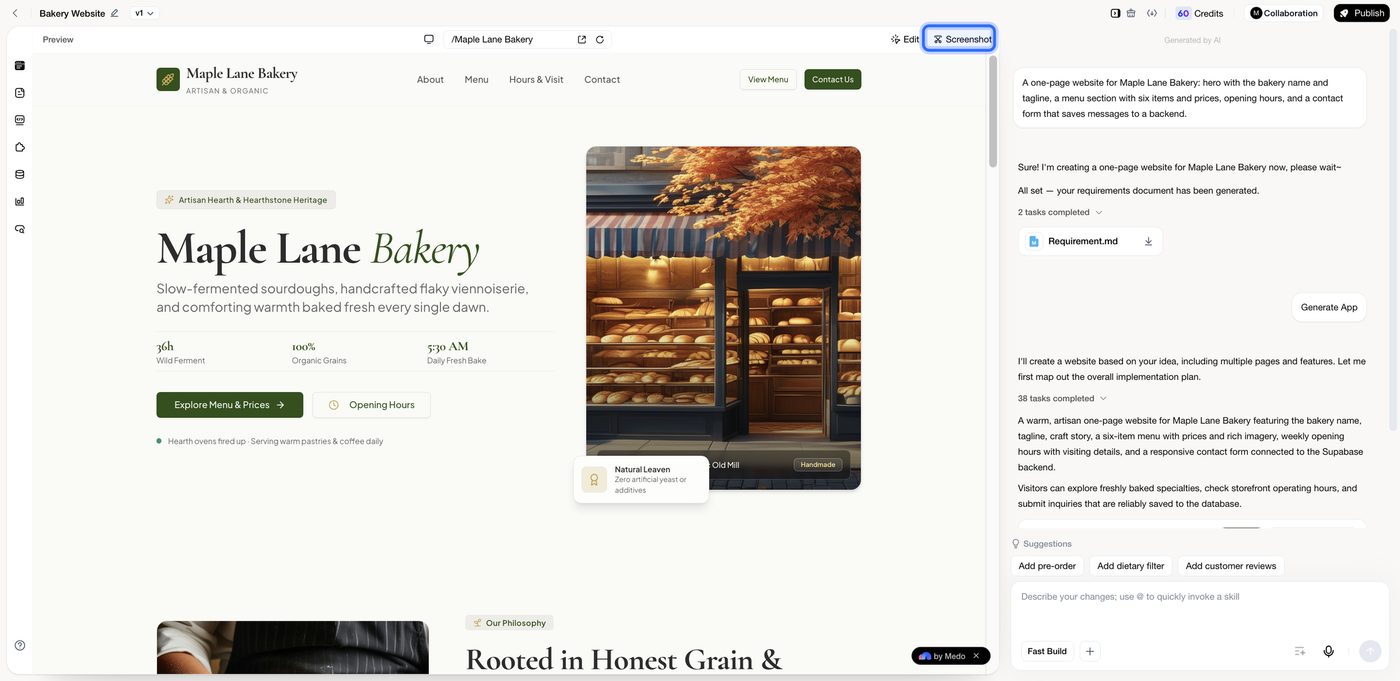
Quelques habitudes rendent les résultats stables :
- Une marque, une instruction. Si vous tracez deux cadres, dites ce que chacun signifie (« cadre bleu : … ; cadre rouge : … »).
- Nommez la couleur de la marque dans votre message lorsqu'il y en a plusieurs.
- Capturez le bon appareil. Passez d'abord l'aperçu en téléphone si le problème n'apparaît que sur mobile.
- Gardez l'instruction sur la zone marquée. Tout ce qui est en dehors doit aller dans un message séparé.
Exemple 1 : ajouter quelque chose à un endroit précis
Vous voulez un ruban « Nouveau cette semaine » sur un plat du menu.
- Capturez la section Menu.
- Tracez un rectangle sur le coin supérieur gauche de la photo de l'élément.
- Envoyez : « Ajoutez un petit ruban "Nouveau cette semaine" dans le coin marqué. Utilisez le même vert que l'en-tête. »
Exemple 2 : déplacer un élément
Le bouton « Order now » est sous le texte, mais vous le voulez à côté du prix.
- Capturez la carte.
- Tracez une flèche du bouton vers l'espace à côté du prix.
- Envoyez : « Déplacez le bouton Order now là où pointe la flèche, aligné avec le prix. »
Exemple 3 : corriger un problème de mise en page
La photo du hero est recadrée sur téléphone.
- Passez l'aperçu à une taille téléphone, puis capturez.
- Tracez un rectangle autour de la zone coupée.
- Envoyez : « Sur mobile, la photo marquée est coupée. Affichez l'image entière et placez le texte en dessous. »
Exemple 4 : suivre une référence
Vous avez une capture d'un tableau de prix qui vous plaît.
- Capturez votre propre section de prix et tracez un rectangle autour.
- Ajoutez l'image de référence avec
+→ Upload. - Envoyez : « Restylez la section marquée pour ressembler à la deuxième image : trois colonnes, celle du milieu mise en avant. »
Quand une capture n'est pas le bon outil
- Changer le texte, les couleurs ou l'espacement d'un élément va plus vite en Edit mode — cliquez l'élément et modifiez-le directement.
- Ajouter une page ou une fonctionnalité entière n'a pas besoin d'image ; décrivez-la dans le chat.
- Le comportement backend (ce qui est enregistré, qui peut le voir) est une demande de chat, pas une demande visuelle.
Voir Modifier votre application pour tous les outils d'édition côte à côte.