
Visite de l'interface
Repérez-vous dans MeDo : la page d'accueil, la barre latérale, votre liste de projets et les vues de l'éditeur.
Une carte courte du produit, pour que le reste de la documentation ait du sens. Si vous n'avez encore rien créé, commencez plutôt par Démarrage rapide.
Le générateur MeDo fonctionne sur mobile et sur ordinateur. Vous pouvez discuter, modifier, prévisualiser et gérer des projets depuis votre téléphone ou votre ordinateur portable.
Page d'accueil
Là où chaque création commence.
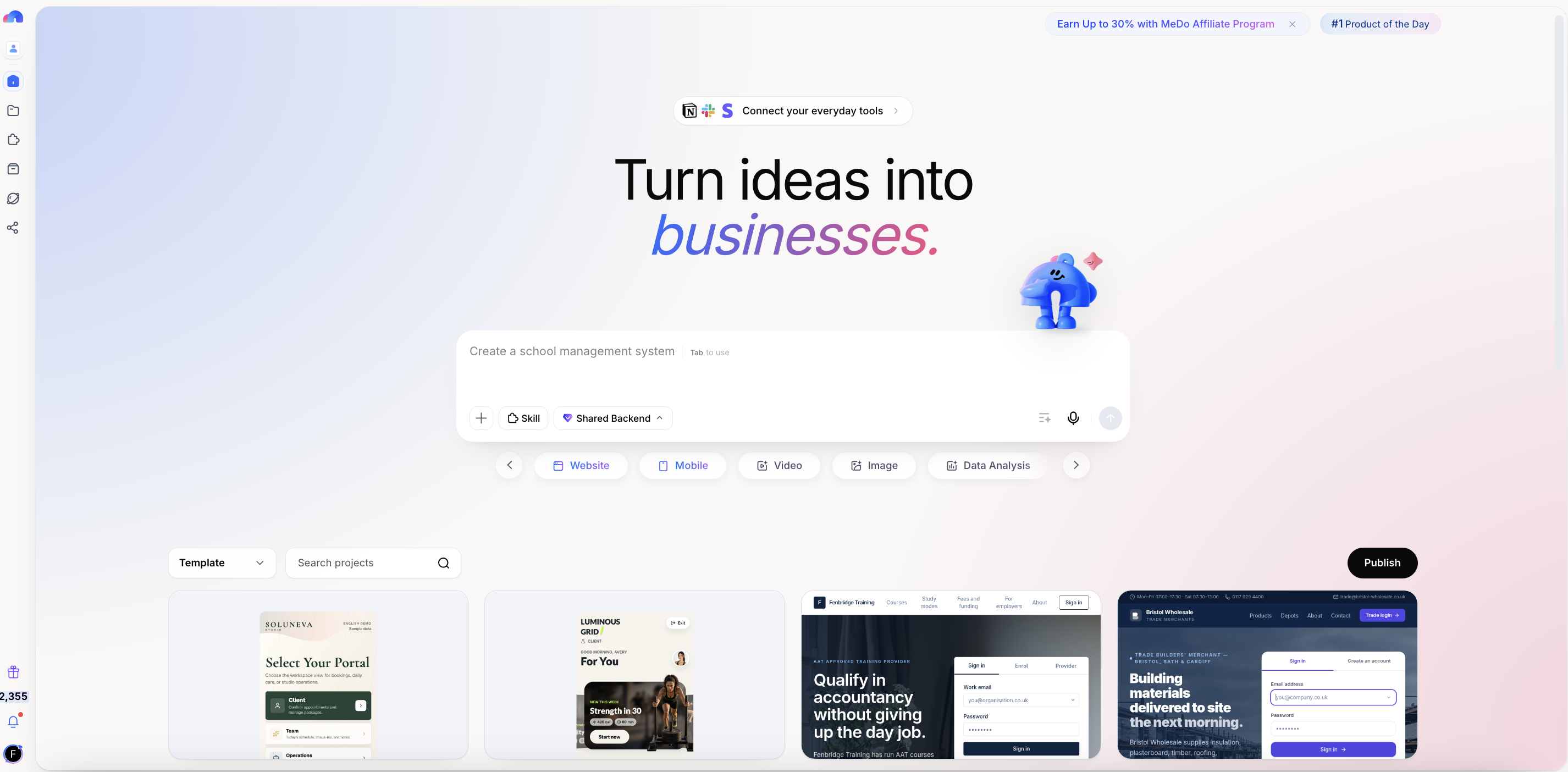
- Zone de prompt — décrivez le produit que vous voulez. Vous pouvez aussi joindre des fichiers ou des images, ou utiliser la saisie vocale.
- Menu + — ouvrez le bouton plus sur la barre de prompt. Il contient Deep Build et Fast Build, plus Add from asset library et Upload. Le mode de création change le niveau de travail de MeDo et le coût de chaque message. Voir Utiliser les modes de création et Utiliser la bibliothèque d'assets.
- Shared Backend — sur la barre de prompt, choisissez un backend existant pour que cette nouvelle application partage les données avec une application que vous avez déjà. Voir Partager un backend.
- Types de sortie — une rangée sous la zone : Website et Mobile pour les applications, plus des types de tâches comme Slides, Image, Video, Data Analysis, Web Extract et Skill Creation qui vous remettent un fichier plutôt qu'une application. Voir Tâches générales.
- Skill — cliquez sur Skill sur la barre de prompt (ou tapez
@) pour ouvrir un catalogue d'outils — vidéo, mail, calendrier, paiements, et plus. Un Skill est une capacité empaquetée que MeDo peut utiliser dans la tâche en cours ou intégrer à votre application. Voir Skills. - Marketplace — faites défiler pour des applications live que vous pouvez ouvrir ou remixer. Voir Marketplace.
Barre latérale
Notifications
La cloche dans la barre latérale porte trois types de messages :
- Mises à jour produit — nouvelles versions et changements de MeDo lui-même.
- Activité Marketplace — lorsqu'une personne aime ou copie une application que vous avez listée. Voir Marketplace.
- Annonces officielles — tout autre message envoyé par l'équipe MeDo.
Liste des projets
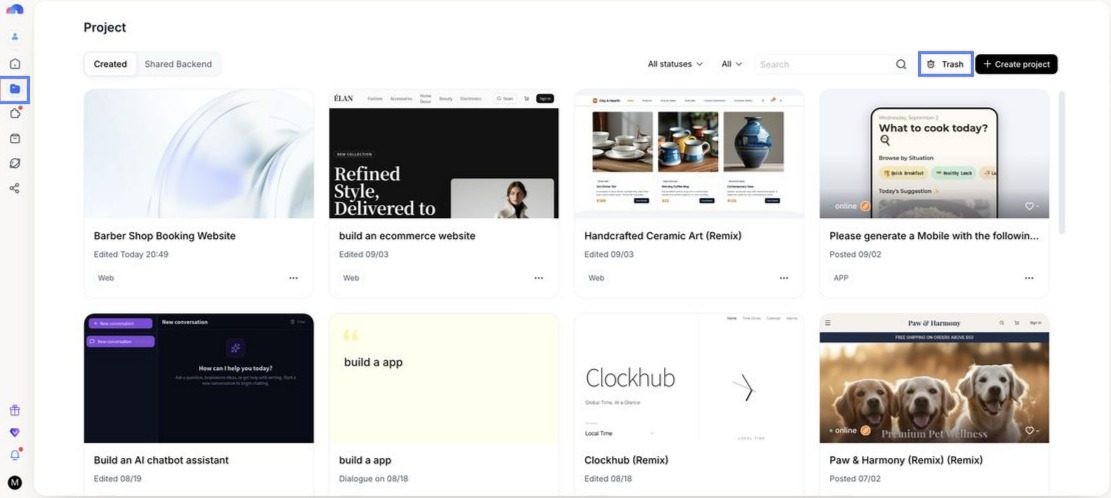
Chaque projet affiche son nom, sa dernière date de modification et son type, avec les actions Edit et Visit. Les projets supprimés vont dans Trash et restent récupérables pendant 30 jours. Voir Restauration de version et corbeille.
L'éditeur
Ouvrir un projet place la conversation d'un côté et votre application de l'autre. Changez de vue depuis la barre latérale de l'éditeur :
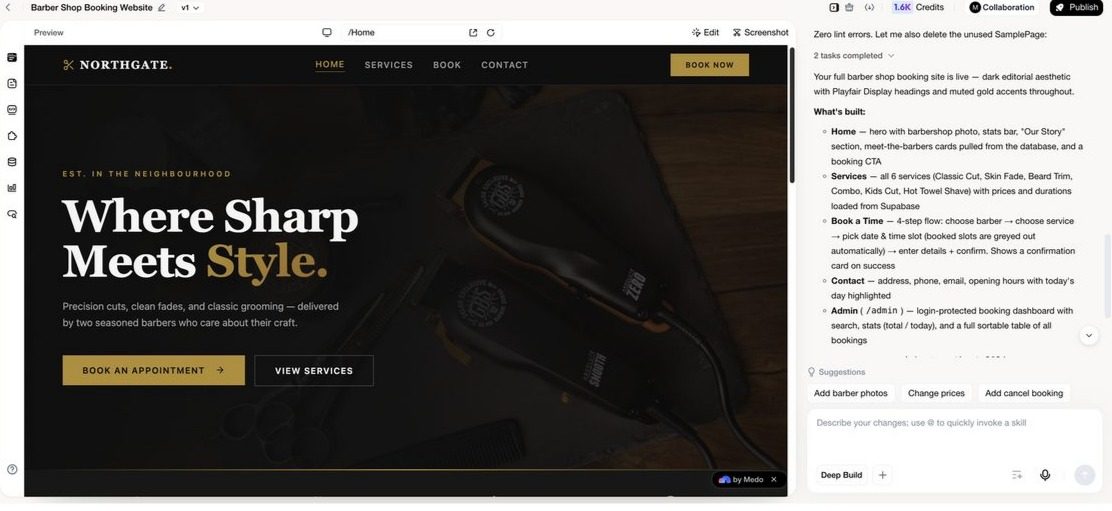
Toutes les vues n'apparaissent pas pour chaque application — celles que vous voyez dépendent du type d'application et de la présence d'un backend.
Au-dessus de l'application : le sélecteur de version (v1, v2, …) pour l'historique des versions et la restauration, Credits, Collaboration pour inviter des personnes au projet, et Publish — qui devient Update une fois l'application en ligne.