
Paramètres backend et keep-alive

Où se trouve le backend dans l'éditeur, comment les plans backend et les dépassements sont facturés, ce que fait le keep-alive, comment désactiver et réactiver un backend, et comment fonctionnent les environnements sur Free et Pro.

Mis à jour 2026-09-22

Si votre application stocke quoi que ce soit — réservations, commandes, envois de formulaires, comptes utilisateurs — elle s'exécute sur un backend géré que MeDo crée en même temps que les pages. Vous le gérez depuis la vue Backend de l'éditeur. Cette page couvre les réglages qui décident si le backend tourne lorsque vos utilisateurs en ont besoin.

Ouvrir la vue Backend

Dans l'éditeur, cliquez sur l'icône Backend dans le rail de gauche. L'onglet Overview affiche le statut du backend (normalement Running), une paire de boutons Disable / View, et l'interrupteur Backend Keep-Alive.
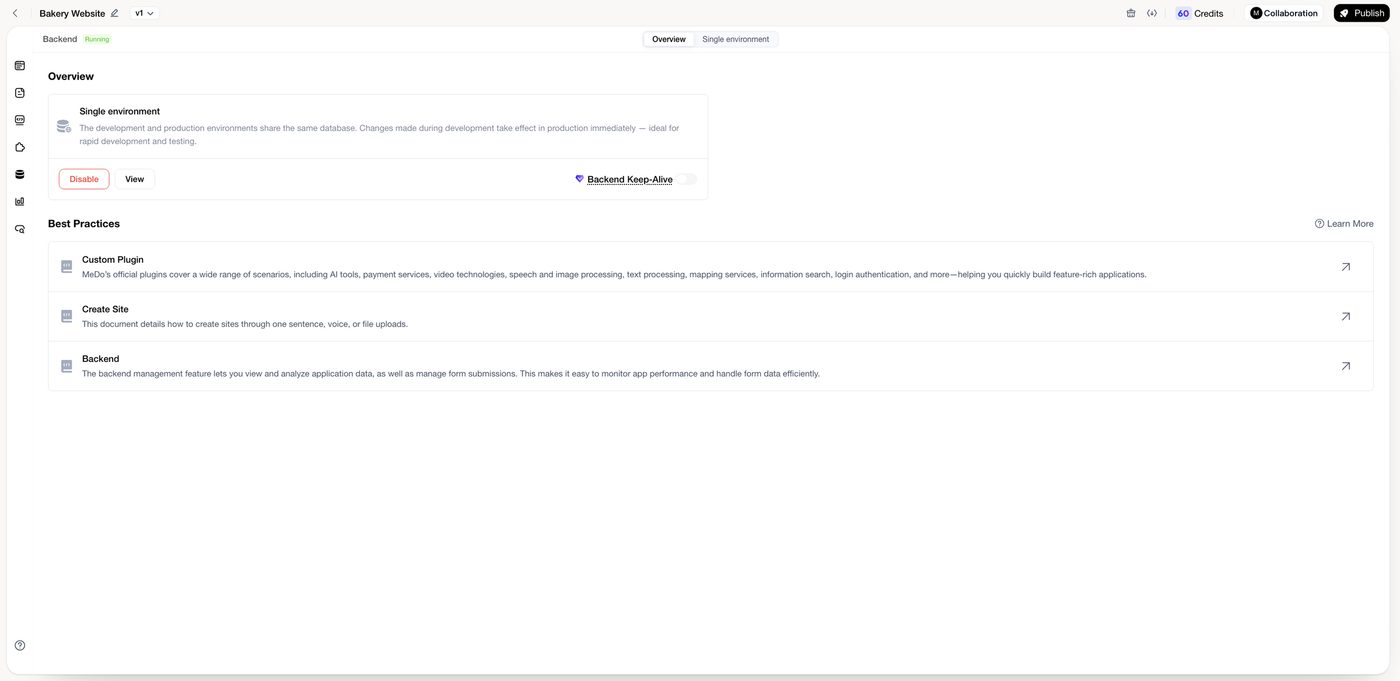
L'onglet Overview de la vue Backend, avec le statut, Disable/View et l'interrupteur Backend Keep-Alive

Le second onglet ouvre les outils de données — tables, utilisateurs, fonctions, secrets et tâches planifiées — décrits dans Données et formulaires.

Ce que coûte un backend en cours d'exécution

L'hébergement des pages de votre application est gratuit. Seul le backend est mesuré, et le montant dépend du plan ainsi que du disque et du stockage objet au-delà du quota inclus. Voir Système de crédits.

Un jour où le backend est utilisé, MeDo facture le tarif du plan de ce jour, plus tout dépassement. Un jour sans utilisation, MeDo facture seulement ce dépassement — des frais de conservation — et pas le tarif du plan. Chaque backend n'est facturé qu'une fois pour un jour donné.

Chaque plan inclut 2 Go de disque et 10 Go de stockage objet. Dans ces limites, un jour d'utilisation ne coûte que le tarif du plan indiqué dans le tableau ci-dessous. La taille de disque affichée dans Backend est le disque réellement attribué au backend, pas le volume de données déjà enregistrées.

L'utilisation du disque et du stockage objet n'est visible que lorsque le backend est activé. Ces chiffres se mettent à jour avec un court délai : les données que vous venez d'enregistrer n'apparaissent pas tout de suite. Tant que le décompte n'est pas prêt, la page affiche Mise à jour des données en cours. Veuillez réessayer plus tard.

  • Dès que le disque attribué dépasse 2 Go, toute cette taille attribuée est facturée à 6 crédits par Go et par jour. Les 2 Go inclus ne sont pas déduits.
  • Dès que le stockage objet dépasse 10 Go, toute l'utilisation réelle, arrondie au Go supérieur, est facturée à 2 crédits par Go et par jour. Les 10 Go inclus ne sont pas déduits.

Si plusieurs applications partagent un backend, chaque application connectée paie ce même montant quotidien. Voir Partager un backend.

Si le solde de crédits ne peut pas couvrir un montant, MeDo met le backend en pause. Les pages publiées s'ouvrent encore, mais la connexion et les données stockées s'arrêtent jusqu'à ce que vous ajoutiez des crédits et réactiviez le backend. MeDo vous envoie un e-mail lorsque le solde peut ne pas couvrir environ 7 jours au tarif quotidien actuel, puis de nouveau lorsqu'il reste environ 3 jours.

Comment le disque grandit

Le disque commence à 2 Go. Quand l'utilisation atteint 80 %, il grandit automatiquement :

  • La première étape passe de 2 Go directement à 8 Go.
  • Ensuite, chaque étape ajoute 50 % de la taille actuelle, arrondie au supérieur.
  • Une étape ajoute au plus 200 Go.
  • Le disque peut grandir au plus 4 fois en 24 heures.

Le stockage objet ne suit pas cette échelle. Il est facturé selon les fichiers réellement stockés.

Choisir une taille de backend

Le plan Free ne permet pas de changer de plan backend. Sur Pro et Max, ouvrez la vue Backend et choisissez Low, Medium, High ou Ultra. Le changement prend effet immédiatement et est facturé à la journée. Vous pouvez revenir à un plan plus petit à tout moment. Le basculement peut rendre le backend indisponible pendant un court moment : faites-le lorsque moins de personnes utilisent l'application.

Le changement de plan fixe le disque à partir de l'utilisation réelle : une utilisation dans les 2 Go ramène le disque à 2 Go ; au-delà, il passe au plus petit palier ci-dessus qui peut contenir les données. Cela change le disque attribué au backend, pas la quantité déjà enregistrée.

Le sélecteur de plan avec Low, Medium, High et Ultra, dont les crédits quotidiens et les quotas inclus de disque et de stockage objet

PlanComputeCrédits un jour d'utilisation, dans les quotas inclus
LowNano · 0,5 Go de mémoire · CPU partagé15 par application
MediumMicro · 1 Go de mémoire · CPU partagé30 par application
HighSmall · 2 Go de mémoire · CPU partagé50 par application
UltraLarge · 8 Go de mémoire · 2 vCPU dédiés300 par application

Keep-alive : le réglage qui compte pour de vrais utilisateurs

Sur le plan Free, un backend qui voit cinq jours consécutifs sans activité de projet est mis en pause. Les pages publiées s'ouvrent encore, mais la connexion, les formulaires, et tout ce qui lit ou écrit des données cessent de fonctionner jusqu'à ce que le backend soit de nouveau en cours d'exécution.

Backend Keep-Alive empêche cette pause. C'est une fonctionnalité Pro et Max, et MeDo propose de l'activer la première fois que vous publiez une application qui a un backend :
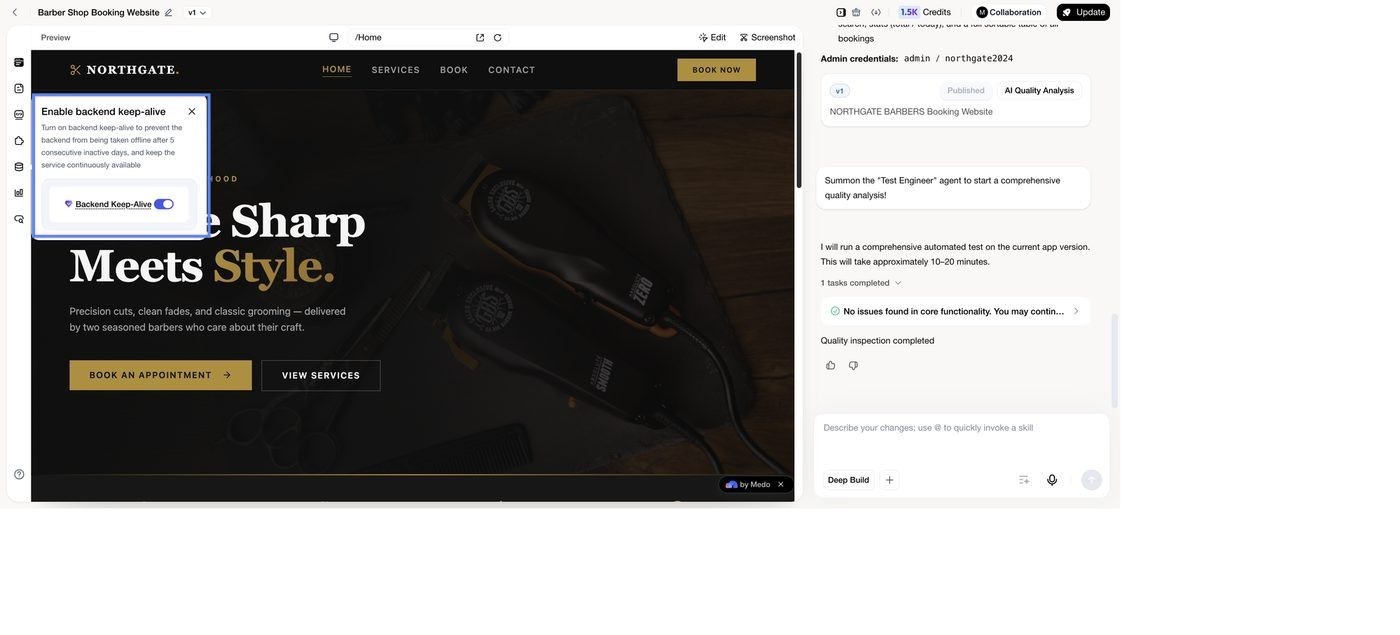
MeDo proposant d'activer le keep-alive backend après la publication

Vous pouvez aussi l'activer ou le désactiver à tout moment depuis l'onglet Overview. Activez-le pour toute application sur laquelle des clients s'appuient ; laissez-le éteint pour les prototypes que vous ouvrez seulement vous-même.

Désactiver et réactiver

Entre deux projets, ou pendant qu'une application est mise de côté, vous pouvez arrêter de payer pour le backend :

  • Disable (onglet Overview) éteint le backend. Vos données sont conservées, les frais quotidiens s'arrêtent, et l'application ne peut plus lire ni écrire de données tant que vous ne le réactivez pas.
  • Pour le ramener, ouvrez le même onglet et activez le backend. Les tables, utilisateurs et fichiers existants sont toujours là.

Si la connexion, les formulaires ou les données enregistrées cessent soudainement de fonctionner sur une application publiée, c'est la première chose à vérifier : le backend est désactivé, mis en pause après une inactivité, ou mis en pause parce que les crédits ne couvraient pas le montant.

Environnements

Chaque application commence avec un seul environnement : développement et production partagent une base de données. C'est suffisant pendant la construction, mais cela signifie que les réservations de test se retrouvent dans la même table que les vraies.

Sur Pro et Max, vous pouvez faire tourner plusieurs environnements backend, afin de faire et de vérifier des changements sur les données de développement, puis de les appliquer à la production lorsqu'ils sont corrects. L'onglet d'environnement dans la vue Backend indique dans quel mode se trouve votre application.

Réutiliser un backend pour plusieurs applications

Lors de la création d'une nouvelle application, vous pouvez la pointer vers le backend d'un projet existant au lieu d'en provisionner un nouveau — utile lorsqu'un site web, une console d'administration et une application mobile doivent partager les mêmes clients et commandes. Voir Partager un backend.

Problèmes fréquents

SymptômeÀ vérifier
La connexion, les formulaires ou les données stockées cessent de fonctionner ; les pages se chargent encoreBackend désactivé, mis en pause après cinq jours d'inactivité, ou mis en pause faute de crédits. Réactivez-le, allumez le keep-alive si c'était l'inactivité, ou ajoutez des crédits si le solde était épuisé.
Les données ne s'enregistrent pasLe backend est-il Running dans l'onglet Overview ? L'application écrit-elle dans l'environnement que vous consultez ?
Les utilisateurs ne peuvent pas se connecterOuvrez User management dans la vue Backend et vérifiez que le compte existe ; voir Gérer la connexion et les utilisateurs.
Les crédits quotidiens s'épuisentVérifiez le plan, le disque attribué et le stockage objet au-delà du quota inclus. Désactivez les backends que vous n'utilisez pas.