
Skills et connecteurs
Ce que sont un Skill et un connecteur, comment les parcourir, les trois façons d'appeler un Skill, leurs tarifs, et comment connecter un compte ou retirer un Skill d'une application.
Qu'est-ce qu'un Skill
Un Skill est une capacité que MeDo peut appeler : générer une vidéo, lire une page web, encaisser un paiement, traduire du texte, envoyer un e-mail via Gmail. Les Skills permettent à MeDo de faire ce que le modèle ne peut pas faire seul, et à votre application d'obtenir des fonctionnalités que vous n'avez pas eu à construire.
Vous les utilisez de deux manières : pour accomplir une tâche tout de suite (une affiche, un résumé, un diaporama), ou pour intégrer la capacité dans une application (« permettre aux utilisateurs de transformer une photo en courte séquence »).
Les Skills sont facturés à l'usage. Chaque appel à un Skill payant consomme des crédits — pendant que vous construisez, et à nouveau chaque fois qu'un visiteur de votre application publiée le déclenche. Le prix figure sur la carte du Skill, un petit quota quotidien gratuit s'applique d'abord, et vous pouvez plafonner les appels quotidiens d'un Skill par application. Détails dans Tarif des Skills.
Skills et connecteurs
La plupart des Skills utilisent les capacités propres à MeDo. Un connecteur est un Skill qui utilise un compte que vous possédez déjà — votre messagerie, votre agenda, vos feuilles de calcul, votre messagerie d'équipe, votre tableau de tâches ou votre CRM. Vous connectez ce compte une seule fois ; l'application peut ensuite lire et écrire des données par son intermédiaire.
Il est utile de connaître cette différence avant de commencer :
- Un connecteur ne peut voir que ce à quoi le compte connecté a accès. Son périmètre d'accès est celui de votre compte, sans aller au-delà.
- L'application utilise le compte que vous avez connecté, pas le compte personnel de chaque visiteur. Si une page affiche des données de messagerie ou de CRM, protégez-la par le système de connexion de votre application et limitez l'accès aux personnes autorisées.
- Les appels aux connecteurs sont gratuits. Les messages de construction qui utilisent le connecteur restent payants.
- Les connecteurs couvrent les opérations courantes d'un service, pas toutes ses opérations. Chaque guide indique les opérations disponibles.
La liste complète, organisée selon les catégories du produit, se trouve dans le catalogue des connecteurs.
Skills & Connectors
Cliquez sur Skills & Connectors dans la barre latérale pour ouvrir le catalogue de toutes les fonctionnalités disponibles.
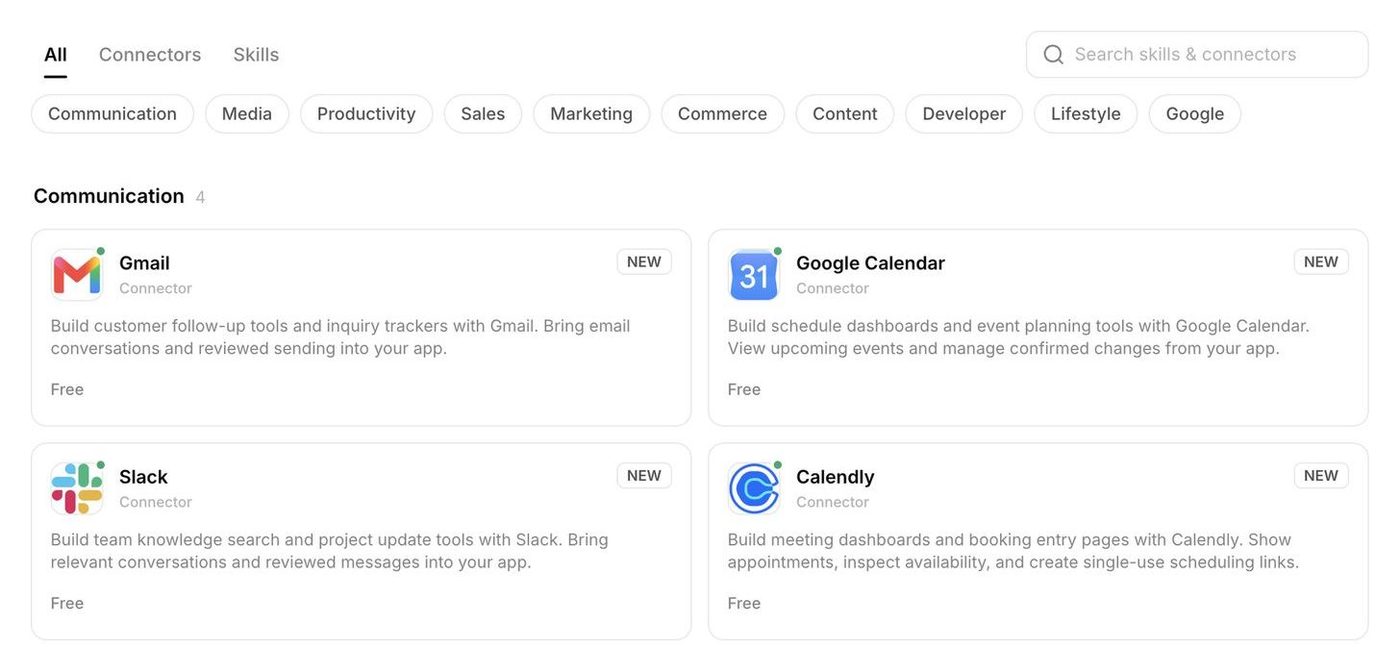
- All liste tous les Skills et connecteurs officiels, regroupés par catégorie : Content Creation, Content Processing, Voice Interaction, Payment Service, Maps & Travel, Information Search, Auth, Productivity, Billing, plus la Kling Zone pour la génération de vidéo et d'images. Chaque carte indique qui publie le Skill, ce qu'il fait, les Credits per Call, et combien de fois il a été utilisé. Limited Promo signale une remise temporaire.
- Connectors filtre la liste pour n'afficher que les Skills qui se connectent à un compte que vous possédez.
- Skills n'affiche que les Skills qui utilisent les capacités propres à MeDo, sans compte externe.
- My skills ouvre les Skills personnalisés que vous avez créés ou importés.
- Create skill lance un nouveau Skill personnalisé ; voir Skills personnalisées.
- Le widget Daily free skill quota indique combien d'appels gratuits il vous reste aujourd'hui ; voir Quotas quotidiens d'utilisation gratuite des Skills.
Essayer un Skill avant de le choisir
Ouvrez la carte d'un Skill ou d'un connecteur pour voir ses Chat examples. Cliquez sur un exemple : MeDo l'insère dans la zone de saisie de la page d'accueil, avec le Skill déjà mentionné, afin que vous puissiez modifier le texte et l'envoyer lorsque vous êtes prêt. Rien n'est envoyé ni construit tant que vous n'envoyez pas vous-même le message, et rien n'est facturé.
À savoir : si la zone de saisie contient déjà du texte — un brouillon inachevé ou un exemple sur lequel vous avez cliqué auparavant — le nouvel exemple est ajouté à la suite, sans remplacer le texte existant. Videz d'abord la zone si vous souhaitez repartir de zéro.
Connecter les outils que vous utilisez déjà
Les connecteurs relient une application à vos propres comptes — Gmail, Google Calendar, Google Sheets, Google Search Console, Google Ads, Slack, Calendly, Airtable, ClickUp, Asana et HubSpot — afin qu'elle puisse lire votre boîte de réception, travailler avec un tableur, réserver des réunions, publier dans un canal ou consulter les performances publicitaires. Ouvrez la carte d'un connecteur et cliquez sur Connect ; lors de la première utilisation, MeDo vous demande de vous connecter à ce service et d'accorder l'accès. Ces connexions sont gratuites à l'appel ; vous ne payez que les messages de construction qui les utilisent. Chaque connecteur possède son propre guide dans le catalogue des connecteurs.
Quel Skill pour quelle tâche
La liste Skills & Connectors est longue. Voici la version courte — quoi choisir dans les situations les plus fréquentes. Les prix changent (surveillez Limited Promo), donc considérez la carte comme la source de vérité.
L'onglet Content Processing propose aussi des assistants prêts à l'emploi — planification de repas, dressing, programmes de fitness, optimisation de CV, relecture de contrats — qui sont gratuits et fonctionnent bien en tâches ponctuelles.
Trois façons d'appeler un Skill
Laisser MeDo choisir
Décrivez simplement le résultat. « Fais un teaser produit de 10 secondes à partir de ces trois photos » suffit pour que MeDo choisisse un Skill vidéo. Cela fonctionne pour construire des applications et pour des tâches ponctuelles.
Le nommer avec @
Tapez @ dans la zone de saisie pour ouvrir la liste des Skills, choisissez ou recherchez un Skill, puis terminez votre phrase : « Utilise @Image Generation pour créer une bannière aux couleurs de la boulangerie. » Les Skills personnalisés apparaissent en premier dans la liste.
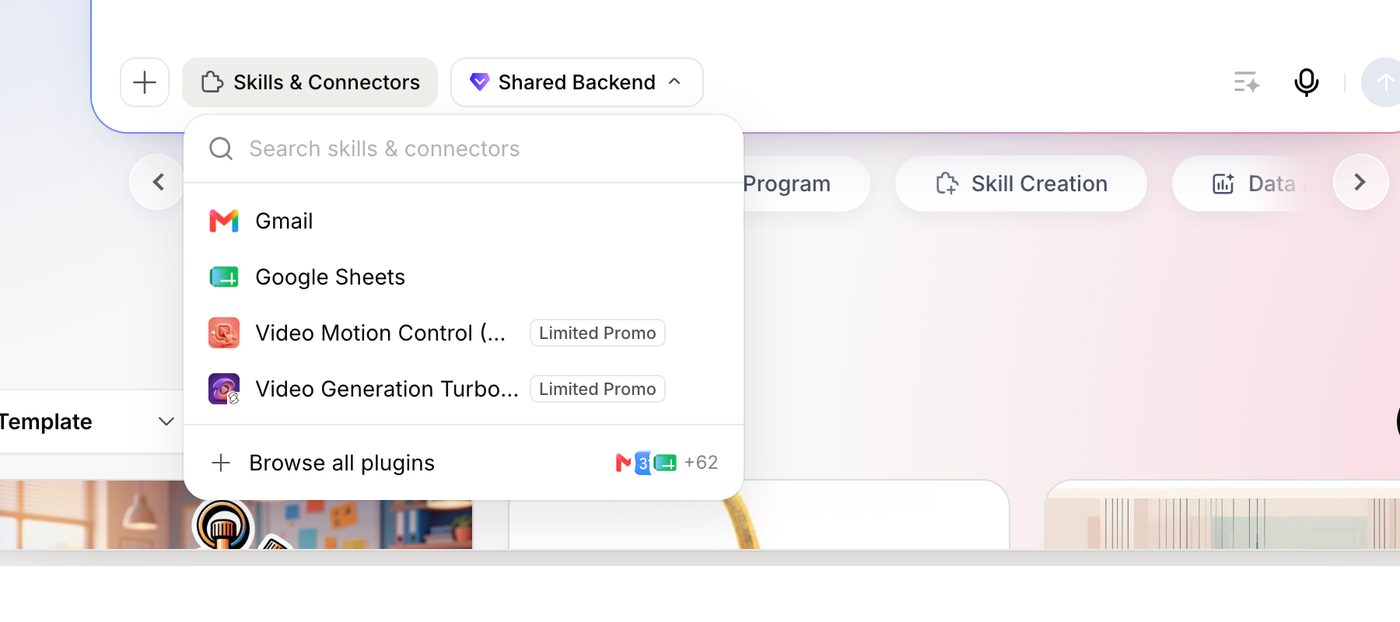
Utiliser le bouton Skills & Connectors
Cliquez sur Skills & Connectors dans la barre de saisie pour ouvrir le même sélecteur, avec un champ de recherche et une entrée Browse all plugins en bas. En sélectionner un revient à taper @.
Quelle que soit la méthode, décrivez ce que vous voulez dans le même message. Un message qui se contente de nommer un Skill ne donne rien à faire à MeDo.
Tarif des Skills
Les Skills ne s'achètent pas une fois pour toutes. Un Skill payant est facturé à chaque exécution, tant que votre application l'utilise :
- Chaque carte de Skill officiel indique ses Credits per Call. Beaucoup sont gratuits ; les Skills de génération (vidéo, image) sont les plus chers.
- Chaque Skill a un quota quotidien gratuit utilisé en premier : 1 appel vidéo, 5 appels image, et 100 appels de tout le reste par jour. Ensuite, le prix de la carte s'applique à chaque appel.
- Les Skills sont facturés par appel, en plus du message Fast Build ou Deep Build qui les a déclenchés.
- Dans une application publiée, les appels de vos visiteurs vous sont facturés. Si votre site en ligne permet à n'importe qui de générer une vidéo, chaque vidéo qu'ils créent est débitée de votre compte — et votre solde continue de baisser tant que l'application est en ligne, même lorsque vous n'utilisez pas MeDo vous-même. Définissez une limite d'appels quotidienne par Skill (ci-dessous) avant de publier quoi que ce soit contenant un Skill payant, et vérifiez régulièrement votre solde de crédits.
Voir Système de crédits pour les règles complètes et Quotas quotidiens d'utilisation gratuite des Skills pour le tableau des quotas.
Skills utilisés par une application
Une fois qu'une application a appelé un Skill, la vue Skill dans le rail gauche de l'éditeur liste tous les Skills qu'elle utilise. De là, vous pouvez :
- voir quels Skills sont en jeu et comment ils sont configurés ;
- saisir une clé API pour un Skill personnalisé qui en a besoin ;
- définir une limite d'appels quotidienne pour un Skill payant. La limite s'applique aux appels faits pendant la construction et aux appels faits par les utilisateurs de votre application ; une fois atteinte, le Skill cesse de répondre jusqu'au lendemain.
Pour retirer un Skill d'une application, cliquez sur Delete dans cette liste — MeDo préremplit « Please remove @Skill » dans la zone de saisie ; envoyez le message et MeDo retire la fonctionnalité. Demander en langage naturel (« retire la génération de vidéo ») produit le même résultat.
Voir aussi
- Catalogue des connecteurs — tous les connecteurs, regroupés par usage.
- Skills personnalisées — empaquetez votre propre flux de travail ou API en Skill.
- Tâches générales — utilisez les Skills pour accomplir un travail ponctuel sans construire d'application.
- Créer depuis votre agent IA — le Skill MeDo que votre agent installe pour piloter MeDo.