
Créer depuis votre agent IA
Utilisez Agent Connect pour piloter MeDo depuis Hermes, Claude Code, Codex ou tout agent compatible : obtenez votre clé API, installez le Skill MeDo, puis créez, mettez à jour et publiez des applications depuis votre propre outil.
Vous n'êtes pas obligé de construire dans l'interface MeDo. Si vous travaillez déjà dans un agent IA, Agent Connect lui permet de créer, modifier et publier des applications MeDo pour vous. Vous décrivez l'application à votre agent ; l'agent dialogue avec MeDo grâce à votre clé API.
Quand cela en vaut la peine
- Votre journée passe déjà par un agent et vous voulez construire des applications au même endroit.
- Vous voulez scripter ou répéter une construction plutôt que de cliquer à chaque étape.
- La génération d'application n'est qu'une étape dans une automatisation plus large.
Si vous voulez seulement construire une application, le Démarrage rapide dans l'interface MeDo est plus rapide.
Ouvrir Agent Connect
Cliquez sur Agent Connect dans la barre latérale MeDo. Le panneau qui s'ouvre contient tout ce dont vous avez besoin : votre clé API et la configuration en deux étapes.
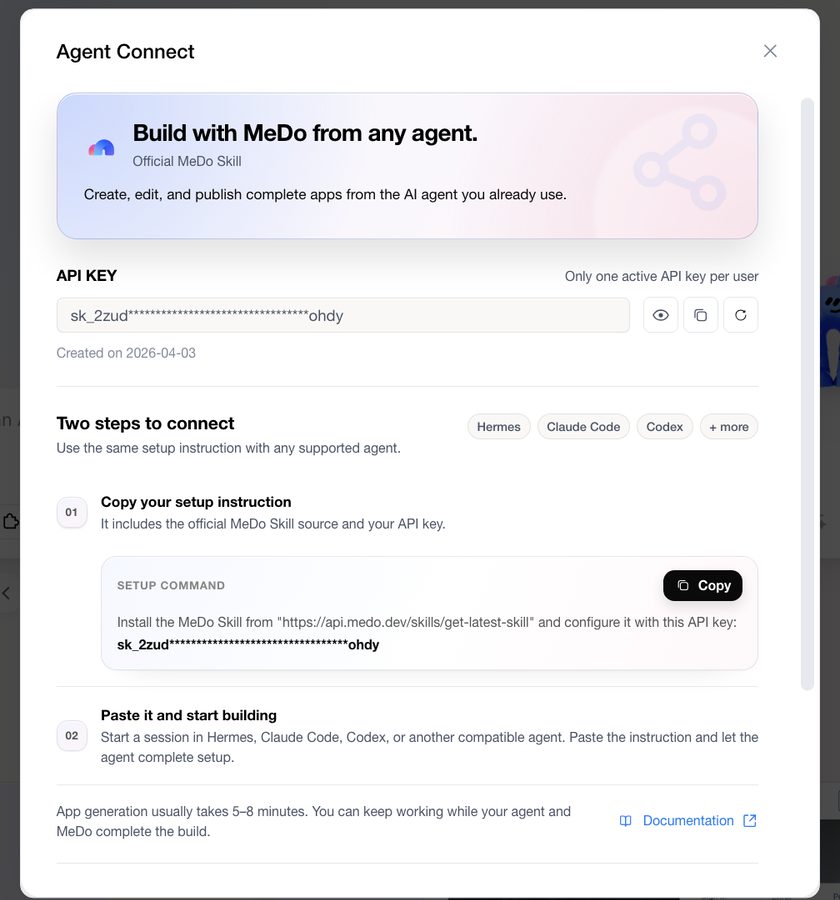
Votre clé API
Chaque compte a une clé API active à la fois. Elle s'affiche masquée (sk_…) avec des boutons pour la révéler, la copier et la régénérer, plus la date de création.
- Traitez la clé comme un mot de passe. Quiconque la possède peut construire et publier des applications sur votre compte et dépenser vos crédits.
- Si elle fuit, cliquez sur regenerate. L'ancienne clé cesse de fonctionner immédiatement et tout agent qui l'utilise encore devra recevoir la nouvelle.
Connecter un agent en deux étapes
Étape 1 — copiez l'instruction de configuration. Cliquez sur Copy sur la carte Setup command. Le texte indique à l'agent où obtenir le Skill MeDo officiel et inclut votre clé :
Étape 2 — collez-la dans votre agent. Démarrez une session dans Hermes, Claude Code, Codex, ou un autre agent capable d'installer des Skills, collez l'instruction, et laissez l'agent terminer la configuration. La même instruction fonctionne pour tous les agents pris en charge.
C'est toute la configuration. Rien à installer à la main, aucune variable d'environnement à gérer.
Construire depuis votre agent
Une fois connecté, parlez à l'agent comme vous parleriez à MeDo. Quelques prompts pour commencer :
- « Construis une page de lancement pour mon produit. »
- « Montre-moi ma dernière construction. »
- « Publie cette application et partage le lien. »
Le Skill couvre tout le cycle de vie :
Quelques points à savoir :
- La génération prend environ 5 à 8 minutes. Votre agent peut continuer d'autres travaux et revenir plus tard.
- Les crédits sont dépensés exactement comme dans l'interface — Fast Build ou Deep Build par message mené à bien, 20 crédits par publication. Voir Système de crédits.
- Tout apparaît aussi dans MeDo. Les applications créées par votre agent figurent dans votre liste Project, et vous pouvez en ouvrir n'importe laquelle dans l'éditeur pour prévisualiser, modifier ou publier depuis là.
- Partagez l'URL en ligne, pas l'URL du projet. L'application publiée vit à
https://<app-id>.appmedo.com;https://medo.dev/projects/<app-id>est votre éditeur et doit rester privé.