
Skills personnalisées
Créez vos propres Skills : décrivez-en un en conversation avec Skill Creation, importez un package .zip ou un SKILL.md, encapsulez une API externe, puis testez et gérez le résultat dans My Skills.
Les Skills officiels couvrent le terrain commun — vidéo, images, voix, paiements, cartes, recherche, connexion, productivité. Un Skill personnalisé sert à ce qu'ils ne couvrent pas : la checklist de relecture de votre entreprise, un style maison pour les textes, une API interne, un flux de travail que seule votre équipe exécute. Une fois créé, un Skill personnalisé s'appelle exactement comme un Skill officiel, aussi bien pour construire des applications que dans les tâches générales.
Deux façons d'en créer un
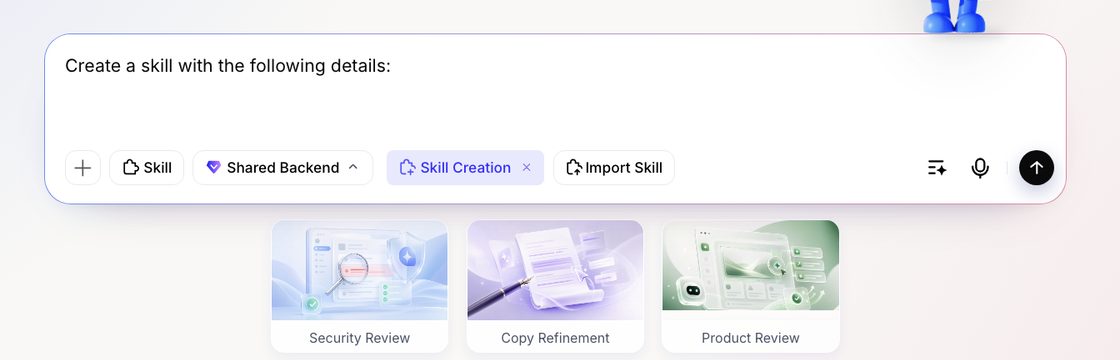
Cliquez sur Skill dans la barre latérale, puis sur Create skill en haut du Skill Center. Vous arrivez sur la page d'accueil, la barre de saisie basculée en Skill Creation :
Le décrire
Terminez la phrase « Create a skill with the following details: » et envoyez. Indiquez à quoi sert le Skill, quand MeDo doit l'utiliser, ce qu'il doit faire étape par étape, et ce qu'il ne doit jamais faire. Les cartes d'exemple sous la zone (Security Review, Copy Refinement, Product Review) montrent le niveau de détail qui fonctionne. MeDo rédige le Skill, vous montre le résultat, et vous laisse l'affiner dans la même conversation avant de l'enregistrer dans My Skills.
Importer un package
Cliquez sur Import Skill et choisissez un package Skill .zip ou un fichier SKILL.md unique. MeDo lit le package, renseigne le nom, la description et l'icône, détecte les variables d'environnement nécessaires, et génère la définition du Skill. Vérifiez le résultat, ajoutez les valeurs des clés API, et enregistrez.
Encapsuler une API externe
MeDo ne peut pas encore transformer un lien de documentation d'API en Skill tout seul. Vous avez trois options :
Pour la deuxième option, donnez à MeDo tout ce dont un développeur aurait besoin. Une bonne description d'API contient :
Ne collez jamais une vraie clé dans la description. Utilisez un placeholder ; vous saisirez la vraie valeur comme variable d'environnement une fois le Skill créé.
Format du package Skill
Que vous écriviez un package à la main ou que MeDo en génère un, il doit suivre cette structure :
SKILL.md commence par un frontmatter, puis décrit le Skill :
Règles vérifiées à l'import :
Un .zip qui échoue à l'une de ces règles est rejeté avec le motif ; corrigez le fichier et importez à nouveau.
Ce que MeDo renseigne
Après un import réussi (ou un Skill créé en conversation), la page du Skill affiche :
- Informations de base — nom, description et icône, issus du package. C'est ce qui apparaît dans My Skills, dans la liste
@, et dans la vue Skill d'une application. - Variables d'environnement — une entrée par clé dont le Skill a besoin. Le nom de la variable est généré et fixe ; saisissez ici la valeur pour que chaque appel puisse l'utiliser. Laissez-la vide et on vous la demandera la première fois que vous utiliserez le Skill dans un projet.
- Définition du Skill — la description lisible par machine dont MeDo se sert pour brancher le Skill dans les applications, générée à partir du package et non modifiable à la main. Lisez-la une fois : pour un Skill d'API, chaque endpoint, ses paramètres et un exemple doivent y figurer. S'il manque quelque chose, corrigez les fichiers source et importez à nouveau.
Le tester
- Dans n'importe quel projet, tapez
@, choisissez votre Skill en haut de la liste, et décrivez une petite tâche qui l'utilise. - Ouvrez la vue Skill dans le rail gauche de l'éditeur. Si votre Skill y figure, MeDo l'a utilisé.
- Essayez la fonctionnalité produite. Pour un Skill d'API, vérifiez qu'un vrai appel renvoie de vraies données.
Si le Skill n'est pas listé, MeDo ne l'a pas jugé pertinent : affinez la description et les descriptions d'endpoints pour qu'elles correspondent à la façon dont vous formulez les demandes, puis importez à nouveau. S'il est listé mais que la fonctionnalité échoue, vérifiez d'abord la valeur de la clé API, puis décrivez l'échec dans la conversation — MeDo peut généralement corriger l'appel. Si l'échec persiste, il manque quelque chose dans la description de l'API (un paramètre, un exemple de réponse, un code d'erreur).
Gérer vos Skills
Skill → My Skills liste vos Skills personnalisés. Ouvrez-en un pour modifier ses variables d'environnement ou le supprimer.
Supprimer un Skill empêche son utilisation dans de nouvelles applications et tâches. Les applications qui l'utilisent déjà continuent de fonctionner ; retirez-le de ces applications une par une via leur vue Skill si vous voulez qu'il disparaisse partout.