
應用程式預覽
- 點擊預覽: 編輯完成後,在編輯介面中點擊「預覽」按鈕。

- 預覽: 預覽功能會模擬一般網頁/網站存取。你可以在「頁面管理與設定」的首頁中設定預設存取頁面。在預覽介面中,你可以查看應用程式的實際顯示效果,包括頁面佈局、內容展示、互動功能等,以確認是否符合預期。

- 調整並再次預覽: 如在預覽過程中發現問題,可返回編輯器修改。修改後再次點擊「預覽」,持續查看修改效果,直到結果令人滿意。
注意: 點擊 我的應用程式 → 已上線 分頁中的目標應用程式,即可進入預覽頁。

前端頁面展示
- 預設顯示首頁: 終端用戶存取應用程式時,系統會預設顯示首頁內容;首頁可在「頁面管理與設定」中設定。
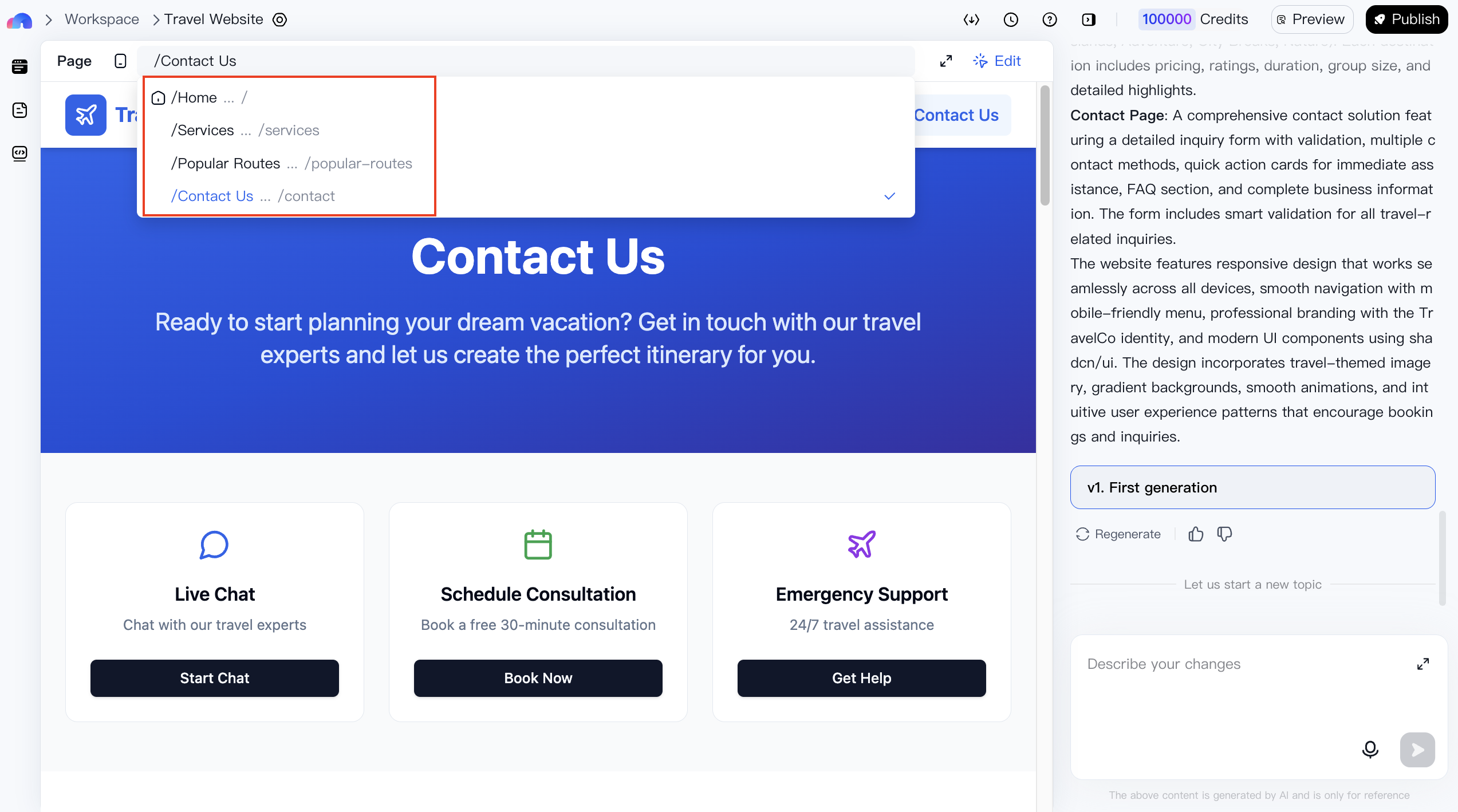
- 切換頁面: 用戶可以透過導覽列或其他互動元素,在應用程式的不同頁面之間切換,以查看更多資訊或執行特定操作。

後端管理
後端管理是一項通用後端功能,可管理 H5 和網站生成的表單資料,以及網站產品、文章、新聞、用戶構成等內容。不同環境的資料必須在對應的後端管理系統中查看。
預覽模式切換
切換功能說明
應用程式支援切換前端頁面的預覽模式。請注意,網站、問卷、小遊戲及小工具可在電腦和手機上預覽,而 H5 只能在手機上預覽。
切換步驟
-
進入預覽設定: 在應用程式編輯介面頂部設定區域,或預覽頁右上方區域,找到電腦/手機切換設定選項。


-
選擇預覽模式:
- 網站: 如果應用程式是網站、問卷、小遊戲或小工具,可按需要選擇電腦或手機預覽模式。選擇後,預覽介面會以所選模式顯示頁面,方便查看應用程式在不同裝置上的適配效果。
- H5: 如果應用程式是 H5,切換選項會被隱藏,因為 H5 不支援切換。此時,預覽介面會直接以手機模式顯示頁面。