
LUI 截圖式編輯技巧
概覽
使用 MeDo 的 LUI(對話式優化) 功能時,一個簡單但強大的方法,是使用帶標註截圖作為視覺參考,從而提升修改的準確度和效率。
當你想微調應用程式介面的特定區域時,這種方法尤其有效。只需截圖並標註要修改的區域,然後連同簡短需求描述一起上傳即可。
步驟
- 在應用程式預覽頁中,為你想修改的區域截圖。
- 在截圖上標註相關區域或問題。
- 將帶標註截圖上傳到對話窗口。
- 加入簡短說明描述你的意圖(例如:「調整按鈕樣式」、「在這裡加入新功能」)。
範例:Snake Game
以下以經典 Snake game 為例,示範這個技巧。
首先,在編輯模式中開啟應用程式,並在預覽區找到目標畫面。

1. 為特定區域新增功能
為了讓遊戲更有趣,我們會加入兩個特殊區域:Slow Zone 和 Speed Zone。
- 對左側遊戲區域截圖。
- 在截圖上畫出兩個彩色框,標記兩個區域。
- 將標註後的圖片上傳到 LUI 對話,並描述你的需求。
將藍色框內的背景改為藍色,蛇在此處以一半速度移動。
將黃色框內的背景改為黃色,蛇在此處以雙倍速度移動。
在綠色區域,蛇的速度保持正常。
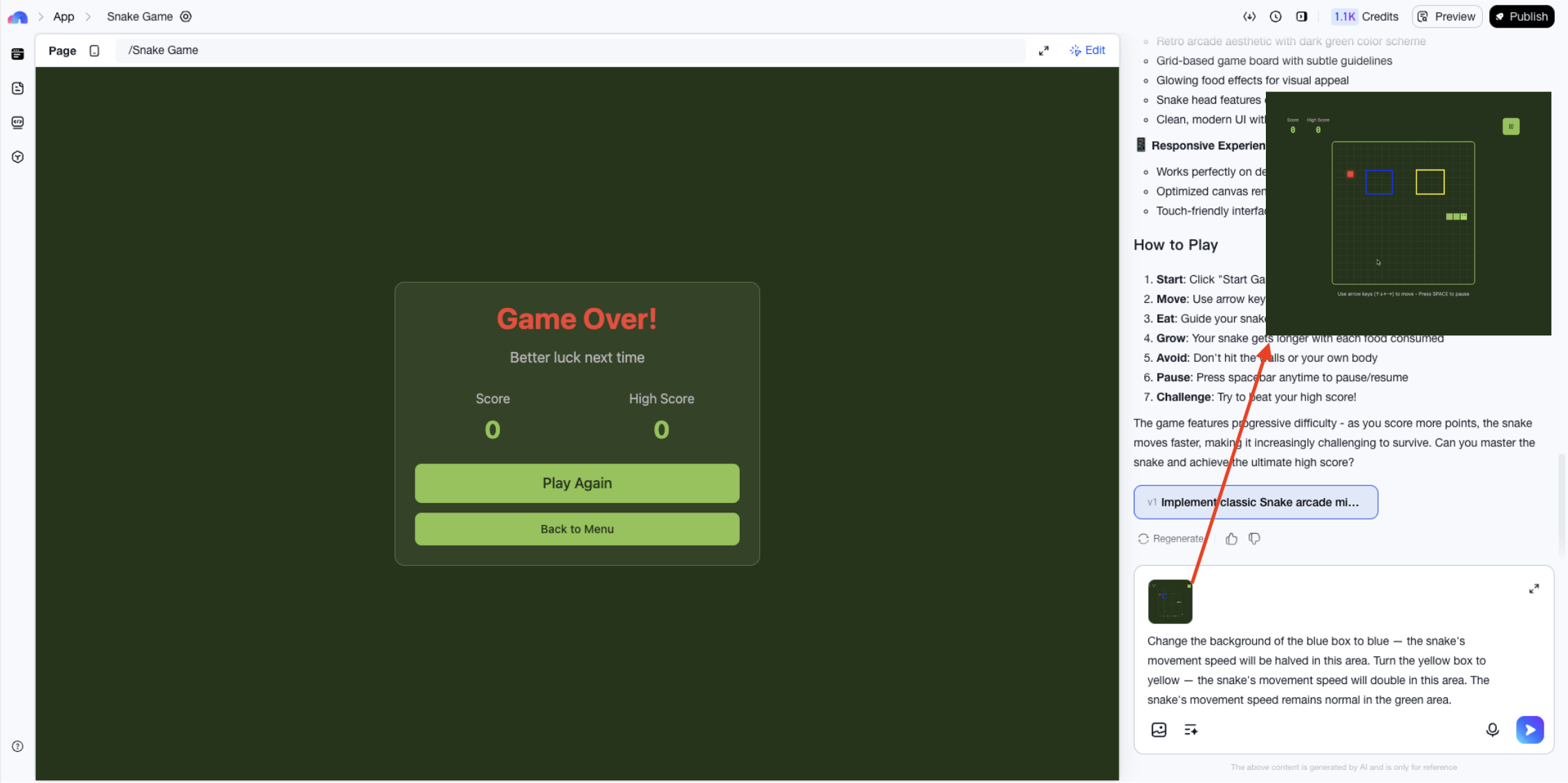
結果
接著,加入一個紅色牆壁區域。
- 對遊戲預覽區截圖。
- 在你想放置紅色牆壁的位置畫框。
- 上傳截圖並描述修改內容。
在紅色框內加入紅色牆壁。蛇撞到牆壁時遊戲結束。

結果
2. 調整特定區域的版面
為了增加難度,我們會把 Speed Zone 移到紅色牆壁和邊界之間更狹窄的位置。
- 對遊戲預覽區截圖。
- 在新的目標位置畫出白色框。
- 上傳截圖並描述修改內容。
將黃色區域移到圖片中的白色框位置。
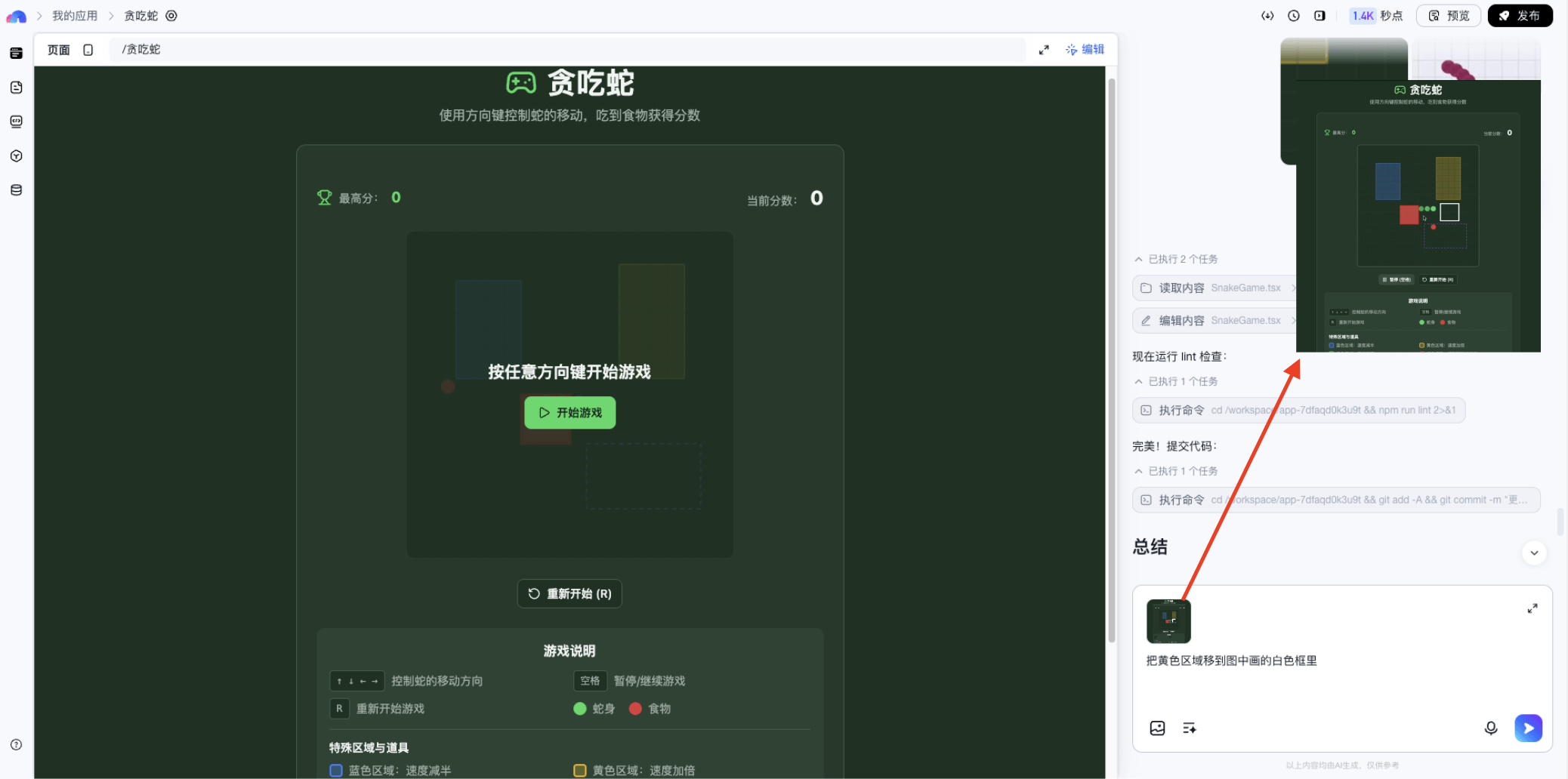
結果
3. 修改特定元素的樣式
為了讓遊戲更具視覺吸引力,接著更新紅色牆壁的樣式。
- 對目前遊戲區域截圖。
- 在網上尋找能展示目標樣式的參考圖片。
- 將兩張圖片都上傳到 LUI 對話,並描述你的意圖。
將紅色牆壁的樣式改為與第二張圖片一致。
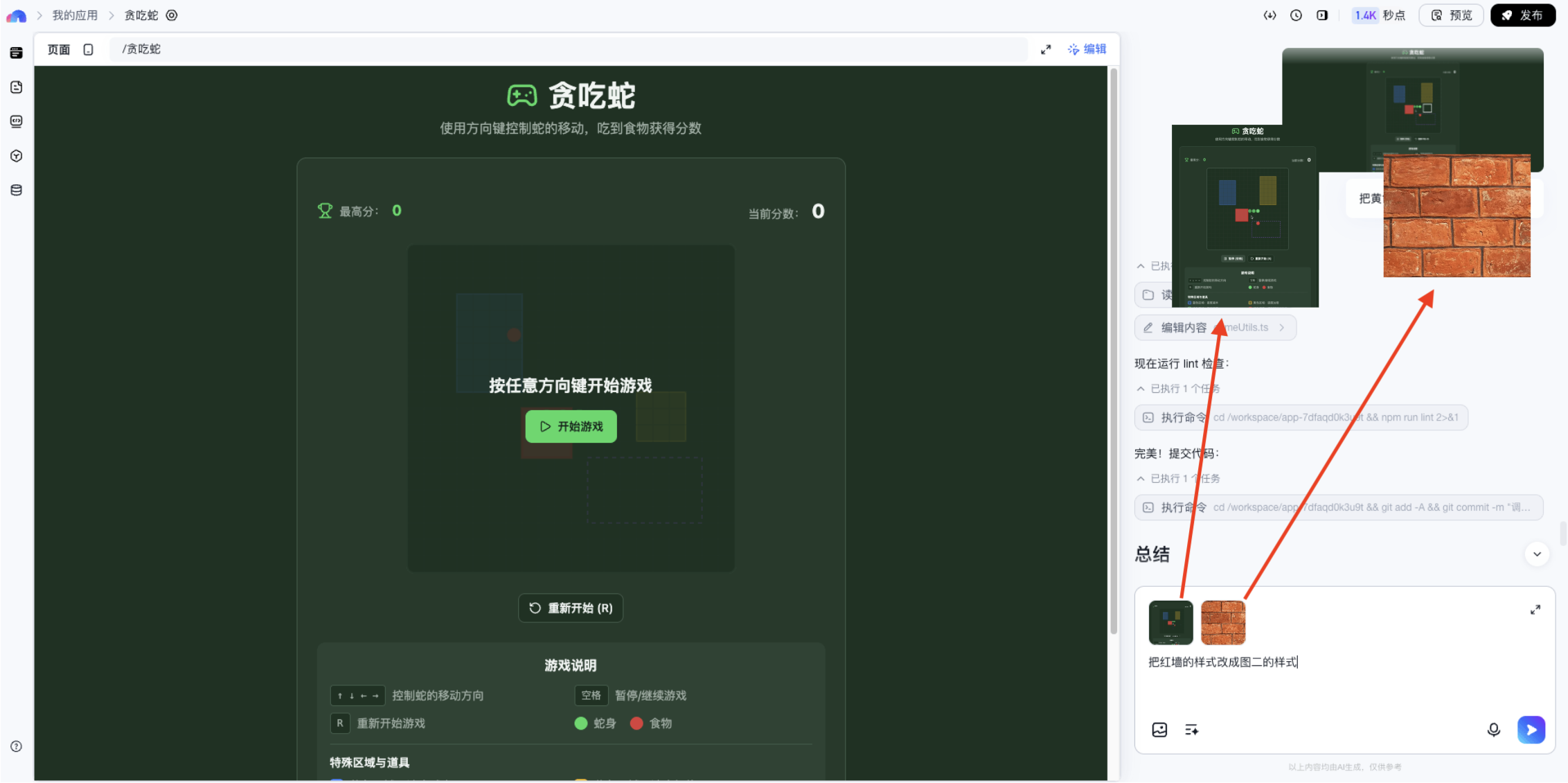
結果
