
アプリプレビュー
アプリプレビュー
- プレビューをクリック: 編集後、編集画面で「プレビュー」ボタンをクリックします。

- プレビュー: プレビュー機能では通常の Web ページ/サイトアクセスをシミュレートします。「ページ管理と設定」のホームページで、デフォルトのアクセス先を設定できます。プレビュー画面では、ページレイアウト、コンテンツ表示、インタラクション機能など、アプリの実際の表示効果を確認し、期待どおりかを検証できます。

- 調整して再度プレビュー: プレビュー中に問題が見つかった場合は、エディターに戻って修正できます。修正後に再度「プレビュー」をクリックし、結果に満足できるまで変更内容を確認します。
注意:「マイアプリ」-「公開済み」タブで対象アプリをクリックすると、プレビューページにアクセスできます。

フロントエンドページ表示
- デフォルトでホームページを表示: エンドユーザーがアプリにアクセスすると、システムはデフォルトでホームページ内容を表示します。これは「ページ管理と設定」で設定されます。
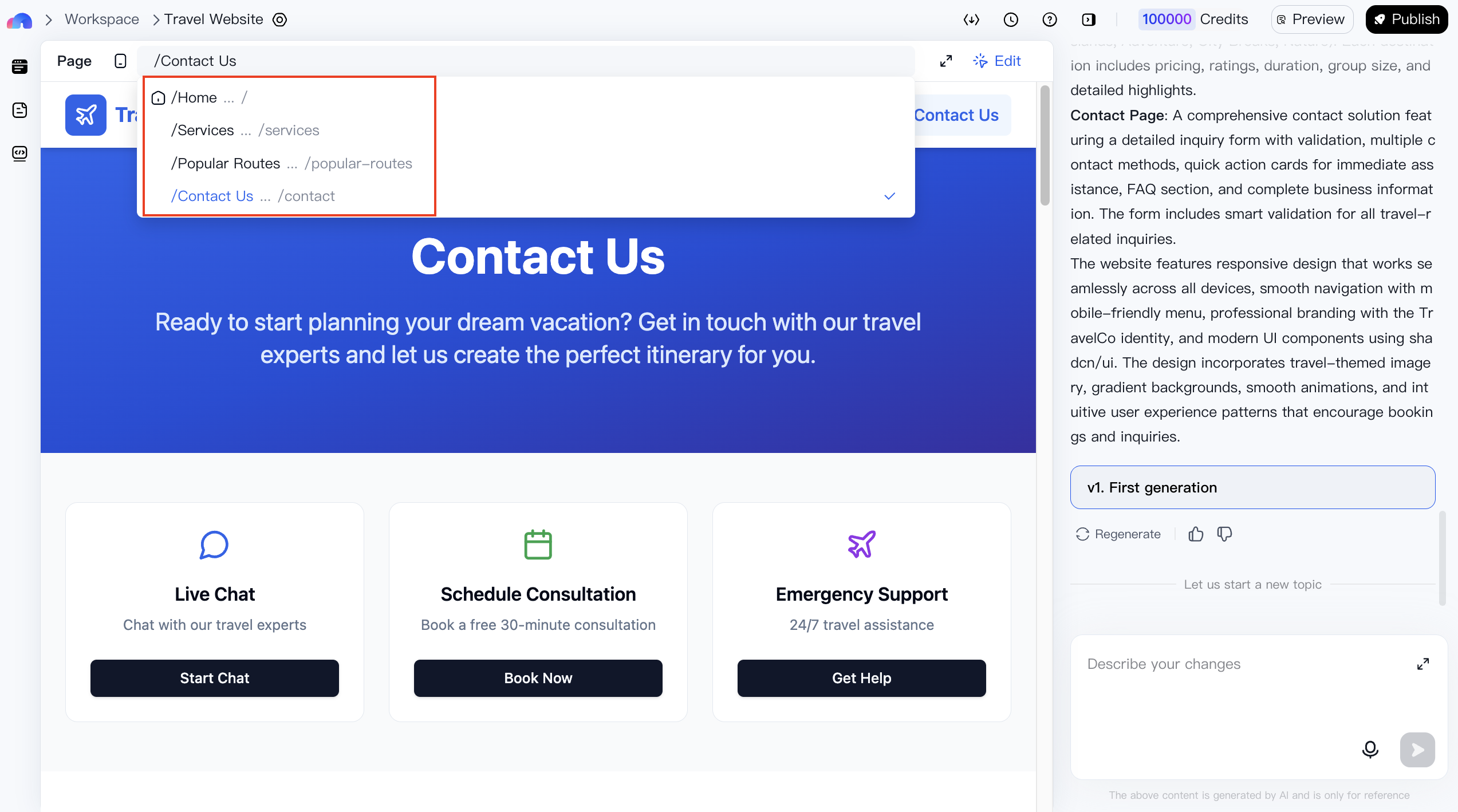
- ページ切り替え: ユーザーはナビゲーションバーやその他のインタラクティブ要素を使って、アプリ内のページを切り替え、より多くの情報を確認したり特定の操作を実行したりできます。

バックエンド管理
バックエンド管理は、H5 やサイトで生成されたフォームデータ、サイト内の商品、記事、ニュース、ユーザー構成などを管理する汎用的なバックエンド機能です。異なる環境のデータは、対応するバックエンド管理システムで確認する必要があります。
プレビューモード切り替え
切り替え機能の説明
アプリではフロントエンドページのプレビューモードを切り替えられます。Web サイト、アンケート、ミニゲーム、ミニツールは PC とモバイルでプレビューできますが、H5 はモバイルでのみプレビューできます。
切り替え手順
- プレビュー設定にアクセス: アプリ編集画面上部の設定エリア、またはプレビューページ右上のエリアで、PC/モバイル切り替え設定オプションを見つけます。


- プレビューモードを選択:
- サイト: アプリがサイト、アンケート、ミニゲーム、ミニツールの場合は、必要に応じて PC またはモバイルのプレビューモードを選択できます。選択後、プレビュー画面では選択したモードでページが表示され、異なるデバイスへのアプリの適応状況を確認できます。
- H5: アプリが H5 の場合、切り替えに対応していないため切り替えオプションは非表示になります。この場合、プレビュー画面ではページがモバイル表示で直接表示されます。