
LUI のスクリーンショットベース編集 Tips
LUI のスクリーンショットベース編集 Tips
概要
MeDo の LUI(対話型最適化) 機能を使うとき、編集の精度と効率を高めるシンプルで強力な方法の 1 つが、注釈付きスクリーンショットを視覚的な参照として使うことです。
この方法は、アプリ画面の特定の領域を細かく調整したい場合に特に有効です。スクリーンショットを撮り、変更したい箇所をマークアップして、意図を短く説明した文と一緒にアップロードするだけです。
手順
- アプリのプレビューページで、変更したい部分のスクリーンショットを撮ります。
- スクリーンショットに注釈を付け、領域や問題点を強調します。
- 注釈付きスクリーンショットをチャットウィンドウへアップロードします。
- 意図を説明する短いメモを追加します(例:「ボタンスタイルを調整」「ここに新機能を追加」)。
例:Snake Game
このテクニックを、定番の Snake game を例に見ていきます。
まず、編集モードでアプリを開き、プレビューエリアで対象画面を確認します。

1. 特定の領域に新機能を追加する
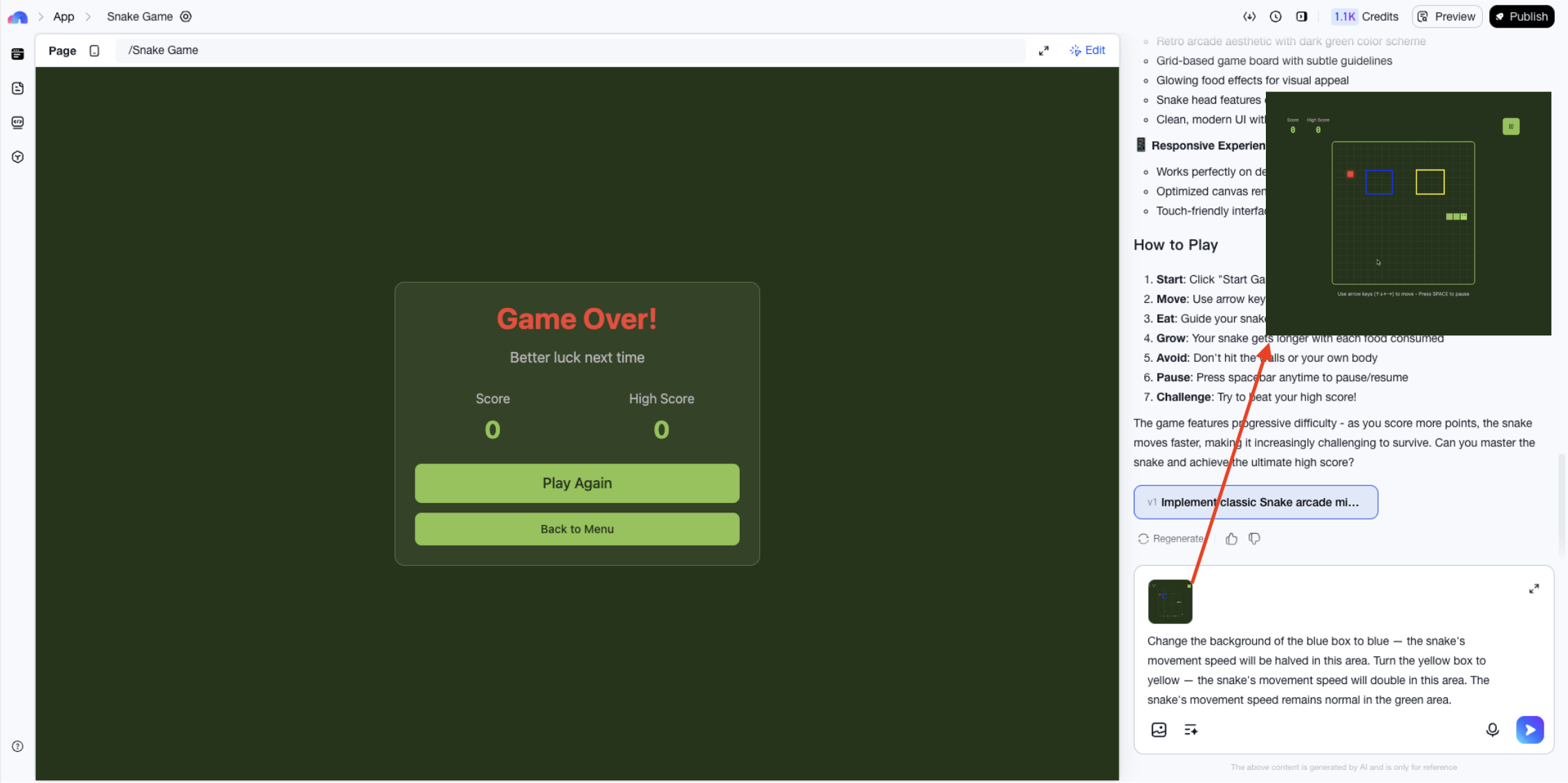
ゲームをより楽しくするため、Slow Zone と Speed Zone という 2 つの特殊エリアを追加します。
- 左側のゲームエリアのスクリーンショットを撮ります。
- スクリーンショット上に 2 つの色付きボックスを描き、2 つのエリアをマークします。
- 注釈付き画像を LUI チャットにアップロードし、リクエストを説明します。
青いボックス内の背景を青に変更してください。ここでは蛇が半分の速度で移動します。 黄色いボックス内の背景を黄色に変更してください。ここでは蛇が 2 倍の速度で移動します。 緑のエリアでは、蛇の速度は通常のままです。
結果
次に、赤い壁エリアを追加します。
- ゲームのプレビューエリアのスクリーンショットを撮ります。
- 赤い壁を置きたい位置をボックスで囲みます。
- スクリーンショットをアップロードし、変更内容を説明します。
赤いボックス内に赤い壁を追加してください。蛇が当たるとゲーム終了になります。

結果
2. 特定領域のレイアウトを調整する
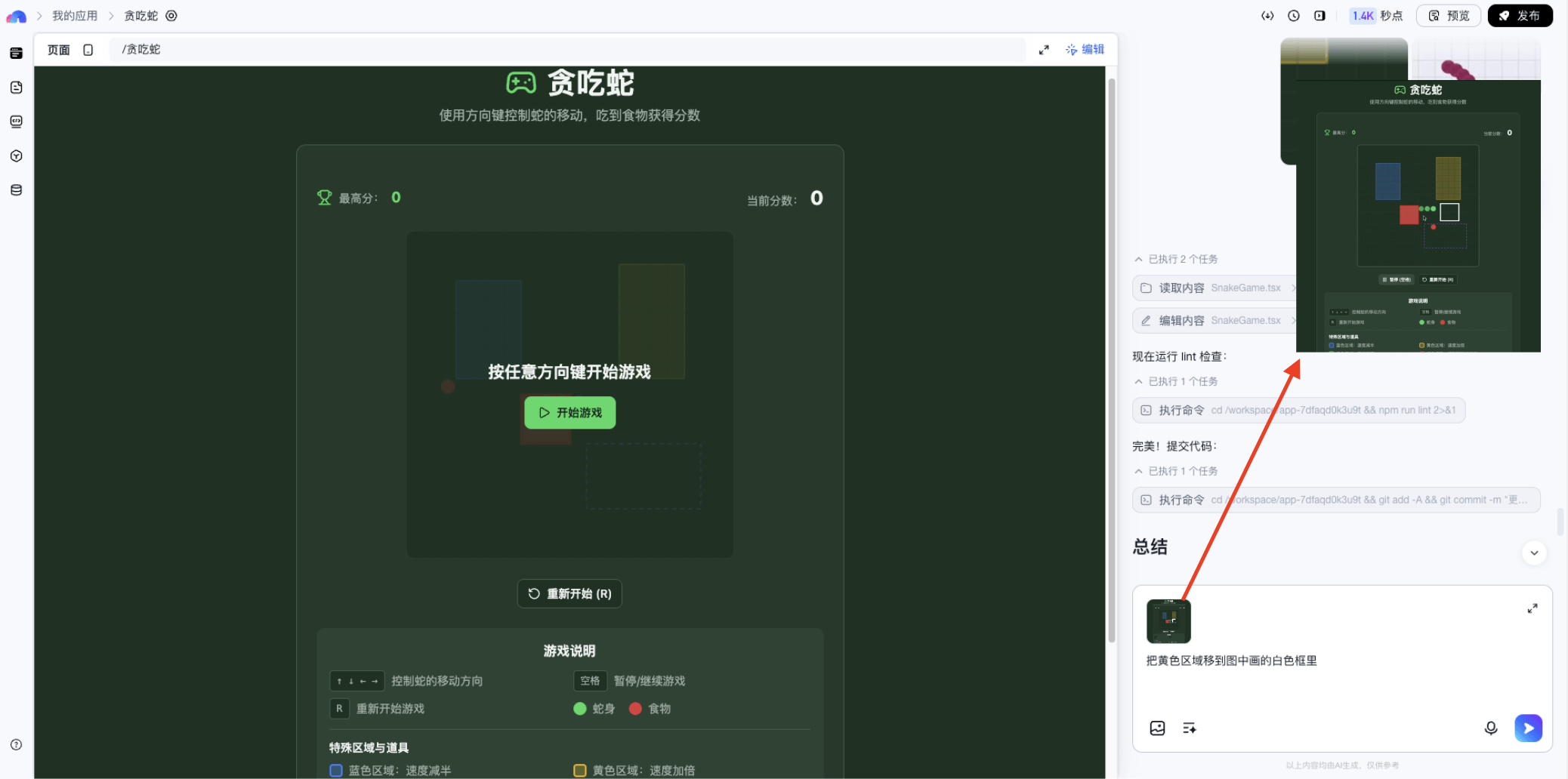
難易度を上げるため、Speed Zone を赤い壁と境界の間の狭いエリアへ移動します。
- ゲームのプレビューエリアのスクリーンショットを撮ります。
- 新しい対象位置を白いボックスで囲みます。
- スクリーンショットをアップロードし、変更内容を説明します。
黄色いエリアを画像内の白いボックスの位置へ移動してください。
結果
3. 特定要素のスタイルを変更する
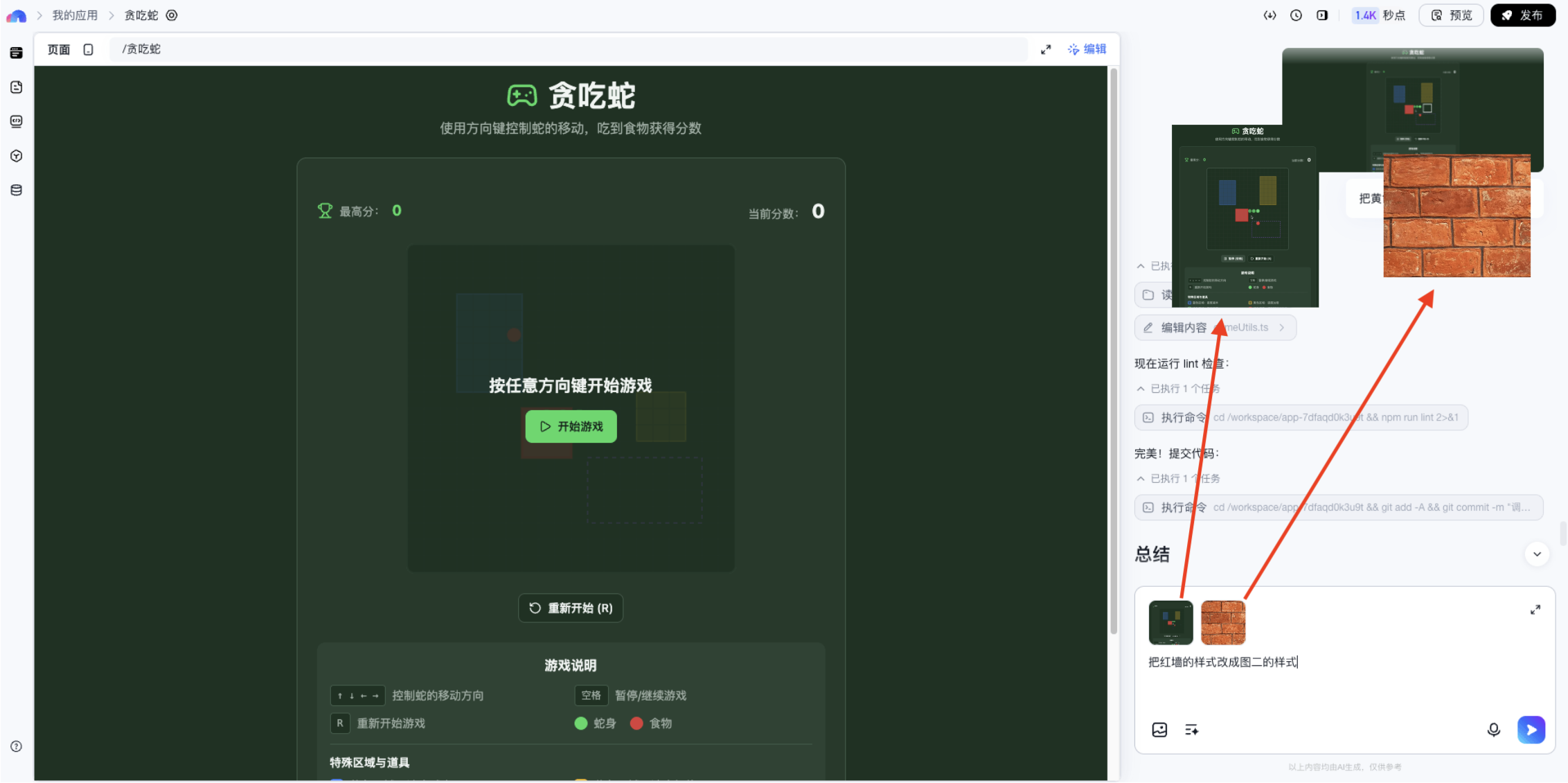
ゲームの見た目をより魅力的にするため、赤い壁のスタイルを更新します。
- 現在のゲームエリアのスクリーンショットを撮ります。
- 希望するスタイルがわかる参考画像をオンラインで探します。
- 両方の画像を LUI チャットへアップロードし、意図を説明します。
赤い壁のスタイルを 2 枚目の画像に合わせて変更してください。
結果
