
ベストケース
はじめに
MeDo Moment へようこそ。MeDo を最大限に活用するためのクイックガイドです。 初めて利用する方は、ここから始めるのが最適です。すでに MeDo に慣れている方からのフィードバックも歓迎します。皆さんの提案が改善につながります。それでは、MeDo の旅を始めましょう。
1. チャットモード
メリット: 非エンジニアのユーザーに最適で、結果をすばやく簡単に生成できます。
デメリット: 仕上がりを磨き込むには、複数回の反復が必要になる場合があります。
会話形式のやり取りを通じて、アイデアを具体化できます。例:「テクノロジー製品発表会向けに、必要なイベント情報をすべて含む H5 招待ページを作成してください。」

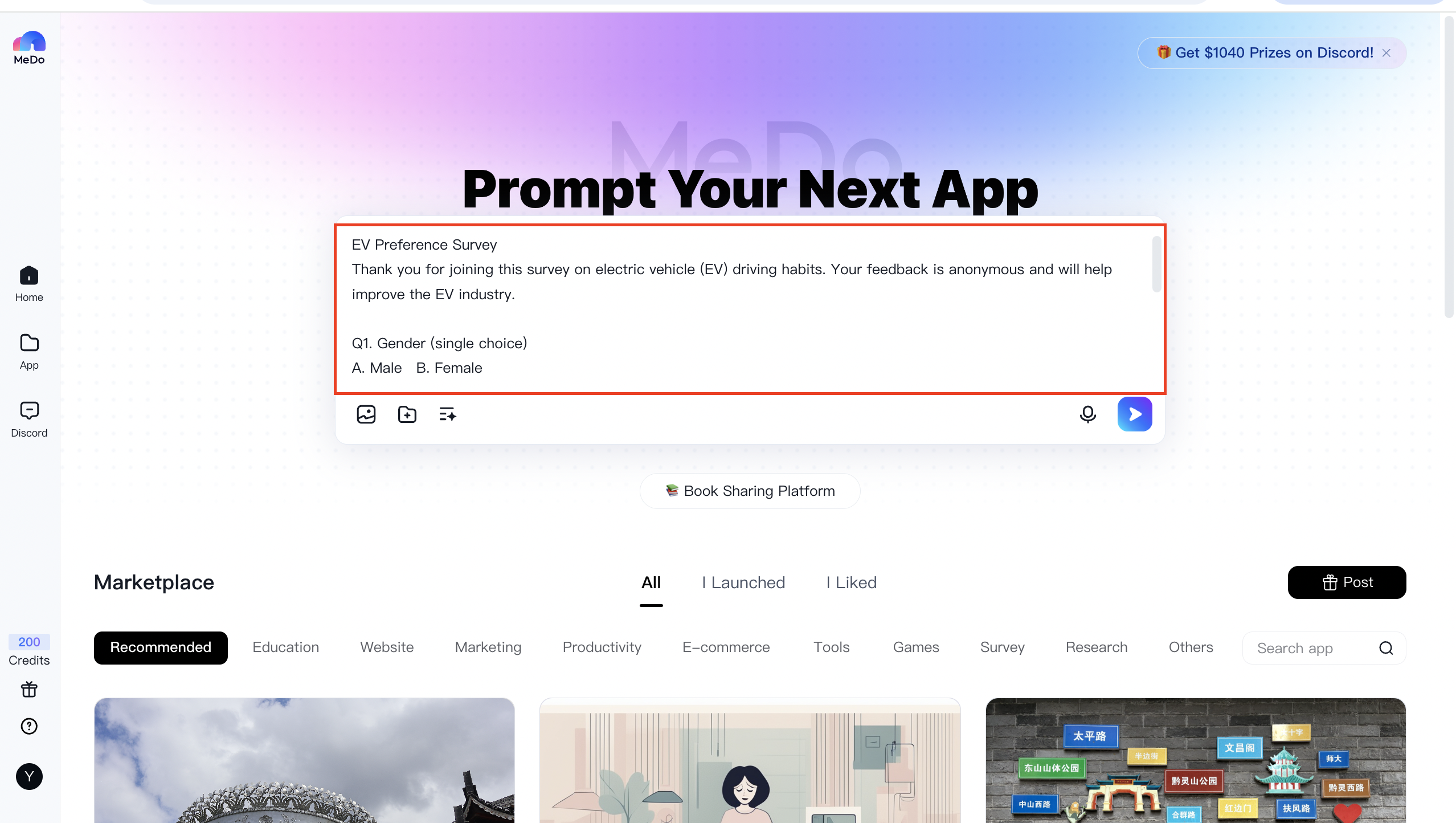
プロンプトを調整すると、MeDo は概要を詳細なアプリ要件へ展開できます。例:
2. 上級モード:総合アプリケーション
メリット: 技術スタック、UI、インタラクションパターンまで指定でき、完全にコントロールできます。
デメリット: 技術的な知識と明確な製品仕様が必要です。
例 1
(技術スタック) React 19 + TypeScript + Vite + TailwindCSS + shadcn/ui を使い、MeDo という AI コードエディターのフロントエンド Demo を生成してください。既定はダークテーマで、ワンクリックでライトモードに切り替えられるようにします。 (プロダクト設計 & UI) レイアウト:
- 上部固定ナビゲーションバー:左に MeDo ロゴ、中央にタブ(Demo、Template、Community)、右にテーマ切り替えとプロフィールメニューを配置します。
- 左側に折りたたみ可能なサイドバーを置き、4 つのアイコンショートカットを含めます:① 新規 Demo ② マイ Demo ③ お気に入り ④ 設定。
- メイン領域は 2 カラム構成。左:Monaco 風コードエディター(70%)で、行番号、シンタックスハイライト、コピー、全画面ボタンを備えます。右:ライブプレビュー iframe(30%)で、更新とエクスポート操作を備えます。
- 下部に全幅のフローティング入力欄を配置します:「1 文で Demo を生成」。Enter を押すとローディングアニメーションが始まり、約 10 秒後に生成コードがエディターへ挿入され、プレビューが自動更新されます。
- すべてのボタンに控えめなホバー時の拡大アニメーション(Framer Motion)を使い、サイドバーの折りたたみ/展開は滑らかにアニメーションさせます。
生成結果

例 2
(技術スタック) React 19 + TypeScript + Vite + TailwindCSS 3 + Zustand を使い、モバイル H5 のサブスクリプション管理 Demo を生成してください。既定はダークテーマで、ワンクリックのライトモードを用意します。 (プロダクト設計 & UI) 構成:
- 3 層ナビゲーション:① 上部固定検索バー + グローバルな「サブスクリプション追加」ボタン;② メイン領域はサブスクリプション、統計、設定の 3 タブ;③ 下部の角丸 TabBar はスクロールに応じて表示/非表示にします。
- サブスクリプションページ:ウォーターフォール形式のカードで、サービスロゴ、名称、月額/年額料金、次回請求日、残り日数を表示します。カードは左スワイプで削除、右スワイプで編集、タップで詳細表示(請求履歴グラフ + 変更ボタン)に対応します。
- 統計ページ:Recharts を使って月次/年次の棒グラフと合計のドーナツチャートを表示し、期間選択に対応します。
- 設定ページ:通貨セレクター、期限前通知トグル、CSV エクスポートを用意します。
- すべてのインタラクション(拡大/フェード、スワイプ、タブ切り替え、チャート遷移)は滑らかで洗練されたものにします。
ユーザーガイド
まず価値を作る:見た目より体験を優先する
よくある失敗は、初日から UI にこだわりすぎることです。プロダクトは問題を解決するために存在します。ユーザーがまず求めるのは解決策であり、見た目はその次です。
次の優先順位で作りましょう:UX → 機能 → データベース → UI
- ユーザー体験(UX): コードを書く前に、ユーザージャーニーを整理します。どの画面が必要か。価値を届けるために最もシンプルで直感的な流れは何か。優れた解決策でも、ユーザーが使い方を理解できなければ失敗します。
- 機能: ユーザーフローが定まったら、各ステップが確実に動き、ユーザーが操作をコントロールできていると感じられる機能を実装します。
- データベース(DB): 機能が明確になったら、データモデルを設計します。何を保存し、どう保護すべきかがはっきりします。スキーマ設計ではセキュリティのベストプラクティスに従ってください。
- ユーザーインターフェース(UI): プロダクトがエンドツーエンドで動作してから、色、タイポグラフィ、余白、控えめなアニメーションなどの見た目を磨きます。UI の変更が検証済みのフローを壊したり、重要な操作を見えにくくしたりしないようにしてください。
正確なプロンプトを書く:具体的で測定可能にする
AI は明確な指示があるほど力を発揮します。クライアントが「この設計図をもっと美しくして」と言ったと想像してください。「もっと美しく」とは何を意味するのでしょうか。どの部分を、どの対象者に向けて変えるのでしょうか。
プロンプトの黄金律:
「5 歳の子どもに頼んでも、何をすればよいか理解できるだろうか?」
答えが「いいえ」なら、より簡潔にし、詳細を追加しましょう。
最初の入力が重要
最初のプロンプトはプロジェクトの方向性を決めます。プロダクトの土台として扱いましょう。「レシピアプリを作って」のような曖昧な指示だけでは不十分です。
最初のプロンプトを書く前に、次のような問いに答えてください。
- アプリにホームページはありますか?
- ログインと登録のフローはありますか?
- ダッシュボードはありますか?何を表示しますか?
- ユーザーは自分のコンテンツ(例:食材やレシピ)を追加できますか?
- アプリは収益化しますか?どの決済プロバイダーを使いますか?
- 主なビジュアルトーンはどのようなものにしますか?
これらの答えを書き出しましょう。急がないでください。最初のプロンプトの調整には数時間かかることもありますが、その努力は成果につながります。
他の AI(例:GPT、Claude、ERNIE Bot)も使ってプロンプトを反復し、一貫性を確認しましょう。競合サイトを分析する場合は、URL を AI に渡して構造、色、フォントを説明してもらい、その分析を MeDo 向けの詳細なデザインプロンプトに変換します。
まだ質問がある場合は、MeDo Assistant を追加して 1 対 1 のサポートを受けてください。 お読みいただき、ありがとうございます。